
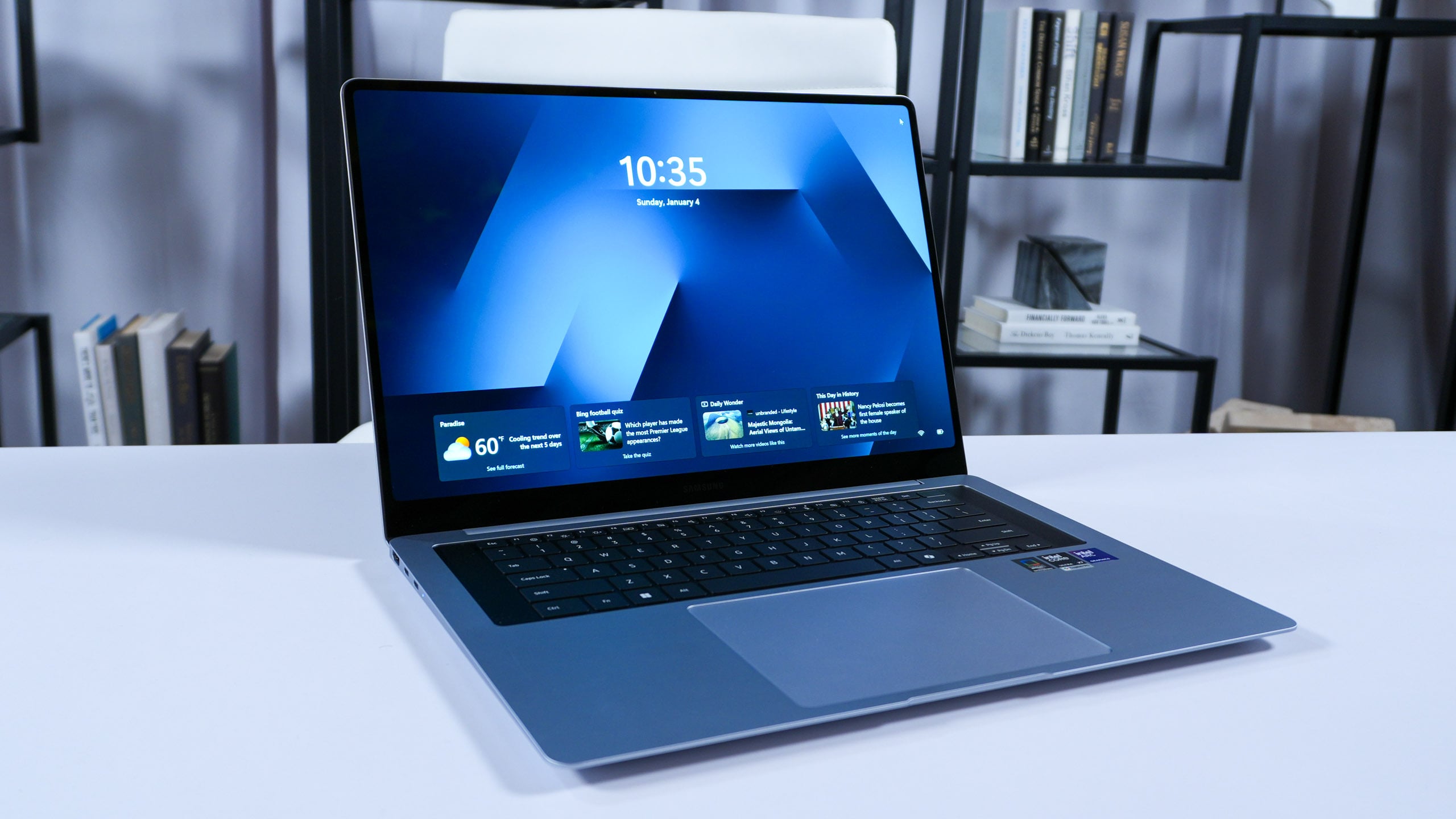

سامسونگ، با انتشار به روزرسانی سپتامبر ۲۰۲۶ برای اپلیکیشن Galaxy Connect، پشتیبانی از قابلیت Multi Control را به رایانه های ویندوزی بیشتری گسترش داد؛ قابلیتی که امکان کنترل گوشی یا تبلت سازگار گلکسی با ماوس و صفحه کلید رایانه را فراهم می کند.
این به روزرسانی، پشتیبانی از آداپتورهای بلوتوث مدیاتک و ریل تک را در کنار آداپتورهای اینتل اضافه می کند. Galaxy Connect در آوریل ۲۰۲۶ برای رایانه های شرکت های دیگر نیز عرضه شده بود، اما این رایانه ها به سخت افزار Wi-Fi و بلوتوث اینتل نیاز داشتند. اکنون پشتیبانی گسترده تر از آداپتورها، استفاده از قابلیت هایی مانند Multi Control و Storage Share را با رایانه های موجود برای افراد بیشتری ممکن می کند.
کنترل دستگاه گلکسی با ماوس و صفحه کلید رایانه
پس از اتصال Multi Control، می توانید نشانگر ماوس را از نمایشگر رایانه به صفحه نمایش گوشی یا تبلت گلکسی ببرید. با ماوس می توان روی برنامه ها کلیک کرد و در آن ها پیمایش کرد. همچنین امکان تایپ با صفحه کلید متصل به رایانه وجود دارد و می توانید بسیاری از کارهایی را که معمولاً با لمس صفحه انجام می دهید، به همین روش انجام دهید.
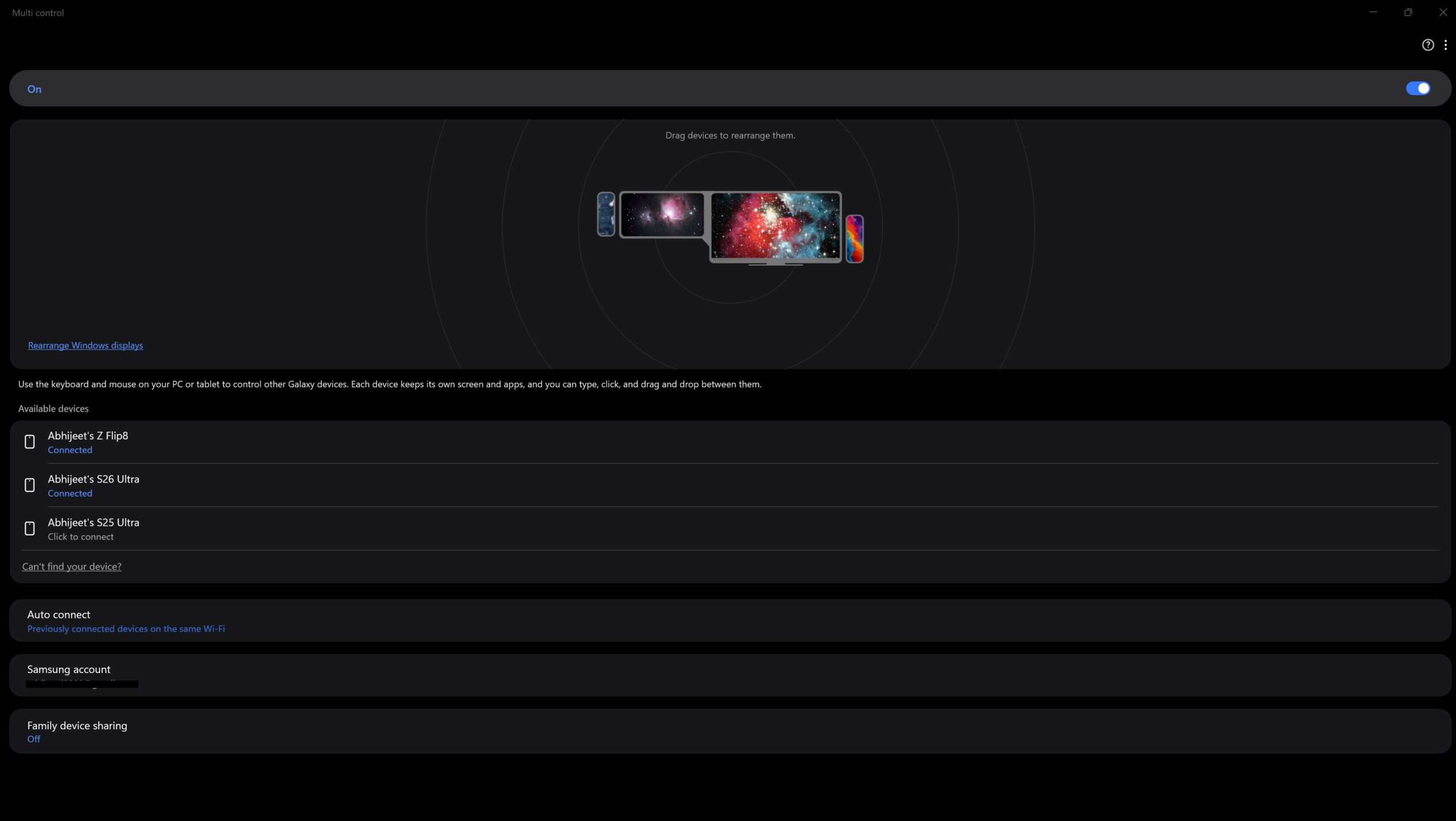
جابه جایی بین نمایشگرها مانند کار با چند مانیتور در ویندوز است. می توانید چند دستگاه گلکسی را هم زمان متصل کنید و جای هرکدام را بالای نمایشگر رایانه، پایین آن یا در سمت چپ و راستش مشخص کنید.
برای نمونه، می توانید گوشی را در سمت راست و تبلت را در سمت چپ رایانه قرار دهید؛ سپس با بردن نشانگر از لبه متناظر نمایشگر رایانه، دستگاه موردنظر را کنترل کنید. برنامه های گوشی یا تبلت همچنان اجرا می شوند؛ بنابراین هنگام کار با رایانه می توانید نشانگر را به گوشی ببرید و با همان ماوس و صفحه کلید به پیام ها پاسخ دهید.
Multi Control امکان کپی و جای گذاری متن بین دستگاه ها و کشیدن و رها کردن عکس ها و فایل های دیگر را نیز فراهم می کند؛ البته ممکن است برخی برنامه ها انتقال بعضی محتواها را محدود کنند.
برای استفاده از Multi Control چه چیزهایی لازم است
برای راه اندازی Galaxy Connect، به رایانه ای مجهز به Windows 11 و پردازنده ۶۴ بیتی اینتل یا AMD نیاز دارید؛ رایانه های مبتنی بر ARM پشتیبانی نمی شوند. رایانه باید به Wi-Fi و آداپتور بلوتوث سازگار نیز مجهز باشد. سامسونگ استفاده از بلوتوث 5.0 یا جدیدتر با پشتیبانی از Extended Advertising را مشخص کرده است.
در سمت دستگاه همراه، گوشی یا تبلت سازگار گلکسی باید One UI 5.1 یا جدیدتر را اجرا کند. همچنین باید در رایانه و دستگاه همراه با یک حساب سامسونگ وارد شوید، هر دو دستگاه را به یک شبکه Wi-Fi متصل کنید و بلوتوث آن ها را روشن بگذارید.
راه اندازی و اتصال دستگاه ها
ابتدا Galaxy Connect را از Microsoft Store در رایانه ویندوزی خود دانلود یا به روزرسانی کنید. برنامه را باز کنید و با همان حساب سامسونگی که در گوشی یا تبلت استفاده می کنید، وارد شوید. اگر از شما خواسته شد، اپلیکیشن Samsung Account را نصب کنید.
در Galaxy Connect گزینه Multi Control را انتخاب کنید. اگر نصب برنامه جانبی Multi Control پیشنهاد شد، مراحل نمایش داده شده را دنبال کنید؛ سپس برنامه را باز کنید و قابلیت را روشن کنید. در گوشی یا تبلت گلکسی نیز به مسیر تنظیمات، دستگاه های متصل و Multi control بروید و آن را فعال کنید.
اکنون در بخش Multi Control رایانه، گوشی یا تبلت خود را برای اتصال انتخاب کنید. در تنظیمات چیدمان این قابلیت، نماد دستگاه را به بالای نمایشگر رایانه، پایین آن یا یکی از دو طرف بکشید تا با محل قرارگیری واقعی دستگاه هماهنگ شود؛ سپس برای ذخیره چیدمان روی Apply کلیک کنید.
در تنظیمات Multi Control رایانه، گزینه Auto connect نیز وجود دارد. با فعال کردن این گزینه، دستگاه های گلکسی نزدیک که به همان شبکه Wi-Fi متصل هستند، به طور خودکار وصل می شوند و دیگر نیازی نیست هر بار آن ها را به صورت دستی متصل کنید.
پس از اتصال، نشانگر ماوس را از لبه متناظر نمایشگر رایانه عبور دهید تا کنترل گوشی یا تبلت را به دست بگیرید. برای بازگشت به ویندوز، نشانگر را به سمت نمایشگر رایانه برگردانید.
منبع: SamMobile