
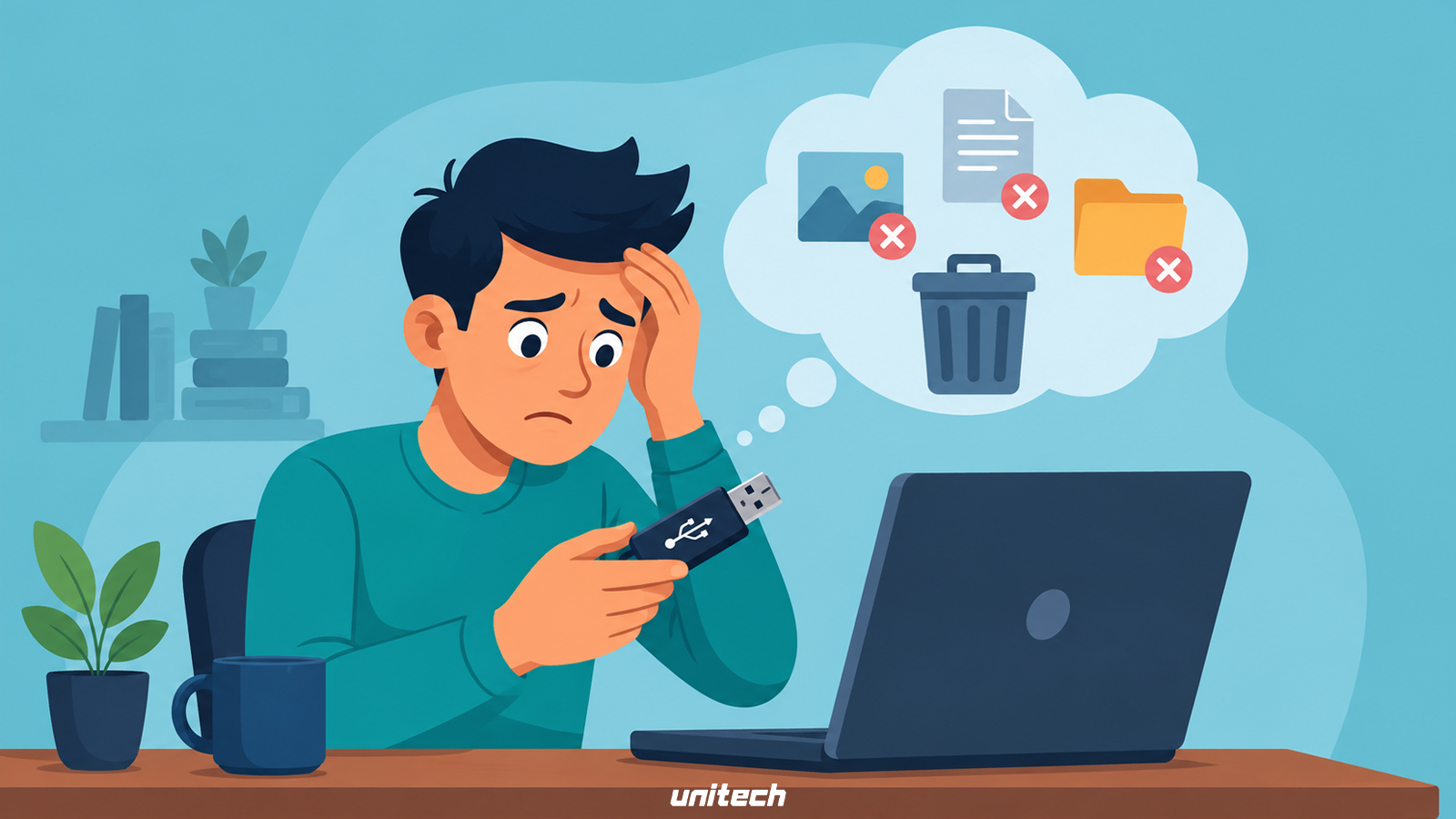

از دست دادن اطلاعات مهم روی فلش مموری یکی از دلهره آورترین تجربه های شخصی است که معمولا در غیر منتظره ترین زمان ممکن رخ می دهد. زمانی که با خطای فرمت روبرو می شوید یا به صورت تصادفی فایل های حیاتی خود را پاک می کنید، اولین واکنش روانی ترس از نابودی همیشگی اطلاعات است. به عنوان یک متخصص در حوزه مدیریت داده، باید به شما اطمینان دهم که ساختار ذخیره سازی در حافظه های فلش به گونه ای طراحی شده که پاک شدن ظاهری اطلاعات به معنای نابودی قطعی آنها نیست. در این مقاله، روش های اثبات شده و ابزارهای تخصصی برای ریکاوری فلش مموری را بررسی می کنیم تا بتوانید با کمترین ریسک، اطلاعات ارزشمند خود را احیا کنید.
باورهای اشتباه درباره ریکاوری اطلاعات فلش مموری با گوشی
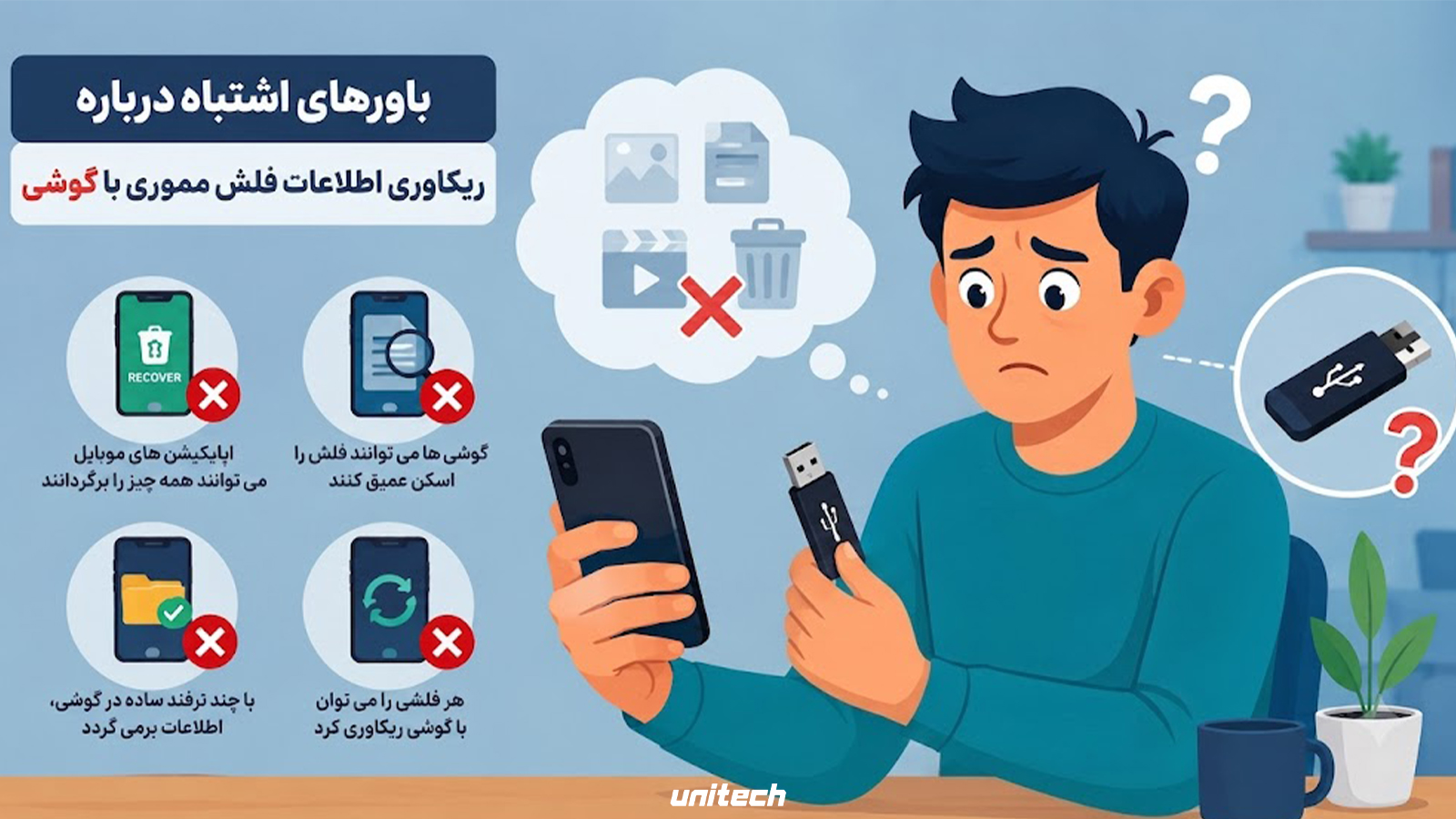
یکی از باورهای رایج در میان کاربران، امکان بازیابی کامل و اصولی اطلاعات فلش مموری از طریق گوشی های هوشمند اندرویدی است. سیستم عامل اندروید به دلیل محدودیت های ساختاری در دسترسی سطح پایین به فایل سیستم های خارجی و همچنین محدودیت در اجرای الگوریتم های پیچیده اسکن سکتوری، پلتفرم مناسبی برای ریکاوری تخصصی محسوب نمی شود.
اگرچه اپلیکیشن های متعددی با ادعای بازگردانی اطلاعات در فروشگاه های نرم افزاری وجود دارند، اما توانایی آن ها معمولا به خواندن کش های باقیمانده یا تصاویر بند انگشتی محدود می شود و در مواجهه با خطاهای جدی یا فلش های فرمت شده کاملا ناکارآمد هستند. برای یک عملیات دقیق و موفقیت آمیز، استفاده از یک سیستم کامپیوتری استاندارد غیرقابل جایگزین است.
دلایل اصلی خرابی فلش مموری
پیش از شروع فرآیند بازیابی اطلاعات، تشخیص دقیق نوع خرابی فلش مموری برای انتخاب بهترین استراتژی کاری بسیار حیاتی است. به طور کلی، آسیب های وارده به حافظه های جانبی به دو گروه اصلی نرم افزاری (که معمولا توسط خودتان قابل حل است) و سخت افزاری (که نیازمند تجهیزات تخصصی است) تقسیم می شوند که شناخت درست آن ها مسیر ریکاوری را برای شما روشن می کند. این مشکلات عبارتند از:
-
پاک شدن ناخواسته فایل ها یا فرمت کردن اشتباه درایو از رایج ترین مشکلات نرم افزاری و کاملا قابل بازگشت محسوب می شود.
-
نفوذ ویروس ها و بدافزارها به داخل سیستم می تواند فایل های شما را مخفی کرده یا ساختار اطلاعاتی آن ها را از بین ببرد.
-
جداسازی غیر اصولی و کشیدن ناگهانی فلش در حین انتقال اطلاعات باعث ایجاد خطاهای منطقی و خرابی در فایل سیستم می شود.
-
تغییرات ناگهانی ولتاژ و نوسانات شدید برق می تواند مستقیما باعث سوختن قطعات داخلی و ایجاد آسیب جدی سخت افزاری شود.
-
حوادثی مانند شکستگی برد مدار یا نفوذ مایعات برای استخراج داده ها تنها به دخالت تجهیزات پیشرفته و جراحی سخت افزاری نیاز دارند.
جلوگیری از نابودی دائمی اطلاعات فلش مموری، پیش از ریکاوری
زمانی که فایلی را پاک می کنید یا فلش را به صورت سریع فرمت می کنید، داده ها از روی حافظه فیزیکی پاک نمی شوند، بلکه سیستم عامل تنها آدرس دسترسی به آن فایل ها را حذف کرده و فضای آن ها را برای نوشتن اطلاعات جدید آزاد اعلام می کند. اگر در این شرایط فایل جدیدی روی فلش کپی کنید، اطلاعات جدید دقیقا روی بلوک های اطلاعاتی قبلی نوشته شده و داده های قدیمی برای همیشه غیرقابل دسترس خواهند شد.
بنابراین، جدا کردن ایمن فلش از سیستم و جلوگیری از هرگونه تغییر اطلاعاتی، اولین و حیاتی ترین گام شما محسوب می شود.
| نوع فرمت فلش | وضعیت اطلاعات قبلی روی حافظه | شانس موفقیت در بازیابی نرم افزاری | پیشنهاد برای زمان استفاده |
| فرمت سریع (Quick Format) | داده ها کاملا دست نخورده باقی می مانند | بسیار بالا و در بیشتر مواقع موفقیت آمیز | برای رفع خطاهای ساده سیستمی و ویروس کشی |
| فرمت کامل (Full Format) | تمام سکتورها با داده های صفر بازنویسی می شوند | غیرممکن با ابزارهای نرمافزاری خانگی | هنگام فروش یا واگذاری فلش به افراد غریبه |
روش های ریکاوری فلش مموری
برای بازگردانی اطلاعات از دست رفته، روش های ریکاوری فلش مموری به طور کلی در دو مسیر اصلی یعنی انجام فرآیند با نرم افزار و بدون نرم افزار طبقه بندی می شوند. انتخاب هر یک از این مسیرها مستقیما به نوع خرابی حافظه و فایل سیستم بستگی دارد؛ به طوری که خطاهای منطقی، پنهان شدن فایل ها توسط ویروس یا اختلالات شناسایی معمولا از طریق ابزارهای بومی ویندوز قابل ترمیم هستند، اما برای استخراج اصولی فایل های فرمت شده یا حذف شده، باید به سراغ الگوریتم های اسکن عمیق در نرم افزارهای تخصصی بروید.
ریکاوری فلش مموری بدون نرم افزار
سیستم عامل ویندوز به صورت پیش فرض به ابزارهای مدیریتی قدرتمندی مجهز شده است که در بسیاری از سناریوهای بحرانی، شما را از دانلود و نصب برنامه های بازیابی متفرقه بی نیاز می کنند. استفاده از این ابزارهای داخلی نه تنها امنیت اطلاعات شما را تضمین می کند، بلکه به دلیل ادغام عمیق با هسته سیستم عامل، دسترسی بسیار دقیق تری به ساختار دیسک و فایل سیستم حافظه جانبی دارند. این روش ها بیشتر در مواقعی کارآمد هستند که ساختار منطقی فلش مموری دچار اختلال شده یا بدافزارها دسترسی به اطلاعات را محدود کرده باشند. برای بهره گیری از این قابلیت ها نیازی به دانش پیچیده برنامه نویسی ندارید و تنها با اجرای چند دستور مشخص در محیط متنی ویندوز، می توانید کنترل داده های خود را دوباره به دست بگیرید.
روش اول: ترمیم ساختار فلش با CMD
یکی از اصولی ترین روش ها برای احیای فلش مموری آسیب دیده، استفاده از ابزار خط فرمان یا کامند پرامپت با سطح دسترسی مدیر سیستم است. در این محیط، دستور بررسی دیسک به شما اجازه می دهد تا تمام سکتورهای حافظه را برای یافتن و ترمیم خطاهای فایل سیستم جستجو کنید. زمانی که این دستور را به همراه پارامترهای تعمیر ساختاری برای درایو فلش خود اجرا می کنید، سیستم عامل به صورت خودکار ارتباطات قطع شده بین فایل ها و جدول تخصیص حافظه را بازسازی می کند.
این فرآیند به طور ویژه برای فلش هایی که به دلیل جداسازی ناگهانی از درگاه سیستم دچار خطای خواندن شده اند، یک راهکار نجات بخش و کاملا ایمن محسوب می شود.
روش دوم: نجات فایل ها از حملات ویروسی
بسیاری از ویروس های رایانه ای پس از نفوذ به حافظه های جانبی، به جای حذف واقعی اطلاعات، ویژگی فایل ها را به حالت سیستمی و پنهان تغییر می دهند تا کاربر تصور کند داده هایش برای همیشه از بین رفته اند. در این شرایط، دستور تخصصی تغییر ویژگی فایل ها در محیط کامند پرامپت به عنوان یک ابزار قدرتمند عمل میکند. با اجرای این دستور و حذف اجباری ویژگی های سیستمی و پنهان از روی تمام پوشه ها، اطلاعات شما از چنگال محدودیت های ایجاد شده توسط بدافزار رها می شوند.
بررسی های ساختاری نشان می دهد که این روش سریع ترین و موثرترین راهکار برای برگرداندن اطلاعات در فلش های آلوده به ویروس های شورت کات است.
روش سوم: بازگردانی اطلاعات به زمان گذشته
علاوه بر ابزارهای خط فرمان، ویندوز قابلیت کمتر شناخته شده ای برای بازگردانی وضعیت پوشه ها به زمان گذشته دارد که کاملا بدون نیاز به نرم افزار متفرقه عمل می کند. اگر قابلیت محافظت از سیستم در رایانه شما فعال باشد، ویندوز به صورت دوره ای سایه ای از اطلاعات و تغییرات دیسک ها ذخیره می کند. با مراجعه به بخش ویژگی های درایو فلش و بررسی تب نسخه های قبلی، می توانید به راحتی ساختار پوشه ها و فایل های پاک شده را به آخرین نقطه بازیابی ثبت شده برگردانید. این قابلیت به ویژه برای زمانی که یک سند کاری مهم را به صورت تصادفی جایگزین یا حذف کرده اید، فوق العاده کاربردی و کارگشا خواهد بود.
در نهایت، فرآیند بازیابی اطلاعات فلش بدون نرم افزار نشان دهنده قدرت و انعطاف پذیری ابزارهای داخلی سیستم عامل ویندوز است. با تکیه بر این روش های بازیابی اطلاعات فلش بدون نرم افزار، کاربران می توانند به سرعت و با بالاترین سطح امنیت، داده های از دست رفته خود را به طور کامل احیا کنند. استفاده از خط فرمان و قابلیت های بومی ویندوز نه تنها ریسک آلودگی به بدافزارهای جدید را کاهش می دهد، بلکه باعث صرفه جویی در زمان و هزینه های مرتبط با برنامه های جانبی می شود. این رویکرد تحلیلی به کاربران اجازه می دهد تا با درک بهتر ساختار دیسک، مدیریت پایدارتری بر روی اطلاعات حیاتی و شخصی خود داشته باشند.
ریکاوری فلش مموری با نرم افزار
زمانی که ابزارهای داخلی سیستم عامل قادر به بازگردانی اطلاعات نیستند، نرم افزارهای تخصصی ریکاوری به عنوان لایه دوم نجات داده ها وارد عمل می شوند. این برنامه ها وابستگی به جدول تخصیص فایل را به طور کامل دور زده و با اسکن عمیق و سکتور به سکتورِ حافظه فلش، الگوهای باینری فایل های پاک شده یا فرمت شده را جستجو و از نو بازسازی می کنند. در نظر داشته باشید که مکانیزم اجرای این فرآیند در رایانه های ویندوزی تفاوت بسیار بنیادینی با گوشی های موبایل دارد.
در محیط ویندوز، نرم افزارها دسترسی سطح پایین (Low-Level) و بدون محدودیتی به سخت افزار درایو دارند که شانس موفقیت عملیات را به شدت بالا می برد. اما در مقابل، سیستم عامل اندروید به دلایل امنیتی، دسترسی مستقیم به لایه های عمیق حافظه های خارجی را مسدود می کند. به همین دلیل، ریکاوری از طریق گوشی نه تنها به کابل رابط OTG نیاز دارد، بلکه در دستگاه های معمولی (بدون دسترسی روت) معمولا به یک اسکن سطحی محدود شده و قدرت ابزارهای ویندوزی را ارائه نمی دهد.
معرفی نرم افزارهای ریکاوری فلش مموری با گوشی
با وجود محدودیت های ساختاری در سیستم عامل های موبایلی، اگر در شرایط اضطراری به رایانه دسترسی ندارید، برخی اپلیکیشن های توسعه یافته برای اندروید می توانند در بازیابی فایل های شما کارگشا باشند. پیش از اجرای این برنامه ها، فلش مموری باید به درستی توسط درگاه گوشی شناسایی شده باشد.
- نرم افزار DiskDigger
این برنامه یکی از شناخته شده ترین و پایدارترین ابزارها برای بازگردانی تصاویر و ویدیوهای پاکشده در محیط اندروید به شمار می رود. اگر گوشی شما روت نشده باشد، دیسکدیگر تنها می تواند یک اسکن سطحی روی فلش مموری متصل شده انجام دهد و بیشتر تصاویر بندانگشتی (Thumbnails) را بازیابی می کند، اما در صورت روت بودن دستگاه، قابلیت اسکن عمیق سکتورها برای استخراج فایل های اصلی و باکیفیت فعال می شود.
- نرم افزار Dr.Fone
دکتر فون یک مجموعه ابزار قدرتمند برای مدیریت داده ها است که ماژول اختصاصی ریکاوری حافظه های خارجی متصل شده را نیز در خود جای داده است. این اپلیکیشن رابط کاربری بسیار ساده ای دارد و با ارائه قابلیت فیلتر کردن هوشمند، به شما اجازه می دهد پیش از شروع اسکن فلش مموری، تنها فرمت های خاصی مانند اسناد متنی یا فایل های ویدیویی را برای جستجو انتخاب کنید تا زمان عملیات کاهش یابد.
- نرم افزار Undeleter Recover Files
این اپلیکیشن به طور ویژه برای بررسی دقیق و استخراج داده ها از درایوهای خارجی، فلش مموری ها و کارت های حافظه طراحی شده است و از طیف وسیعی از فرمت های سیستمی پشتیبانی می کند. برای بهره گیری از حداکثر توان این برنامه در بازسازی فایل های تخریب شده روی فلش مموری، گوشی اندرویدی شما حتما باید دارای دسترسی روت باشد تا نرم افزار بتواند محدودیت های خوانشِ فایل سیستم را دور بزند.
معرفی نرم افزارهای ریکاوری فلش مموری در ویندوز
زمانی که ابزارهای داخلی سیستم عامل پاسخگو نیستند، باید به سراغ نرم افزارهای تخصصی بروید که با اسکن عمیق سکتورها و بدون وابستگی به جدول فایل سیستم، الگوهای باینری داده ها را استخراج می کنند. یک اصل کلیدی و غیرقابل تغییر در استفاده از این برنامه ها این است که اطلاعات بازیابی شده را باید حتما روی یک درایو مجزا (مانند هارد رایانه) ذخیره کنید و هرگز آن ها را مستقیما روی همان فلش آسیب دیده نریزید.
- نرم افزار Disk Drill
این برنامه با بهره گیری از الگوریتم های پیشرفته اسکن عمیق، انواع فایل های حذف شده را شناسایی کرده و امکان پیش نمایش دقیق اطلاعات را پیش از ذخیره سازی نهایی فراهم می کند.
- نرم افزار Recoverit
این ابزار تخصصی نرخ موفقیت بسیار بالایی در بازسازی فایل های چند رسانه ای دارد و حتی پس از فرمت شدن فلش نیز داده ها را با کمترین میزان خرابی ساختاری برمی گرداند.
- نرم افزار Stellar
استلار با رابط کاربری بهینه سازی شده، به شما اجازه می دهد جستجو را بر اساس فرمت های خاص محدود کنید که این ویژگی سرعت بازیابی داده ها را به شدت افزایش می دهد.
- نرم افزار Recuva
این نرم افزار به دلیل حجم کم و سرعت بالا در اسکن، گزینه ای ایده آل و سبک برای بازیابی فایل هایی است که به تازگی و به صورت کاملا تصادفی پاک شده اند.
- نرم افزار EaseUS Data Recovery
این برنامه با پشتیبانی یکپارچه از انواع فایل سیستم ها، ساختار پوشه بندی اطلاعات را به خوبی حفظ کرده و در بازیابی داده های ناشی از قطع ناگهانی برق عملکرد درخشانی دارد.
مقایسه کاربردی دو روش ریکاوری فلش مموری به صورت خلاصه
در اینجا یک جدول جامع و ساختار یافته برای جمع بندی ابزارها و نرم افزارهای معرفی شده در مقاله آماده کرده ام. این جدول به کاربران کمک می کند تا در یک نگاه، ابزار مناسب با نیاز و سیستم عامل خود را انتخاب کنند:
آخرین راه نجات اطلاعات فلش مموری؛ مراجعه به مراکز تخصصی ریکاوری
در نظر داشته باشید؛ تمام راهکارهای نرم افزاری تنها در شرایطی کاربرد دارند که سیستم عامل بتواند حافظه جانبی را از نظر سخت افزاری و ظرفیت اولیه شناسایی کند. اگر فلش شما به دلیل نوسان برق دچار سوختگی قطعات شده، ضربه فیزیکی دیده یا هنگام اتصال به پورت هیچ واکنشی در سیستم نشان نمی دهد، هرگونه تلاش خانگی برای اتصال مکرر آن تنها باعث تشدید حرارت و نابودی قطعی چیپست اصلی می شود.
در چنین شرایط بحرانی، باید سخت افزار را فورا از سیستم جدا کرده و به کلینیک های مجهز بازیابی اطلاعات مراجعه کنید. مهندسان این مراکز با استفاده از اتاق های کاملا ایزوله و دستگاه های جراحی قطعات، تراشه حافظه را از مدار سوخته جدا کرده و اطلاعات خام آن را توسط پروگرامرهای صنعتی با دقت بسیار بالا استخراج می کنند.
جمع بندی نهایی
بازیابی اطلاعات از دست رفته در فلش مموری، بیش از هر چیز نیازمند حفظ آرامش، تصمیم گیری منطقی و پرهیز از اقدامات شتاب زده است. همانطور که مشاهده کردید، قطع فوری ارتباط فلش با دستگاه و جلوگیری از کپی شدن داده های جدید، شانس شما را برای موفقیت ابزارهای نرم افزاری تخصصی به حداکثر می رساند. با این وجود، به عنوان یک اصل حرفه ای همیشه باید در نظر داشته باشید که پیشگیری و طراحی یک ساختار پشتیبان گیری منظم، بسیار مطمئن تر و کم هزینه تر از پیشرفته ترین روش های مهندسی معکوس و ریکاوری است. فلش مموری ها به دلیل ماهیت پرتابل خود صرفاً ابزارهایی برای جابجایی موقت داده ها هستند و هیچگاه نباید به عنوان تنها گاوصندوق دیجیتال برای نگهداری فایل های بدون جایگزین مورد استفاده قرار گیرند؛ از این رو برای جلوگیری از خرابی های سختافزاری و تجربه کاربری پایدار، پیشنهاد میکنیم برای خرید فلش مموری باکیفیت و اورجینال، حتماً سری به یونیتک بزنید تا با تهیه محصولات دارای گارانتی معتبر، ریسک آسیب های چیپست را به حداقل برسانید.