
فهرست مطالب
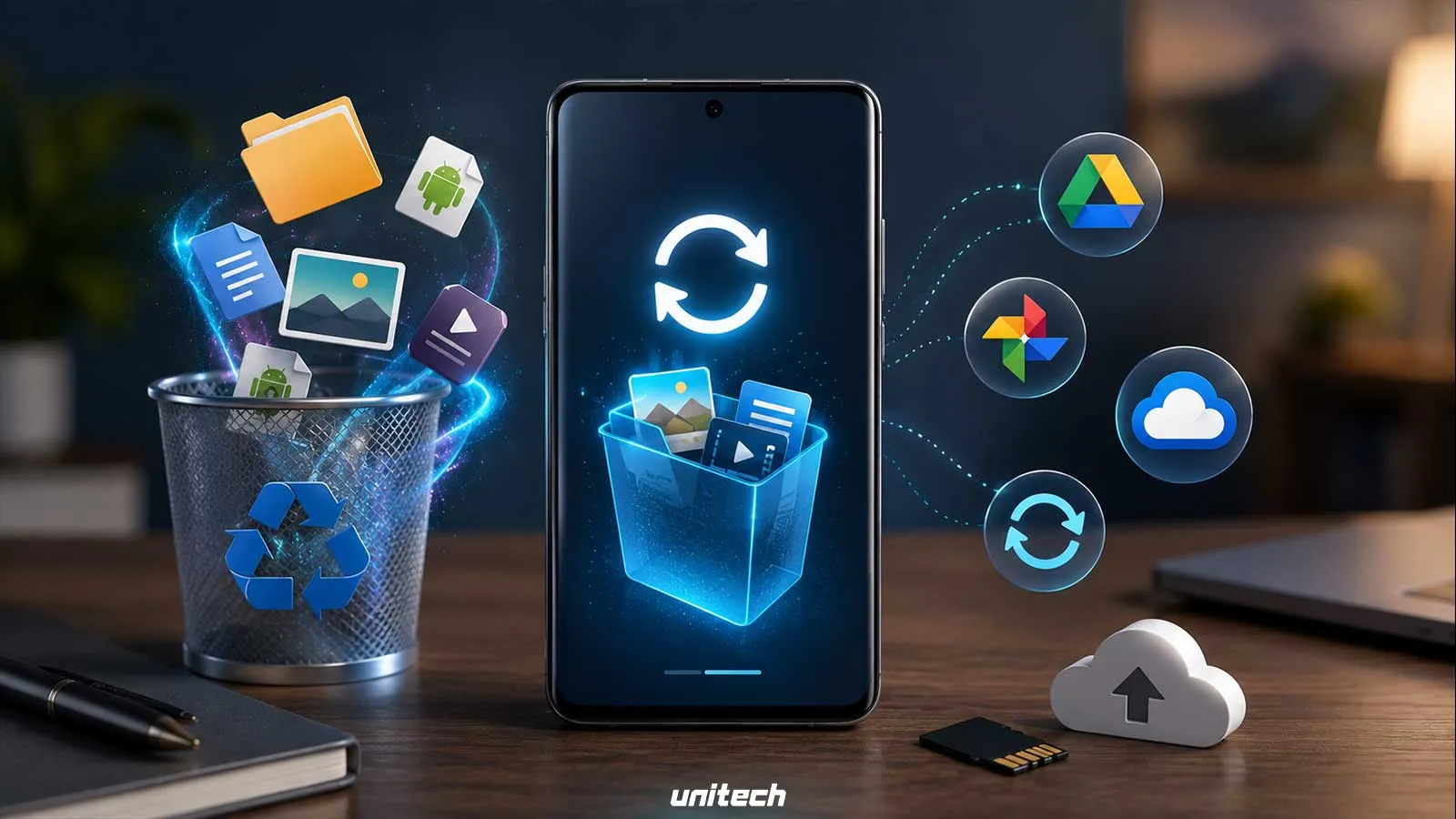
راهنمای کامل بازیابی برنامهها، عکسها و فایلهای حذفشده در گوشی سامسونگ با استفاده از سطل زباله، Google Play، Galaxy Store و نسخههای پشتیبان.
حذف شدن یک برنامه یا فایل در گوشی سامسونگ همیشه به معنی از بین رفتن دائمی آن نیست. بسیاری از فایلها ابتدا به سطل زباله منتقل می شوند و برنامه هایی که قبلاً نصب کردهاید نیز معمولاً در سابقه حساب گوگل یا سامسونگ قابل مشاهده هستند. با این حال، روش بازیابی به نوع داده، زمان حذف و فعال بودن نسخه پشتیبان بستگی دارد.
⚡ برای برگرداندن فایلهای حذفشده، ابتدا پوشه Recycle bin در برنامههای My Files و Gallery را بررسی کنید. برای نصب دوباره برنامهها، به بخش مدیریت برنامهها در Google Play یا Galaxy Store بروید؛ اما اطلاعات داخلی برنامه فقط در صورت وجود نسخه پشتیبان قابل بازیابی است.
 گوشی موبایل سامسونگ مدل گلکسی A57 دو سیم کارت ظرفیت 512 گیگابایت و رم 12 گیگابایت
 گوشی موبایل سامسونگ مدل گلکسی A27 دو سیم کارت ظرفیت 256 گیگابایت و رم 8 گیگابایت
 گوشی موبایل سامسونگ مدل گلکسی A27 دو سیم کارت ظرفیت 128 گیگابایت و رم 6 گیگابایت
 گوشی موبایل سامسونگ مدل گلکسی A57 دو سیم کارت ظرفیت 128 گیگابایت و رم 8 گیگابایت
 گوشی موبایل سامسونگ مدل گلکسی A57 دو سیم کارت ظرفیت 256 گیگابایت و رم 8 گیگابایت
 گوشی موبایل سامسونگ مدل گلکسی A57 دو سیم کارت ظرفیت 256 گیگابایت و رم 12 گیگابایت
 گوشی موبایل سامسونگ مدل گلکسی A37 دو سیم کارت ظرفیت 128 گیگابایت و رم 8 گیگابایت
قبل از شروع بازیابی چه کار کنیم؟
مهمترین کار پس از حذف اشتباهی فایل، کم کردن استفاده از گوشی است. هر عکس، ویدئو یا فایلی که دانلود میکنید ممکن است بخشی از فضای آزاد شده را اشغال کند و داده قبلی را بازنویسی کند. بنابراین تا جای ممکن عکس و فیلم جدید نگیرید، برنامه تازه نصب نکنید و فایل های حجیم را جابهجا نکنید.
همچنین بهتر است ابتدا روش های داخلی خود گوشی و سرویس های ابری را بررسی کنید. این روش ها معمولاً رایگان، امن و بدون نیاز به دسترسی های حساس هستند. استفاده عجولانه از برنامه های ناشناس بازیابی اطلاعات می تواند حریم خصوصی شما را به خطر بیندازد و حتی شانس بازیابی فایل را کمتر کند.
بازیابی برنامه های حذف شده در سامسونگ
اگر فقط خود برنامه حذف شده و اطلاعات آن برایتان اهمیت ندارد، نصب دوباره آن ساده است. بیشتر برنامههایی که از Google Play دریافت کردهاید در حساب گوگل شما ثبت می شوند. کافی است وارد همان حسابی شوید که هنگام نصب برنامه استفاده می کردید؛ در غیر این صورت ممکن است برنامه در فهرست برنامه های قبلی دیده نشود.
در گوشی های سامسونگ می توانید Google Play را باز کنید، روی تصویر حساب کاربری بزنید و وارد بخش مدیریت برنامه ها و دستگاه شوید. سپس در قسمت مدیریت، فهرست برنامه های نصب شده یا برنامه هایی را که قبلاً در حساب شما وجود داشتهاند بررسی کنید. با انتخاب برنامه موردنظر و لمس گزینه نصب، نسخه موجود دوباره روی گوشی قرار می گیرد.
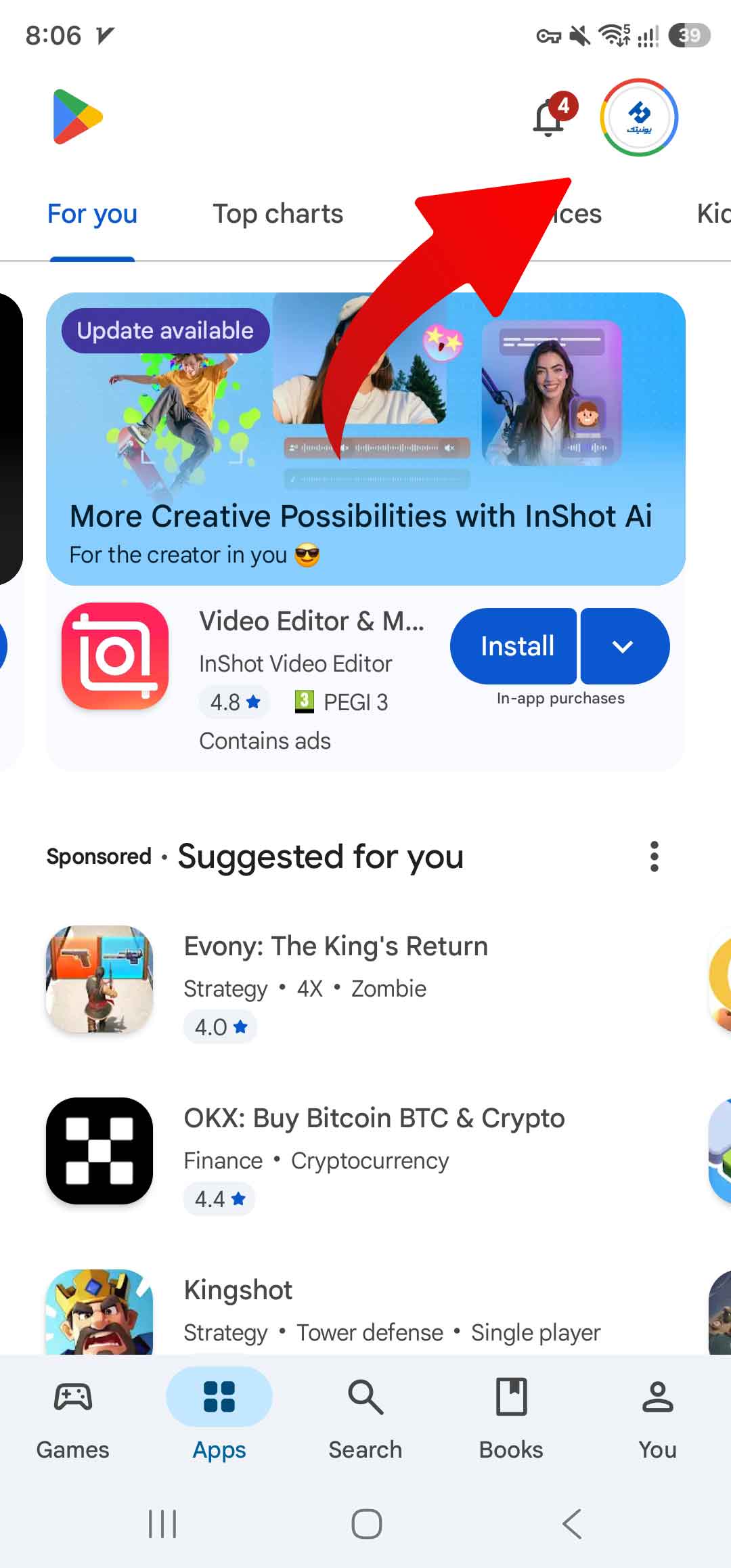
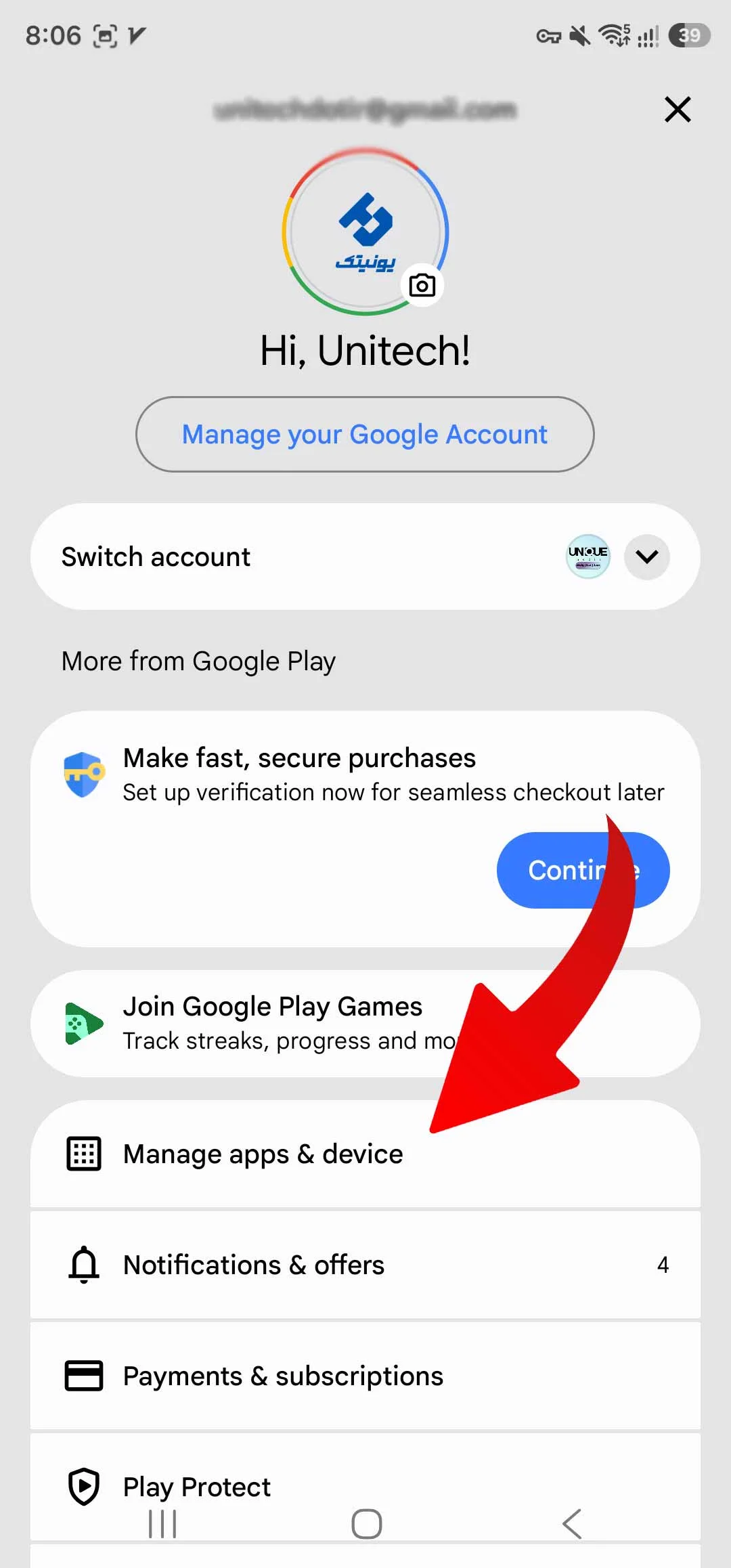
برای برنامه هایی که از Galaxy Store نصب شدهاند، باید همین فرایند را در فروشگاه سامسونگ انجام دهید. Galaxy Store را باز کنید، وارد حساب سامسونگ شوید و از بخش برنامه های من یا سابقه دریافت ها، برنامه حذف شده را پیدا کنید. اگر برنامه دیگر در فروشگاه موجود نباشد یا با مدل و نسخه اندروید گوشی سازگار نباشد، نصب دوباره آن ممکن است امکان پذیر نباشد.
آیا اطلاعات برنامه هم برمی گردد؟
نصب دوباره برنامه لزوماً اطلاعات قبلی آن را برنمی گرداند. برای نمونه، ممکن است پس از نصب مجدد یک بازی، مرحله های ذخیره شده یا تنظیمات قبلی وجود نداشته باشد. بعضی برنامه ها داده ها را روی حساب کاربری یا فضای ابری خودشان ذخیره می کنند و با ورود دوباره به حساب، اطلاعات بازمیگردد؛ اما برنامه هایی که داده را فقط در حافظه داخلی نگه می دارند، بدون نسخه پشتیبان معمولاً قابل بازیابی نیستند.
اگر پیشتر از گوشی خود در Samsung Cloud، Google One یا سرویس پشتیبان اختصاصی برنامه نسخه پشتیبان گرفته باشید، می توانید هنگام راه اندازی گوشی یا از بخش پشتیبان گیری و بازیابی تنظیمات، داده های مربوط را برگردانید. توجه کنید که بازیابی کامل یک نسخه پشتیبان ممکن است برخی تنظیمات فعلی را با وضعیت قبلی جایگزین کند؛ بنابراین پیش از انجام آن، از اطلاعات تازه گوشی نسخه جداگانه بگیرید.
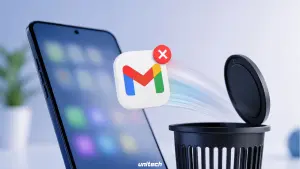
برگرداندن فایل ها از سطل زباله
بسیاری از گوشی های سامسونگ فایل های حذف شده را برای مدتی محدود در سطل زباله نگه می دارند. مدت نگهداری ممکن است با توجه به مدل گوشی، نسخه One UI و نوع فایل متفاوت باشد؛ بنابراین اگر فایلی را اشتباهی حذف کردهاید، بهتر است همان روز سراغ سطل زباله بروید.
برای فایل های عمومی، برنامه My Files را باز کنید و از منوی آن وارد Recycle bin یا سطل زباله شوید. فایل موردنظر را انتخاب کنید و گزینه Restore را بزنید. فایل معمولاً به پوشه اصلی خود بازمیگ ردد. اگر پوشه اولیه حذف شده باشد یا مسیر آن تغییر کرده باشد، ممکن است لازم باشد فایل را از محل جدید پیدا کنید.
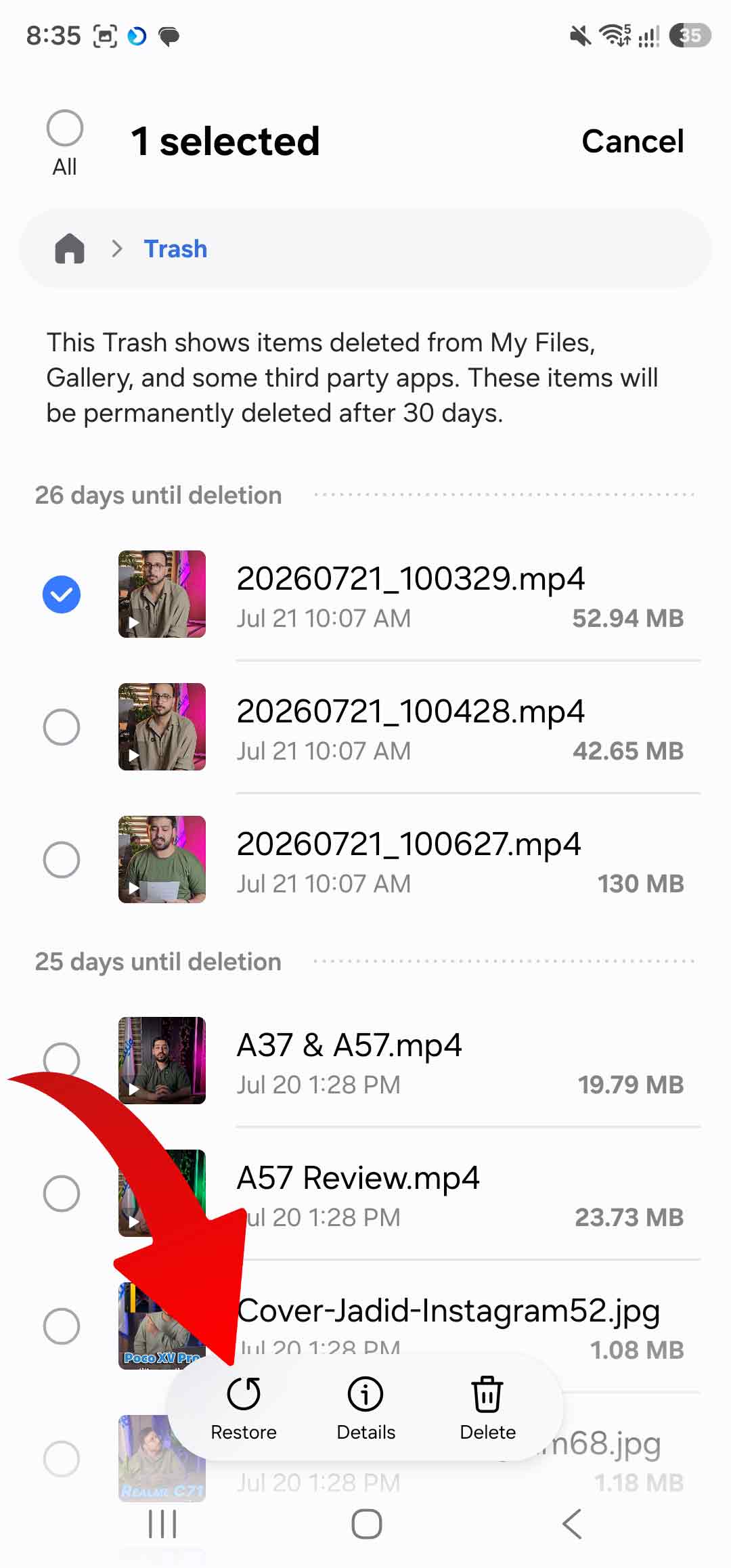
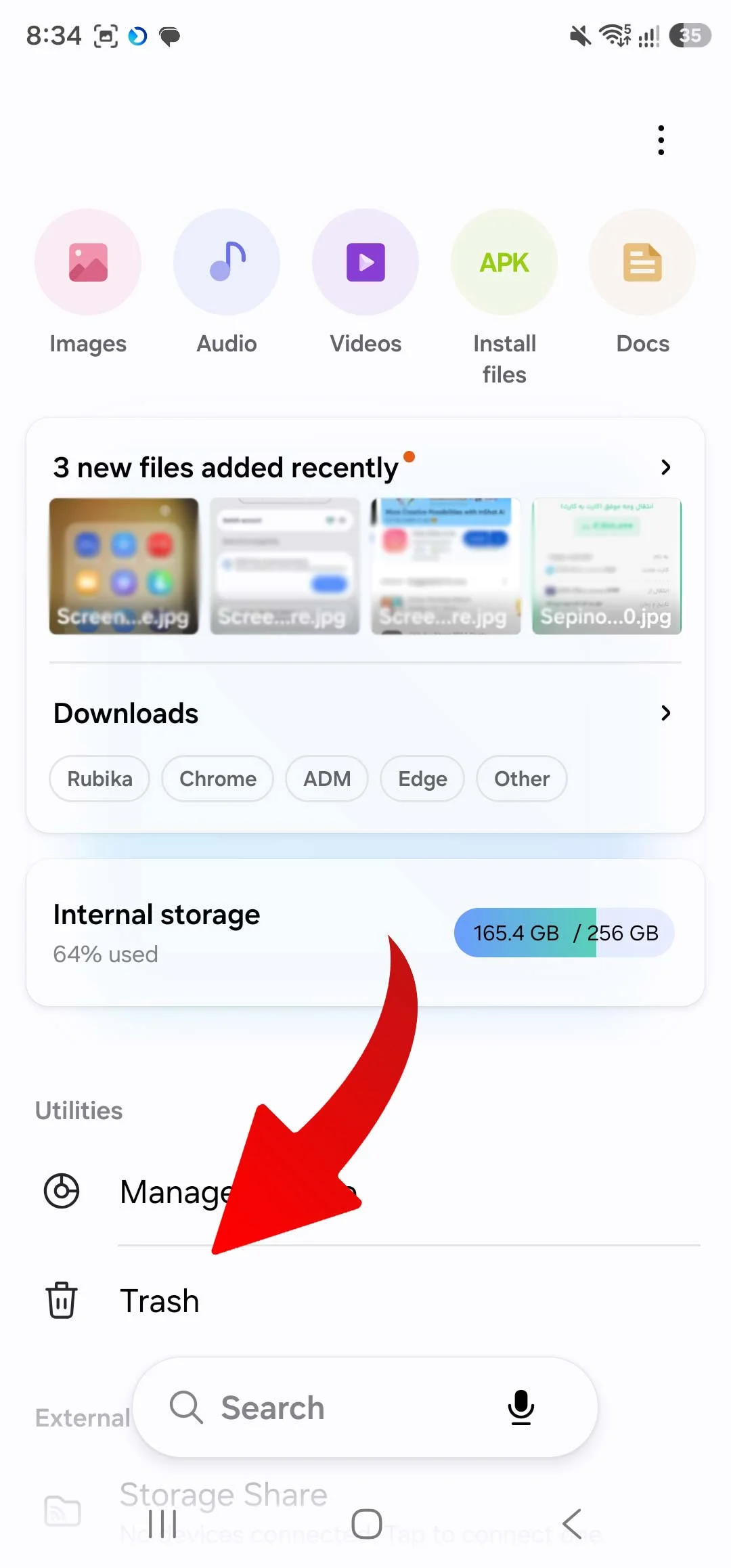
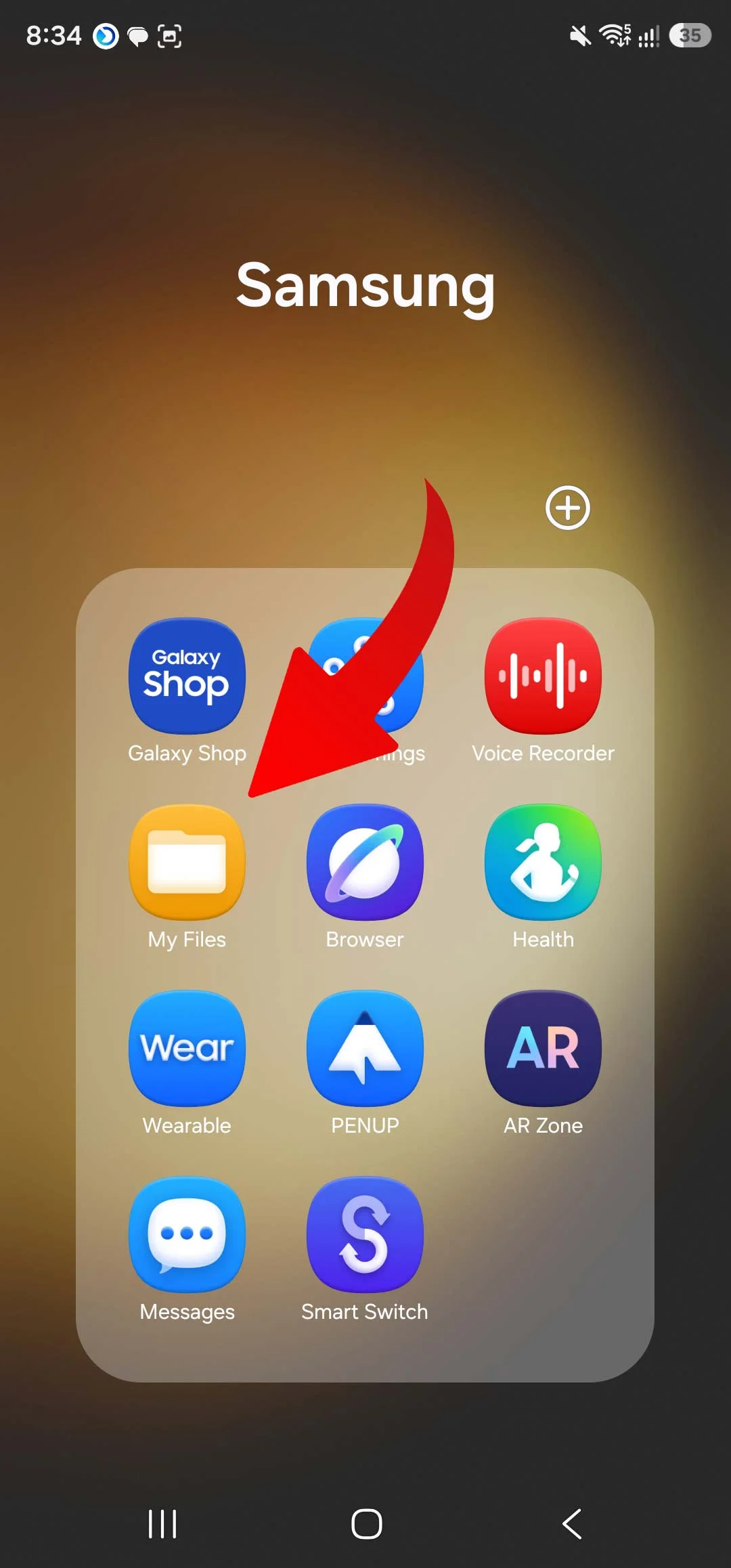
برای عکس ها و ویدئوها، برنامه Gallery سامسونگ را بررسی کنید. از منوی برنامه وارد سطل زباله شوید، تصویر یا ویدئوی موردنظر را انتخاب کنید و گزینه بازگردانی را لمس کنید.
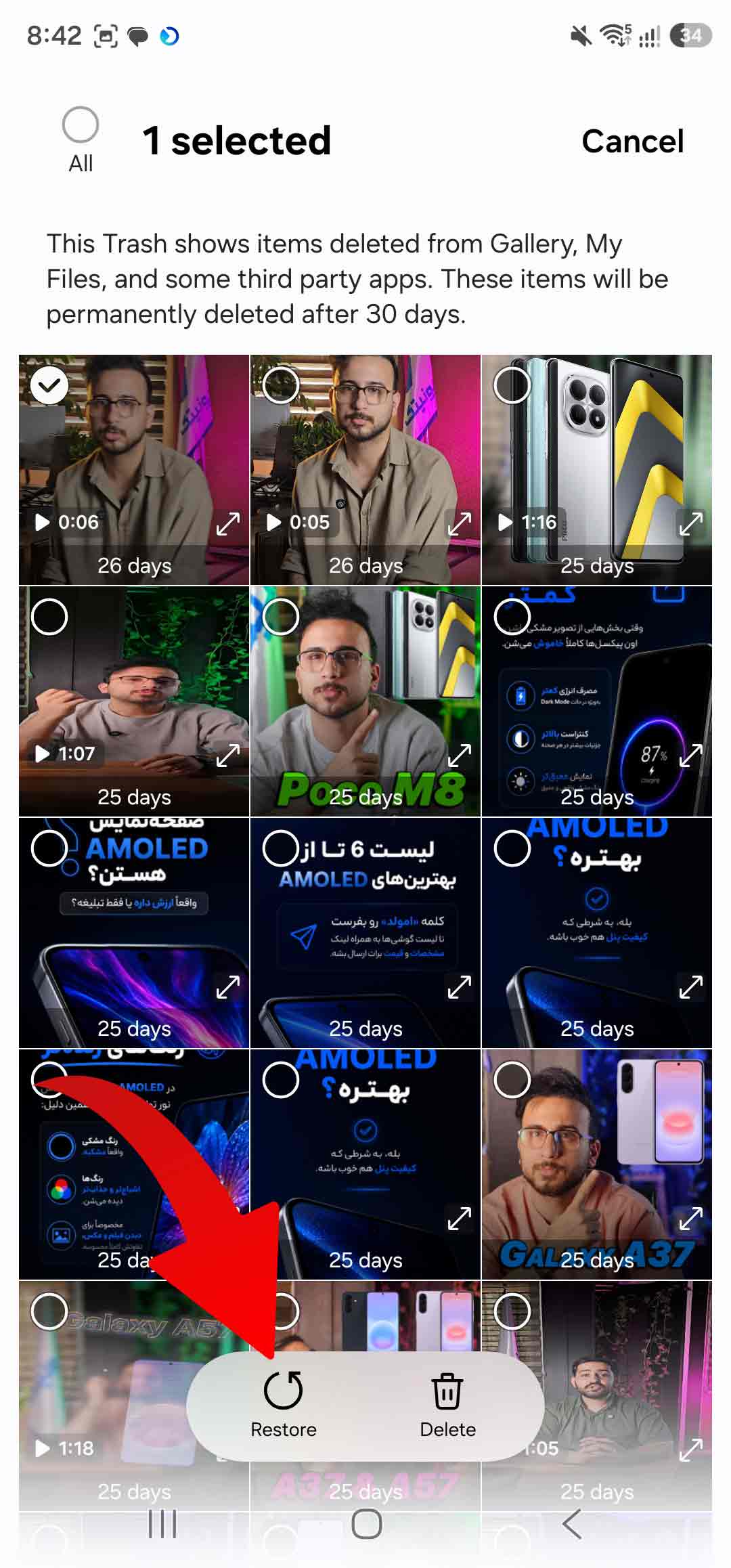
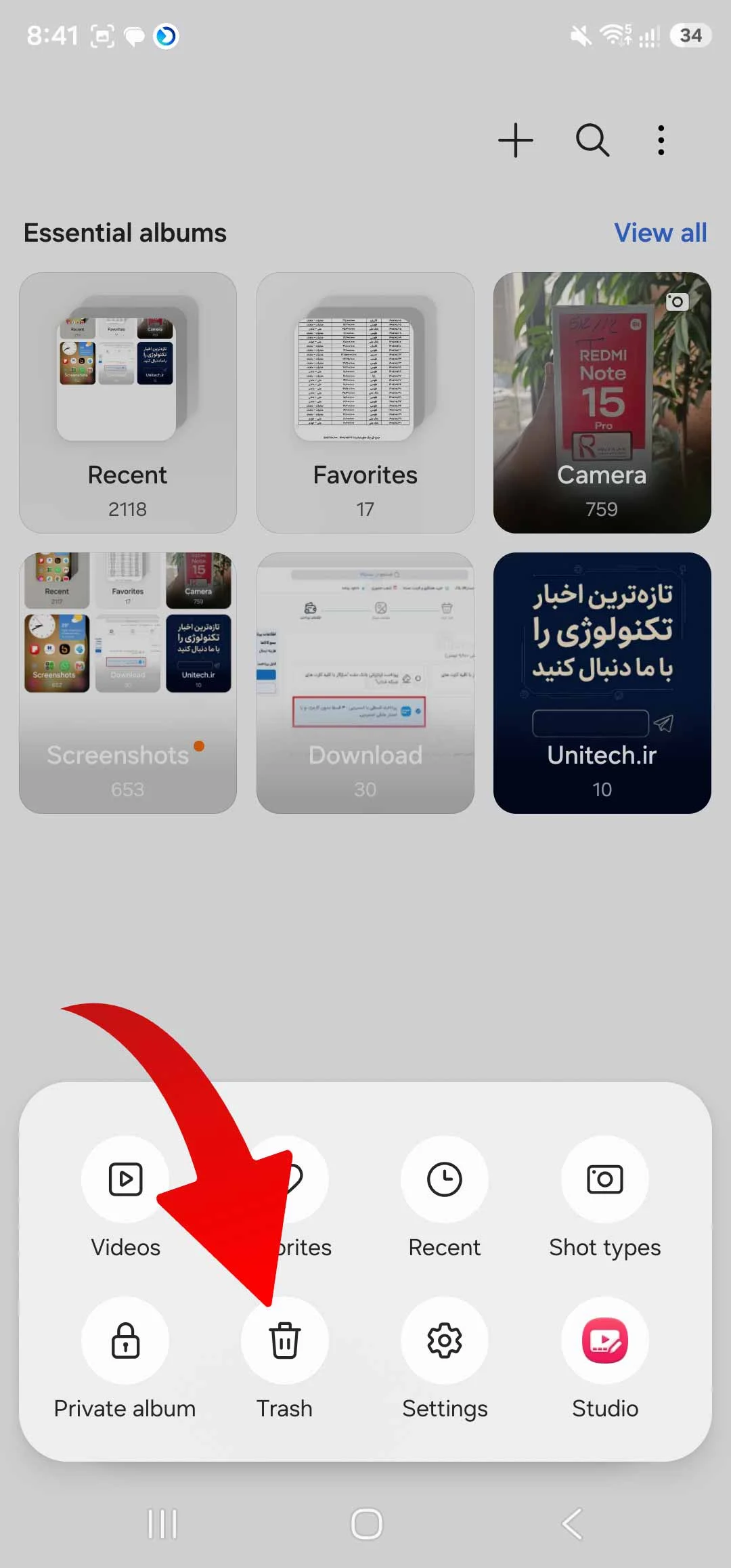
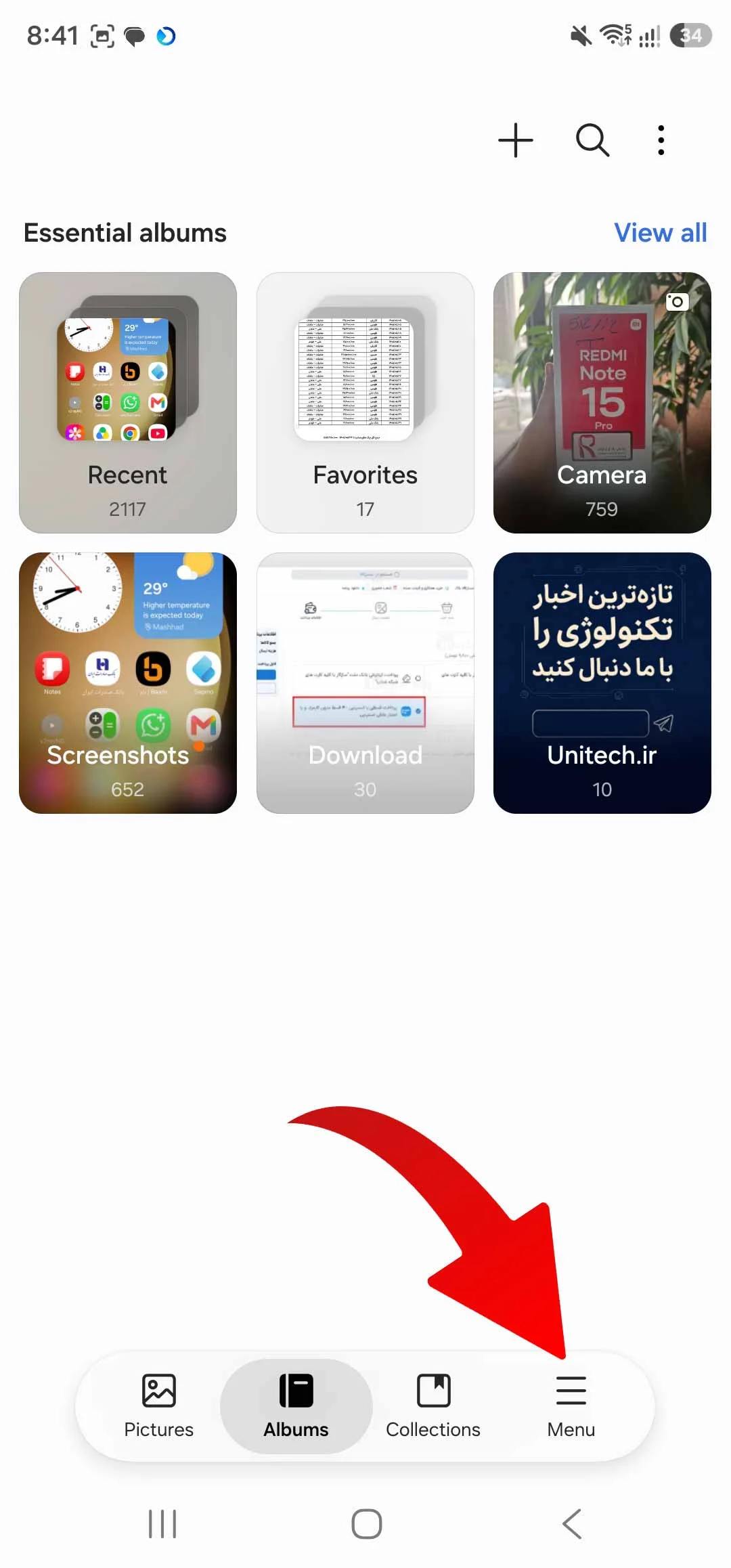
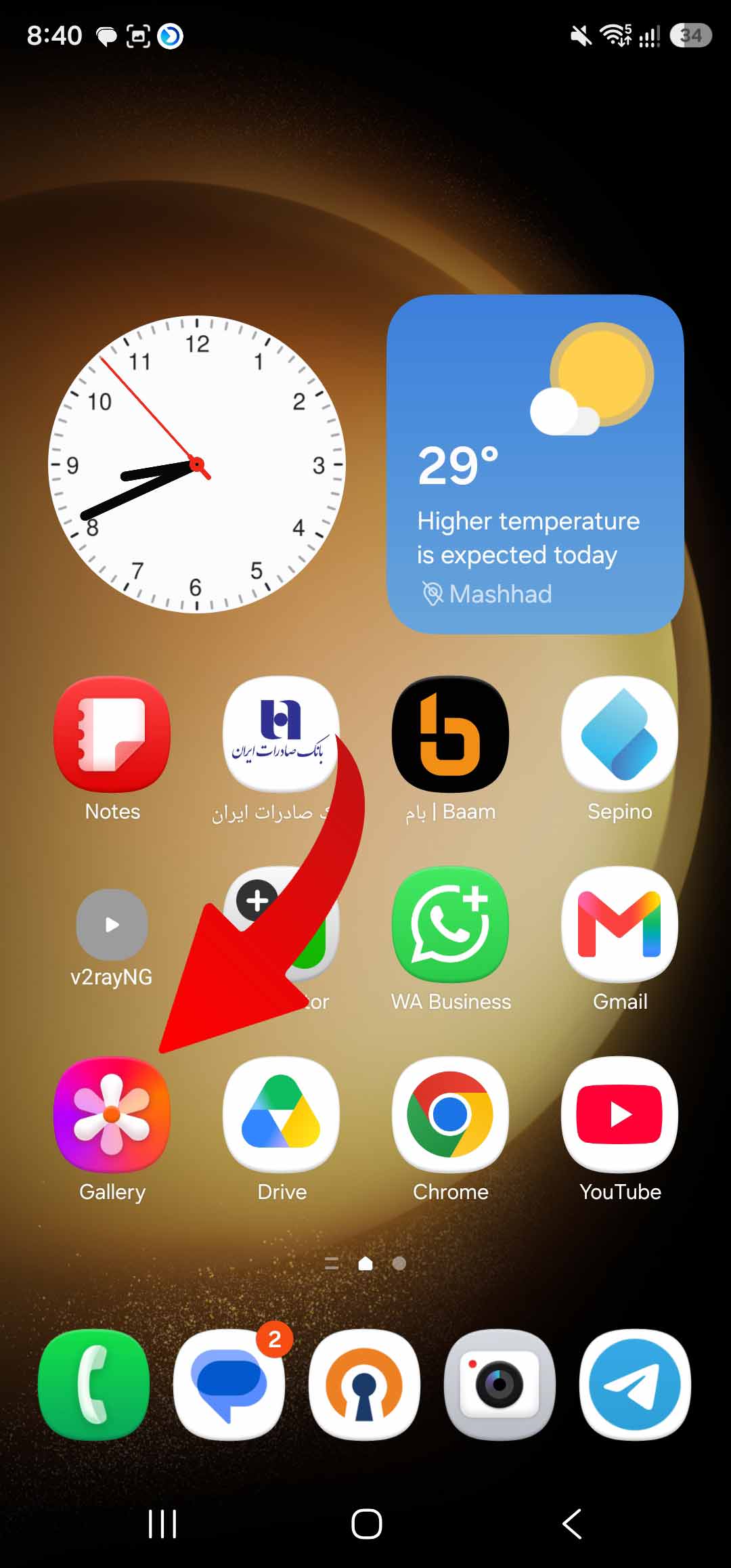
اگر از Google Photos استفاده می کنید، سطل زباله آن برنامه را نیز جداگانه ببینید؛ چون حذف فایل از گالری سامسونگ همیشه با حذف آن از Google Photos یکسان نیست.
بررسی نسخه های پشتیبان و فضای ابری
اگر فایل در سطل زباله نبود، احتمال دارد نسخهای از آن در فضای ابری باقی مانده باشد. در Google Photos، با همان حساب گوگلی که قبلاً روی گوشی فعال بوده وارد شوید و جستوجوی تصاویر را انجام دهید. گاهی کاربر تصور می کند عکس حذف شده، درحالیکه فقط از حافظه گوشی پاک شده و نسخه پشتیبان ابری همچنان وجود دارد.
برای فایل های کاری، پوشه های Google Drive، OneDrive و Samsung Cloud را هم بررسی کنید. سرویس هایی مانند OneDrive ممکن است پوشه دوربین را بهصورت خودکار همگام سازی کرده باشند. در این حالت حتی اگر تصویر از حافظه داخلی حذف شود، نسخه آنلاین آن در حساب کاربر باقی می ماند. سطل زباله سرویس ابری را هم فراموش نکنید؛ حذف فایل از فضای ابری نیز معمولاً با یک مرحله نگهداری موقت همراه است.
اگر گوشی قبلی خود را هنوز در اختیار دارید، آن را هم بررسی کنید. گاهی همگام سازی ناقص بوده و فایل در تلفن قدیمی، کارت حافظه یا رایانهای که قبلاً به گوشی متصل شده باقی مانده است. برای مخاطبان، تقویم و بعضی تنظیمات نیز بهتر است حساب گوگل و حساب سامسونگ را بررسی کنید، چون ممکن است داده ها در این حساب ها ذخیره شده باشند.
بازیابی فایل از کارت حافظه
اگر فایل روی کارت microSD ذخیره شده بود، بلافاصله کارت را از گوشی خارج کنید و استفاده از آن را متوقف کنید. سپس کارت را با یک کارت خوان به رایانه متصل کنید. در چنین شرایطی، ابزارهای تخصصی بازیابی اطلاعات روی رایانه گاهی می توانند فایل هایی را که هنوز بازنویسی نشدهاند پیدا کنند؛ اما نتیجه قطعی نیست و به سلامت کارت و میزان استفاده پس از حذف بستگی دارد.
هرگز کارت حافظه را فرمت نکنید و در صورت نمایش پیام تعمیر یا فرمت، بدون اطمینان آن را تأیید نکنید. اگر فایل بسیار مهم است، بهتر است کارت را به مرکز معتبر بازیابی اطلاعات بسپارید. ابزارهای رایگان و ناشناس ممکن است فایل ها را ناقص برگردانند یا اطلاعات کارت را تغییر دهند.
استفاده از برنامه های بازیابی اطلاعات
برنامه هایی که وعده بازیابی کامل فایل های حذف شده از حافظه داخلی را می دهند، همیشه قابل اعتماد نیستند. در نسخه های جدید اندروید، به دلیل رمزگذاری و محدودیت های امنیتی، دسترسی مستقیم به داده های حذف شده بسیار دشوارتر از گذشته است. بسیاری از این برنامه ها فقط فایل های موجود در سطل زباله یا تصاویر کوچک باقی مانده در حافظه را پیدا می کنند.
پیش از نصب هر ابزار، درباره سازنده، مجوزهای دسترسی و سیاست حفظ حریم خصوصی آن تحقیق کنید. برنامهای که برای بازیابی یک عکس، دسترسی کامل به پیامک ها، مخاطبان و حساب های شما می خواهد، انتخاب مناسبی نیست. همچنین از پرداخت هزینه برای ابزارهایی که نتیجه قطعی تضمین میکنند خودداری کنید؛ هیچ نرم افزاری نمی تواند فایلی را که کاملاً بازنویسی شده، بهطور مطمئن برگرداند.
وقتی بازیابی امکانپذیر نیست
اگر فایل از سطل زباله حذف دائمی شده، نسخه پشتیبان نداشته و حافظه گوشی نیز بارها استفاده شده باشد، احتمال بازیابی بسیار پایین است. در گوشی های جدید، رمزگذاری حافظه باعث می شود بازیابی مستقیم فایل های حذف شده از حافظه داخلی حتی برای ابزارهای تخصصی هم محدود باشد. در این وضعیت، وقت و هزینه خود را صرف نصب برنامه های متعدد نکنید.
برای جلوگیری از تکرار این مشکل، پشتیبان گیری خودکار عکس ها و فایل های مهم را فعال کنید، هر چند وقت یکبار نسخهای از اسناد را روی رایانه یا حافظه جداگانه نگه دارید و قبل از حذف گروهی فایل ها، فهرست انتخاب شده را دوباره بررسی کنید. همچنین بهتر است سطل زباله Gallery و My Files را بیدلیل خالی نکنید.
برای بازیابی برنامه یا فایل حذف شده در گوشی سامسونگ، ابتدا سطل زباله My Files و Gallery و سپس حساب های Google، Samsung و سرویس های ابری را بررسی کنید. نصب دوباره برنامه فقط خود برنامه را برمیگرداند و بازگشت اطلاعات داخلی آن به وجود نسخه پشتیبان وابسته است. اگر فایل روی کارت حافظه بوده، استفاده از کارت را متوقف کنید و هرگز آن را فرمت نکنید؛ همچنین از ابزارهای ناشناس و وعده های بازیابی قطعی دوری کنید.
پرسشهای متداول
آیا می توان برنامه حذف شده را بدون حساب گوگل برگرداند؟
اگر برنامه از یک فایل APK یا منبعی خارج از فروشگاه نصب شده باشد، باید همان فایل نصب را دوباره پیدا کنید. در صورت نبود فایل APK، میتوانید نسخه رسمی برنامه را از منبع معتبر دریافت کنید؛ اما اطلاعات قبلی آن فقط در صورت وجود نسخه پشتیبان یا حساب کاربری اختصاصی برنامه برمیگردد.
سطل زباله در گوشی سامسونگ کجاست؟
برای فایلها معمولاً باید وارد My Files شوید و گزینه Recycle bin را از منوی برنامه انتخاب کنید. عکسها و ویدئوها نیز در Gallery و بخش سطل زباله قرار دارند. نام گزینهها ممکن است بر اساس نسخه One UI کمی متفاوت باشد، اما جستوجوی عبارت Recycle bin در تنظیمات یا منوی برنامه معمولاً مسیر را مشخص میکند.
آیا عکس حذف شده بدون نسخه پشتیبان قابل بازیابی است؟
گاهی اگر عکس هنوز در سطل زباله باشد، بله. در غیر این صورت، شانس بازیابی به محل ذخیرهسازی و میزان استفاده پس از حذف بستگی دارد. بازیابی از کارت حافظه معمولاً از حافظه داخلی امکان بیشتری دارد، اما هیچ تضمینی وجود ندارد و باید پیش از هر اقدام، استفاده از محل ذخیرهسازی متوقف شود.
چرا برنامه بعد از نصب دوباره اطلاعات قبلی را ندارد؟
حذف برنامه در بسیاری از موارد دادههای محلی آن را هم پاک میکند. اگر برنامه اطلاعات را در فضای ابری ذخیره نکرده باشید یا نسخه پشتیبان مناسبی نداشته باشید، نصب دوباره فقط خود برنامه را برمیگرداند، نه تنظیمات و فایلهای داخلی آن را.
آیا بازنشانی کارخانهای اطلاعات حذف شده را برمیگرداند؟
خیر. بازنشانی کارخانهای دادههای فعلی گوشی را پاک میکند و راهی برای بازیابی فایل حذفشده نیست. این کار فقط زمانی منطقی است که قصد دارید نسخه پشتیبان موجود را روی گوشی بازیابی کنید و از اطلاعات فعلی نیز نسخه جداگانه گرفته باشید.
پیشنهاد خرید
گوشی موبایل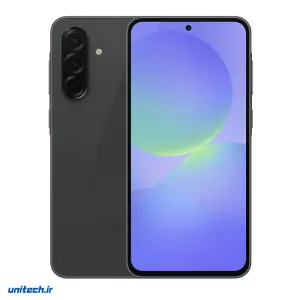 گوشی موبایل سامسونگ مدل Galaxy A36 دو سیم کارت ظرفیت 128 گیگابایت و رم 8 گیگابایت
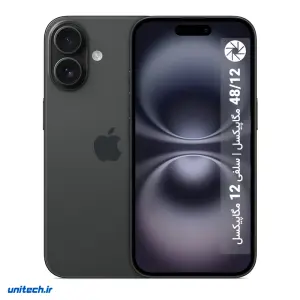 گوشی موبایل اپل مدل آیفون 16 CH دو سیم کارت ظرفیت 128 گیگابایت و رم 8 گیگابایت - رجیستر شده
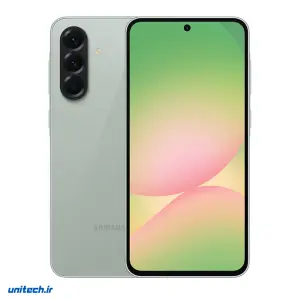 گوشی موبایل سامسونگ مدل Galaxy A56 5G دو سیم کارت ظرفیت 256 گیگابایت و رم 12 گیگابایت
دیدگاهها