
فهرست مطالب
کیبورد اندروید با بررسی متن هایی که می نویسید، کلمات مورد علاقه، نام ها و عبارت های پرتکرار را یاد می گیرد تا هنگام تایپ پیشنهادهای سریعتری نمایش دهد. این قابلیت معمولاً مفید است، اما گاهی کلمات اشتباه، عبارت های شخصی یا پیشنهادهای نامناسب را ذخیره می کند و باعث می شود نوار پیشنهادها شلوغ یا آزاردهنده شود.
⚡ برای حذف کلمات پیشنهادی در بیشتر گوشی های اندرویدی، وارد تنظیمات کیبورد شوید و از بخش واژهنامه یا حریم خصوصی، کلمات یاد گرفته شده را پاک کنید.
در Gboard مسیر معمولاً «Settings > System > Languages & input > On-screen keyboard > Gboard > Privacy» و در کیبورد سامسونگ از مسیر «Samsung Keyboard settings > Reset to default settings» قابل دسترسی است.
 گوشی موبایل نوکیا 108 مدل 2024 دو سیم کارت
 گوشی موبایل نوکیا 125 مدل 2024 دو سیم کارت
 گوشی موبایل ارد مدل F240D
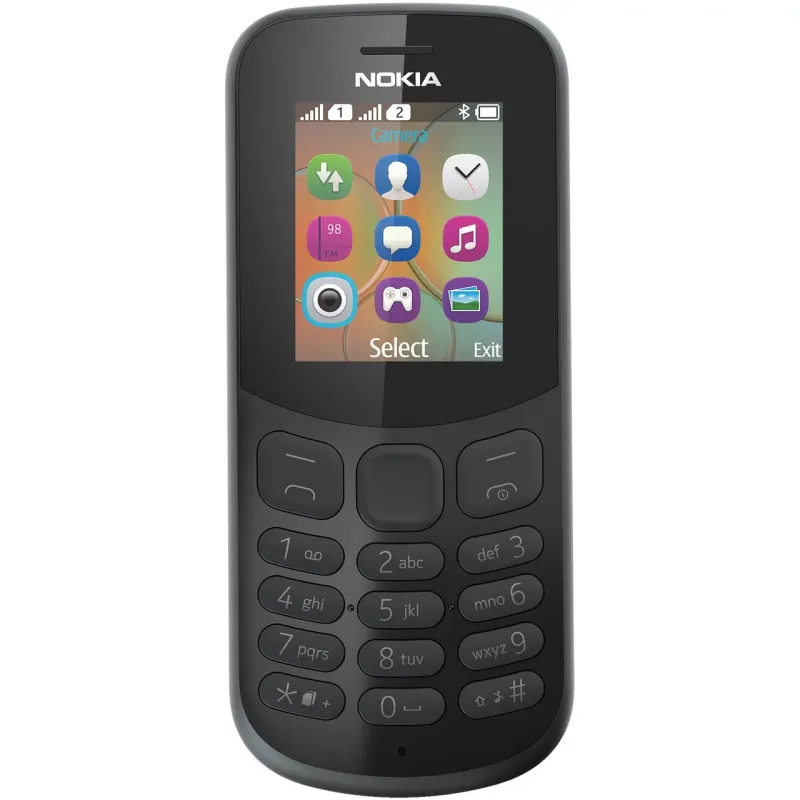 گوشی موبایل نوکیا 130 مدل 2017 دو سیم کارت
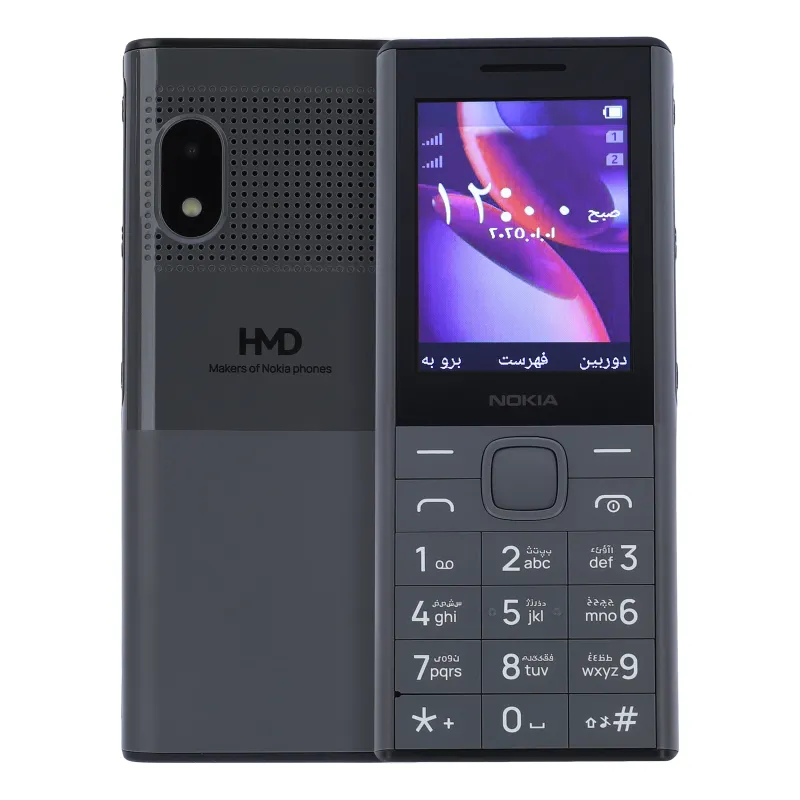 گوشی موبایل نوکیا مدل 150 Music دو سیم کارت
 گوشی موبایل تکنو مدل Spark 20 دوسیم کارت ظرفیت 256 گیگابایت و رم 8 گیگابایت
 گوشی موبایل تکنو مدل Spark 30 5G دو سیمکارت ظرفیت 256 گیگابایت و رم 8 گیگابایت
چرا کلمات پیشنهادی حذف نمی شوند؟
پیشنهادهای کیبورد اندروید از یک منبع واحد نمی آیند. بخشی از آنها در واژه نامه عمومی کیبورد قرار دارند؛ یعنی تقریباً همه کاربران همان زبان این کلمات را می بینند. بخش دیگر، کلماتی هستند که کیبورد از نوشته های شما یاد گرفته است. نام مخاطبان، اصطلاحات کاری، اشتباهات تایپی و حتی کلماتی که یکبار بهاشتباه نوشتهاید ممکن است وارد فهرست پیشنهادهای شخصی شوند.
به همین دلیل، حذف یک کلمه با پاک کردن تاریخچه مرورگر یا حذف یک گفتوگو در پیام رسان انجام نمی شود. باید حافظه یادگیری خود کیبورد را پاک کنید. همچنین در بعضی مدل ها، خاموش کردن نمایش پیشنهادها فقط ظاهر نوار بالای کیبورد را تغییر می دهد و کلمات ذخیره شده همچنان در حافظه باقی می مانند.
پیش از شروع، بهتر است بدانید کدام کیبورد روی گوشی فعال است. بیشتر گوشی های اندرویدی از Gboard یا کیبورد اختصاصی سامسونگ استفاده می کنند، اما کیبوردهایی مانند Microsoft SwiftKey، Xiaomi Keyboard یا نسخه های سفارشی شده برندهای مختلف نیز وجود دارند. مسیر تنظیمات در هرکدام کمی متفاوت است.
حذف کلمات در Gboard
Gboard کیبورد پیش فرض بسیاری از گوشی های اندرویدی، از جمله مدل های پیکسل، موتورولا، نوکیا و برخی گوشی های شیائومی است. برای پاک کردن کلماتی که این کیبورد از شما یاد گرفته، سریعترین راه باز کردن تنظیمات خود Gboard است.
ابتدا یک برنامه مانند پیام رسان یا یادداشت را باز کنید تا کیبورد روی صفحه ظاهر شود. روی آیکون چرخ دنده در نوار بالای کیبورد بزنید. اگر این آیکون را نمی بینید، روی فلش کنار نوار پیشنهادها ضربه بزنید تا ابزارهای بیشتر نمایش داده شوند. سپس وارد بخش «Privacy» شوید و گزینهای مانند «Delete learned words and data» را انتخاب کنید.
در این مرحله معمولاً Gboard برای جلوگیری از حذف تصادفی، یک عدد تصادفی روی صفحه نشان می دهد. همان عدد را وارد کنید و دکمه تأیید را بزنید. با انجام این کار، کلمات و اطلاعاتی که کیبورد از الگوی تایپ شما ذخیره کرده است پاک می شود؛ اما زبان های فعال، تنظیمات ظاهری و چیدمان کیبورد معمولاً تغییر نمی کنند.
در برخی نسخه های اندروید، میتوانید بدون باز کردن کیبورد نیز این کار را انجام دهید. مسیر کلی به شکل زیر است:
وارد برنامه «Settings» یا «تنظیمات» شوید.
بخش «System» یا «مدیریت عمومی» را باز کنید.
روی «Languages & input» و سپس «On-screen keyboard» بزنید.
گزینه «Gboard» را انتخاب کنید.
به بخش «Privacy» بروید و حذف دادههای یادگرفتهشده را تأیید کنید.
نام بعضی از گزینه ها با توجه به نسخه اندروید یا زبان رابط کاربری ممکن است کمی فرق داشته باشد. اگر گزینه Privacy را پیدا نکردید، از نوار جستوجوی داخل تنظیمات عبارت هایی مانند Gboard، learned words یا واژه نامه را جستوجو کنید.
حذف یک کلمه خاص در Gboard
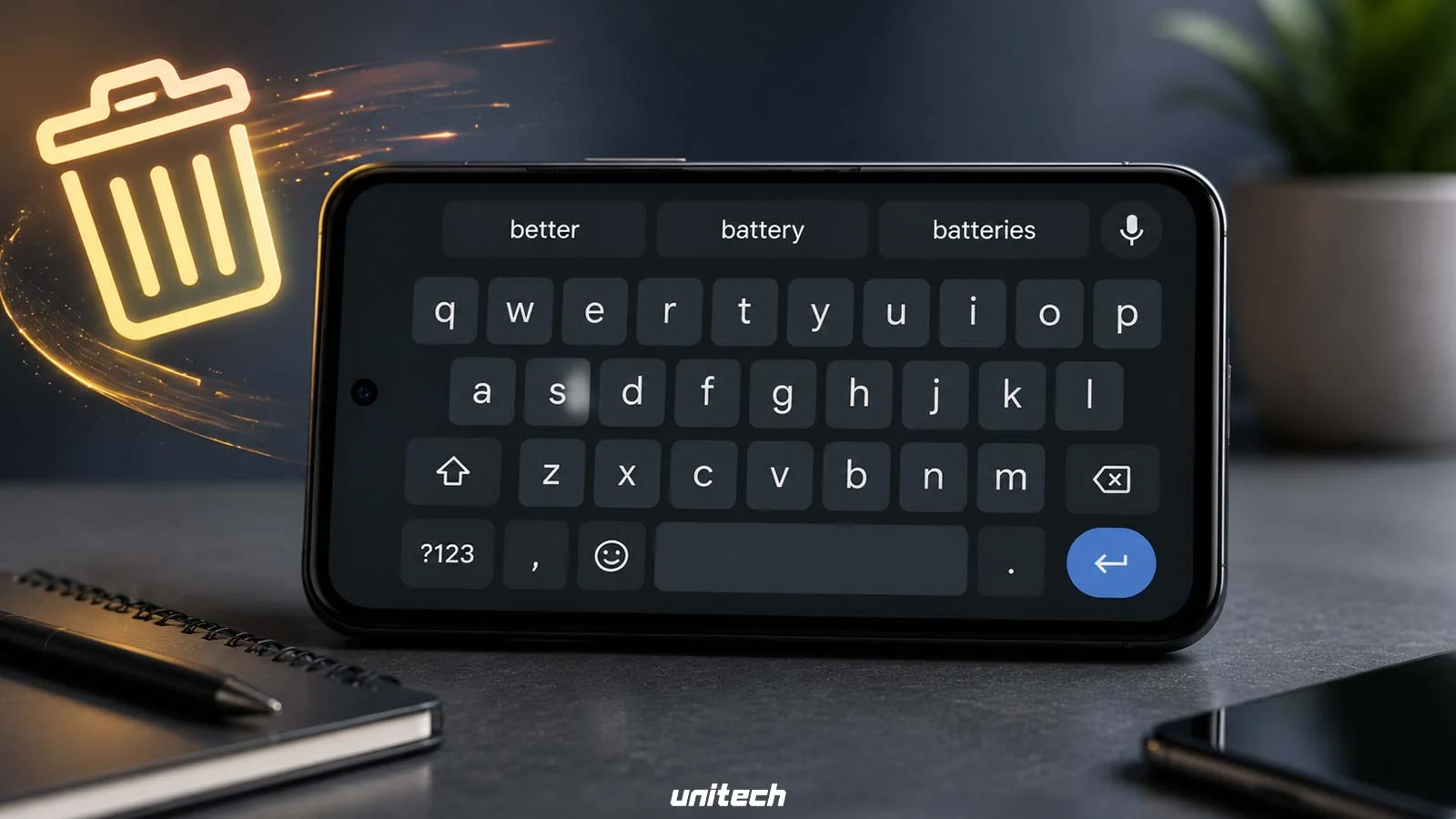
اگر فقط یک کلمه اشتباه یا نامطلوب در پیشنهادها نمایش داده می شود، لازم نیست کل حافظه کیبورد را پاک کنید. در بسیاری از نسخه های Gboard، کافی است یکبار آن کلمه را در نوار پیشنهادها پیدا کنید، انگشت خود را روی آن نگه دارید و گزینه حذف را روی آیکون سطل زباله بکشید.
گاهی بهجای آیکون سطل زباله، پیامی مانند «Remove suggestion» یا «حذف پیشنهاد» ظاهر می شود. با انتخاب آن، همان مورد از پیشنهادهای شخصی حذف خواهد شد. این روش برای زمانی مناسب است که چند کلمه مهم یا تنظیمات شخصی در حافظه کیبورد دارید و نمی خواهید همه آنها را از بین ببرید.
توجه کنید که این روش همیشه برای کلمات موجود در واژه نامه عمومی جواب نمی دهد. اگر واژهای در فرهنگ لغت اصلی زبان قرار داشته باشد، ممکن است بعد از حذف دوباره ظاهر شود. برای جلوگیری از پیشنهاد آن کلمه، می توانید پیشنهادهای مربوط به کلمات بعدی یا اصلاح خودکار را نیز از تنظیمات Gboard خاموش کنید.
پاک کردن پیشنهادها در کیبورد سامسونگ
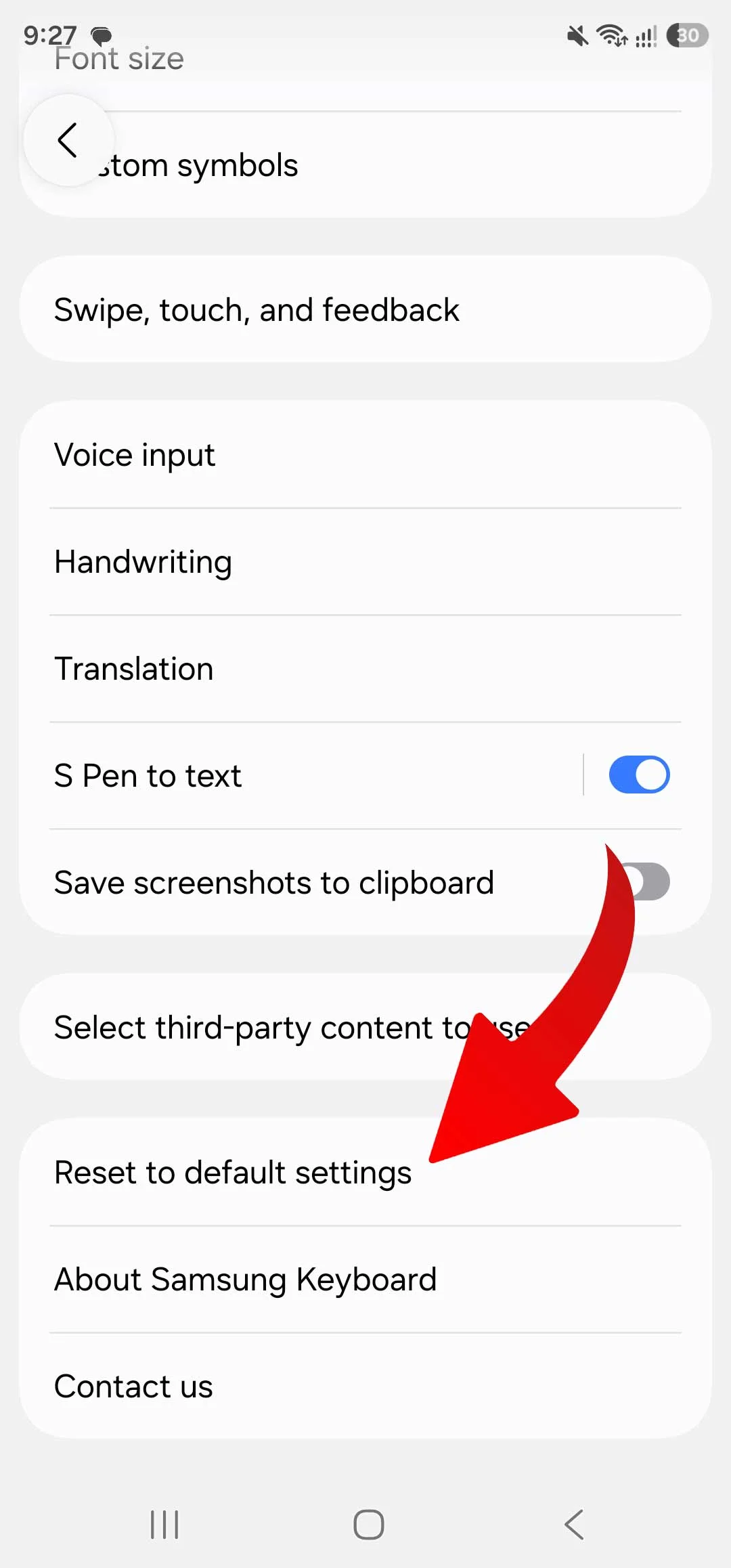
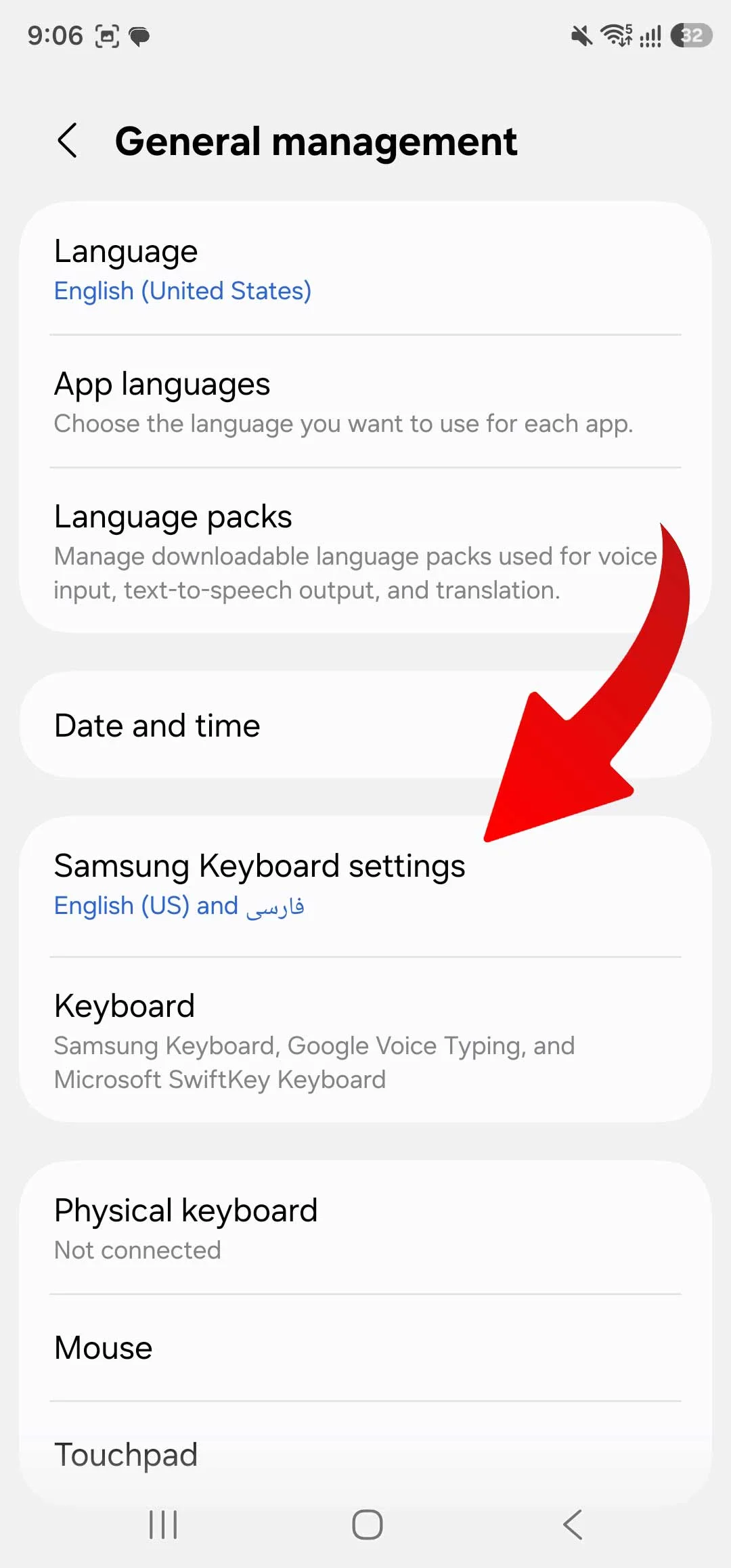
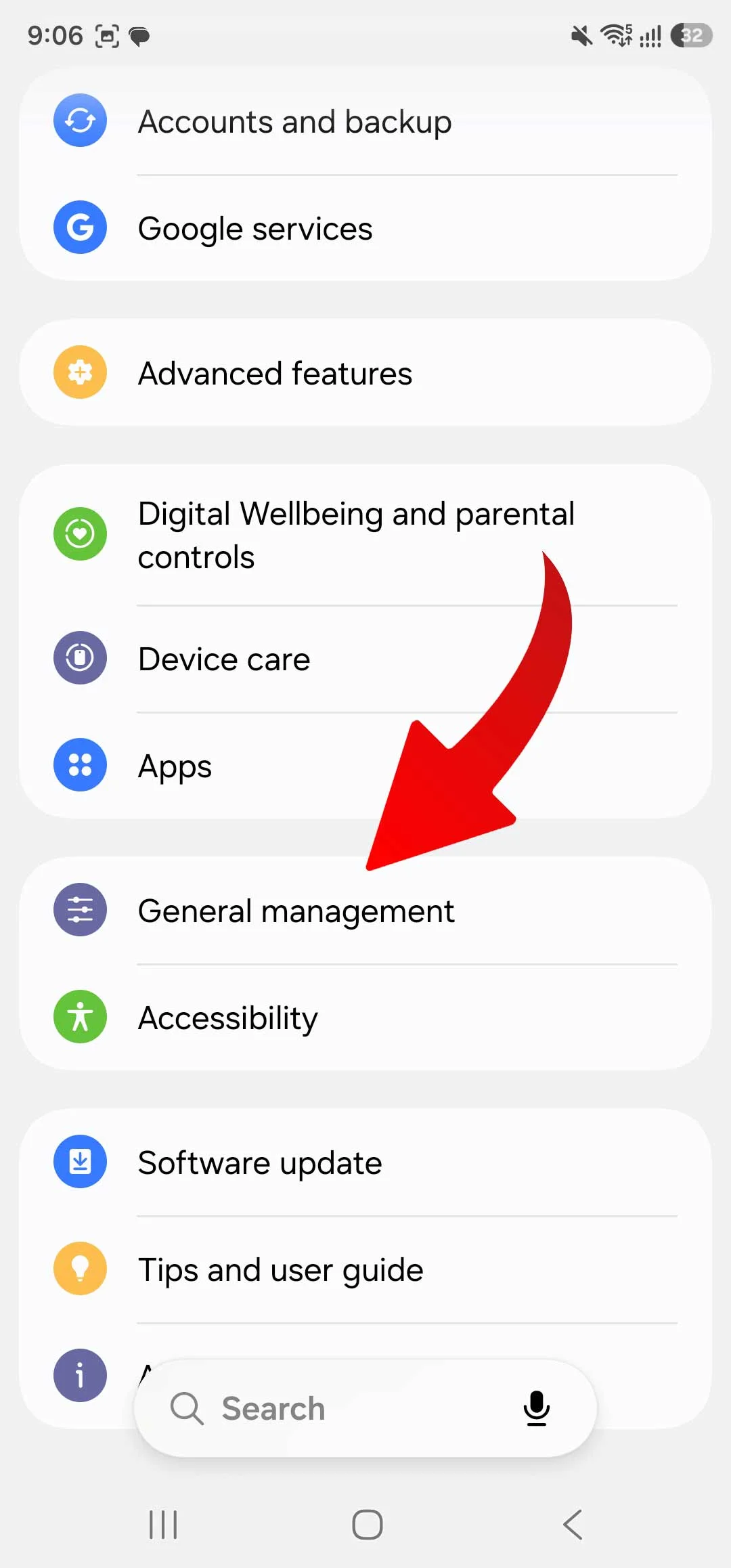
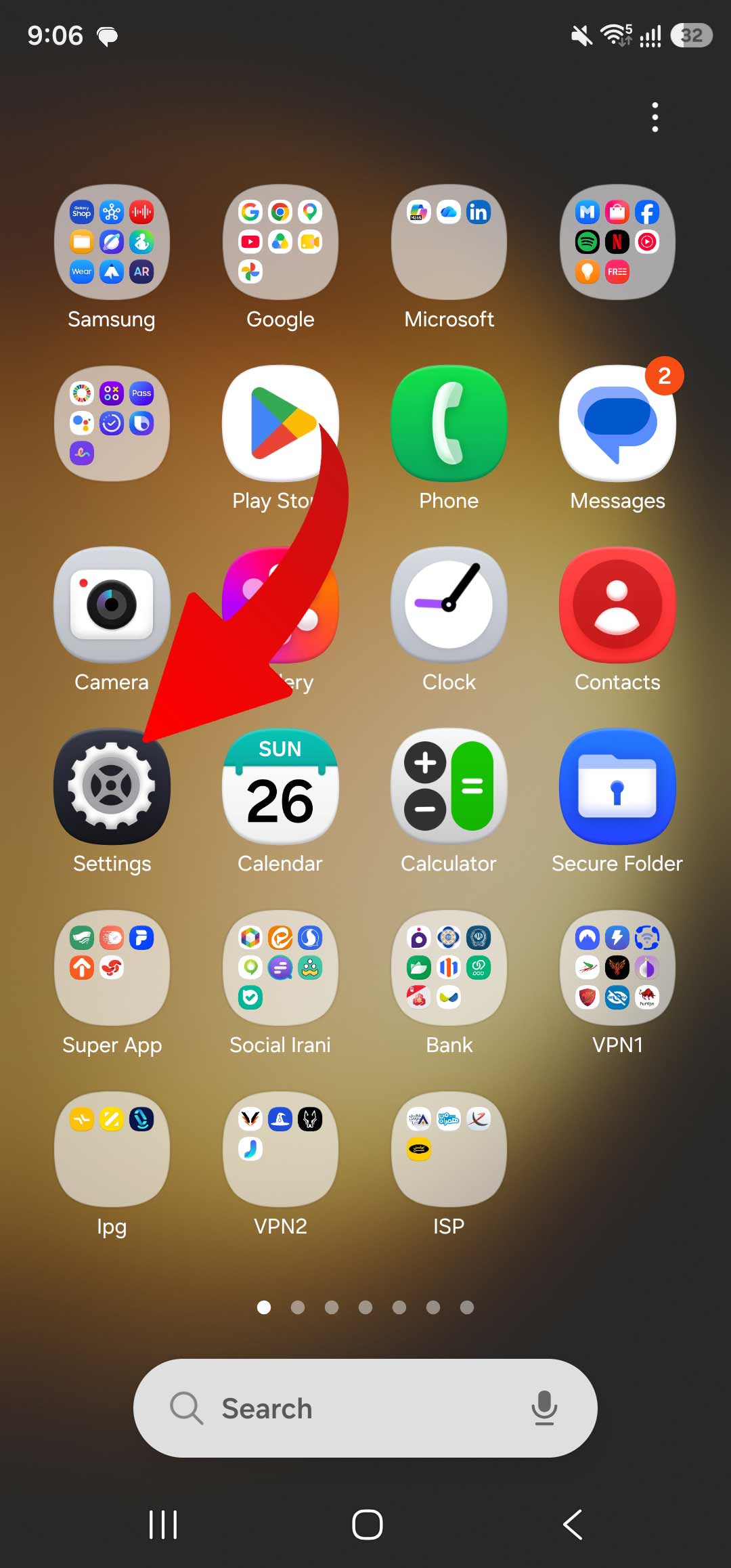
در گوشی های سامسونگ، مسیر و نام گزینهها با Gboard متفاوت است. ابتدا از تنظیمات گوشی وارد بخش «General management» یا «مدیریت عمومی» شوید و گزینه «Samsung Keyboard settings» را باز کنید. در بعضی نسخه ها می توانید همین صفحه را با نمایش کیبورد و لمس آیکون چرخدنده نیز باز کنید.
برای حذف اطلاعاتی که کیبورد سامسونگ یاد گرفته است، وارد گزینه «Reset to default settings» شوید. در این بخش معمولاً چند انتخاب وجود دارد: بازنشانی تنظیمات کیبورد، پاک کردن پیش بینی های شخصی، پاک کردن داده های شخصی شده و گاهی حذف استیکرها یا محتوای ذخیره شده. برای حذف کلمات پیشنهادی، گزینهای با عنوان «Erase personalized predictions» یا «Clear personalized data» را انتخاب کنید.
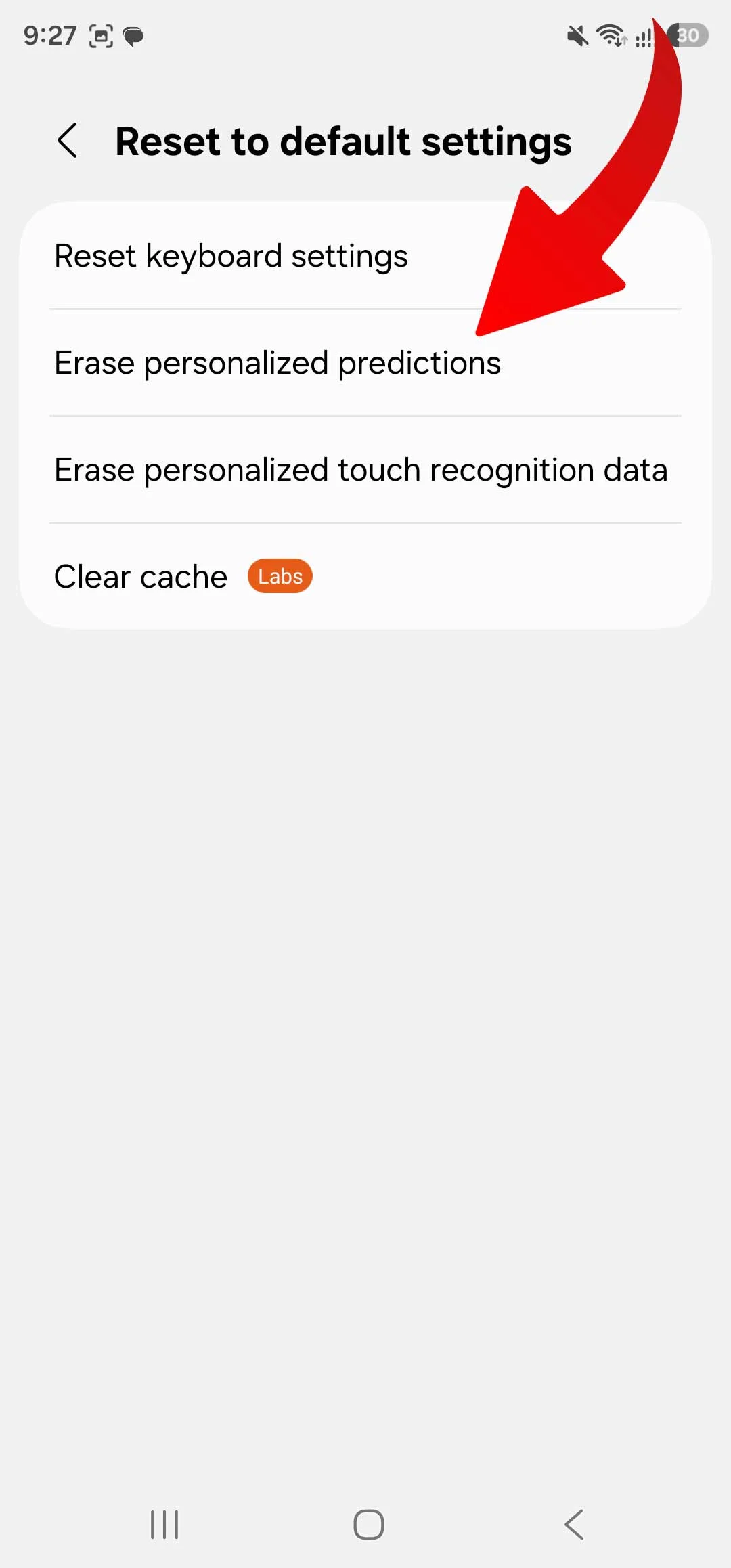
اگر می خواهید همهچیز به حالت اولیه برگردد، میتوانید «Reset keyboard settings» را بزنید. با این کار ممکن است اندازه کیبورد، زبان های انتخاب شده، نوار ابزار و برخی میانبرهای شخصی نیز به حالت پیش فرض برگردند. بنابراین برای حل مشکل یک کلمه مشخص، ابتدا پاک کردن پیش بینی های شخصی را امتحان کنید و سراغ بازنشانی کامل نروید.
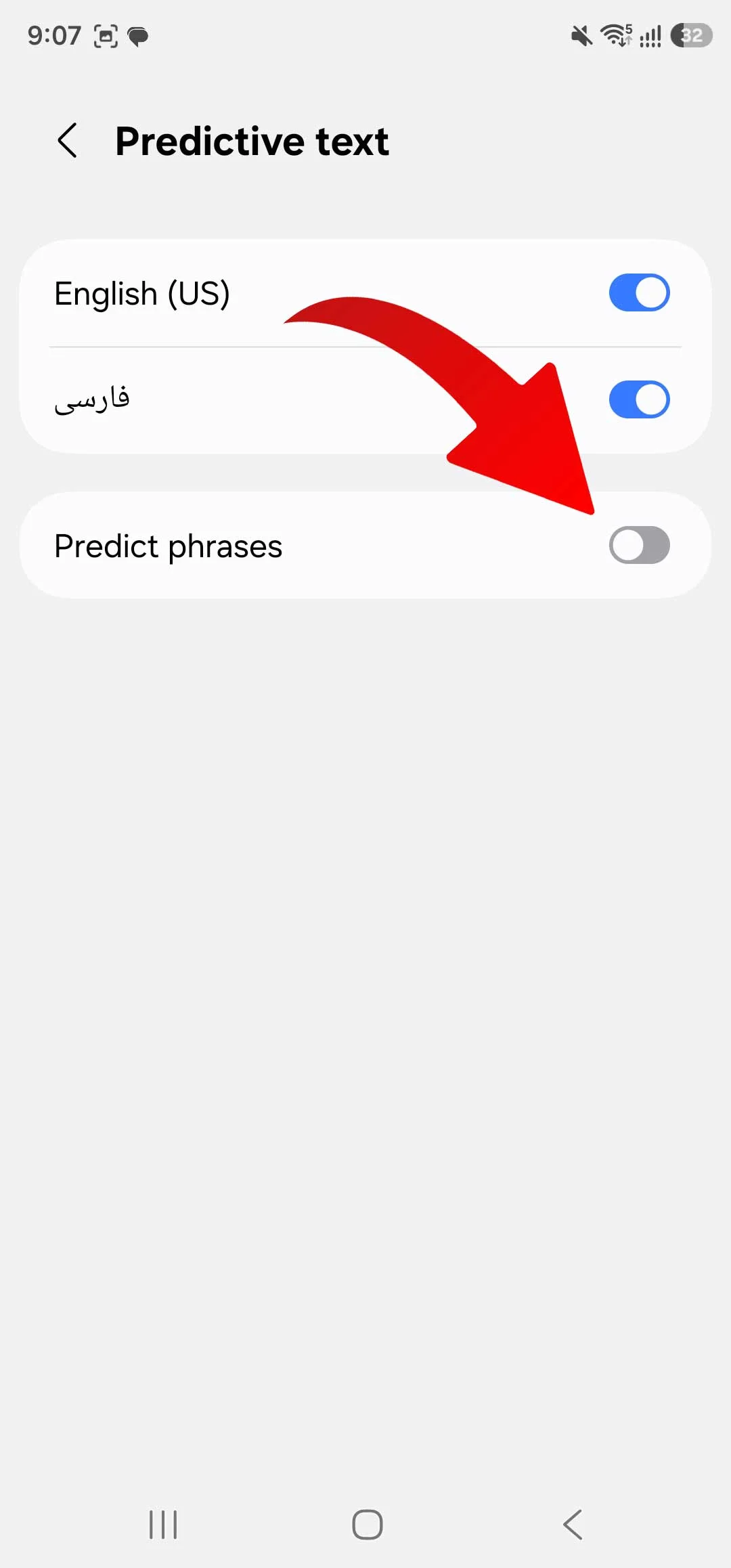
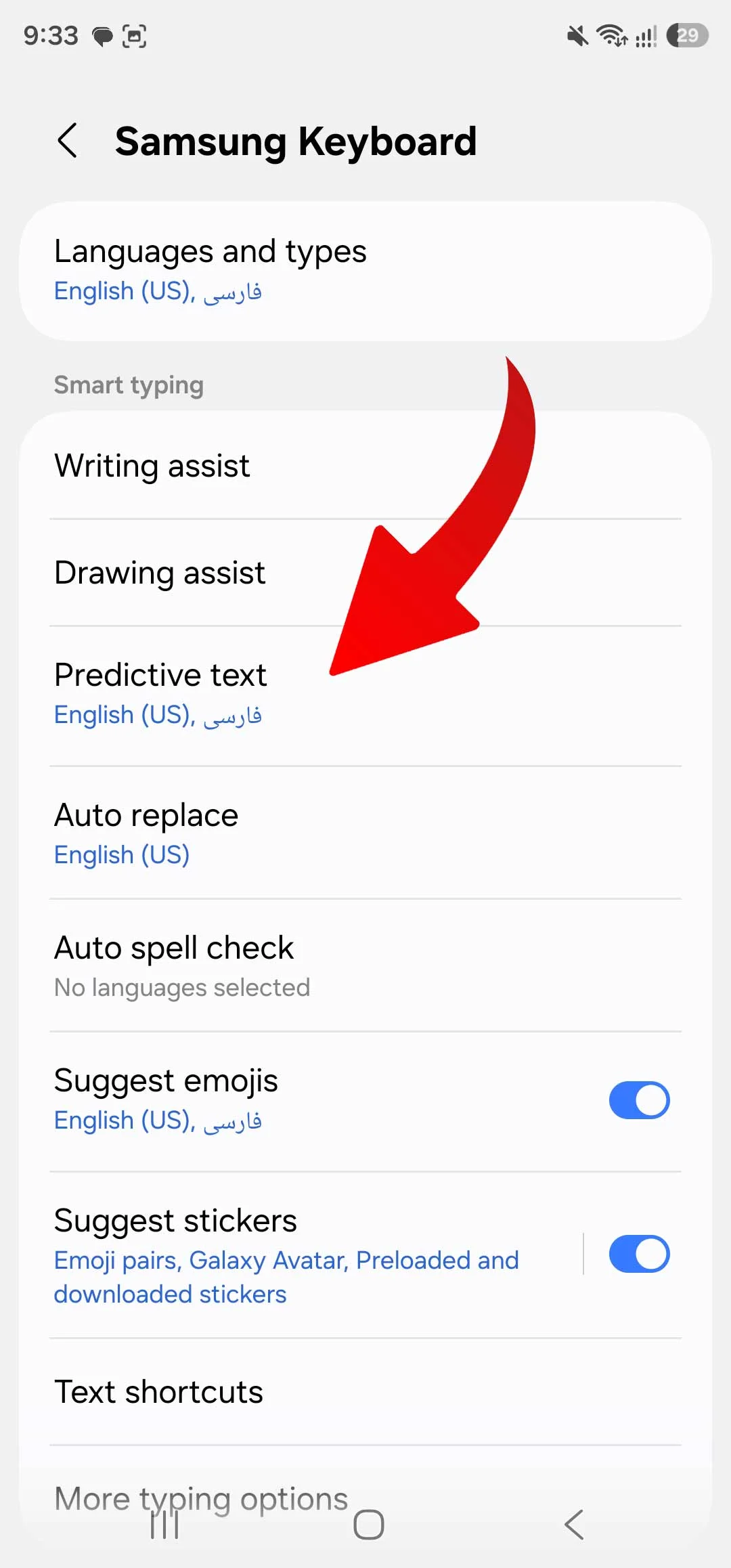
در مدل های جدیدتر سامسونگ، قابلیت یادگیری کلمات ممکن است با گزینه هایی مانند «Predictive Phrases» و «Personalized predictions» مدیریت شود. خاموش کردن پیش بینی شخصی باعث می شود کلمات جدید از تایپ شما یاد گرفته نشوند، اما ممکن است پیشنهادهای مفید و سرعت تایپ نیز کاهش پیدا کند.
خاموش کردن پیشنهاد کلمات
پاک کردن کلمات ذخیره شده با خاموش کردن پیشنهادها تفاوت دارد. اگر هدف شما این است که نوار پیشنهاد بالای کیبورد دیگر هیچ کلمهای را نشان ندهد، باید گزینه نمایش پیشنهادها یا متن پیش بینی شده را غیرفعال کنید. در Gboard معمولاً با ورود به «Text correction» می توانید گزینه های مربوط به «Show suggestion strip»، «Next-word suggestions» و «Auto-correction» را مدیریت کنید.
گزینه «Show suggestion strip» نوار پیشنهاد را پنهان می کند. «Next-word suggestions» پیشنهاد کلمه بعدی را متوقف می کند و «Auto-correction» مانع اصلاح خودکار کلمات می شود. لازم نیست همه این گزینه ها را همزمان خاموش کنید. بسیاری از کاربران فقط با غیرفعال کردن نوار پیشنهاد به نتیجه مطلوب می رسند، در حالی که اصلاح خودکار همچنان فعال باقی می ماند.
در کیبورد سامسونگ نیز میتوانید از مسیر تنظیمات کیبورد به بخش «Predictive text» بروید. خاموش کردن این گزینه، پیشنهاد کلمات را غیرفعال می کند. با این حال، اگر فقط یک واژه خاص آزاردهنده است، حذف همان واژه راه حل بهتری است؛ چون خاموش کردن کامل پیشنهادها امکانات کاربردی کیبورد را نیز از بین می برد.
حذف کلمات از Microsoft SwiftKey
اگر از SwiftKey استفاده میکنید، برنامه SwiftKey را باز کنید یا از تنظیمات کیبورد وارد صفحه اصلی آن شوید. سپس به بخش «Typing» بروید و گزینه «Clear typing data» را انتخاب کنید. این گزینه داده هایی را که SwiftKey برای شخصی سازی پیشنهادها و پیش بینی کلمات جمع آوری کرده است پاک می کند.
SwiftKey معمولاً امکان حذف یک پیشنهاد خاص را هم فراهم می کند. هنگام نمایش کلمه، انگشت خود را روی آن نگه دارید و گزینه حذف پیشنهاد را بزنید. اگر حساب مایکروسافت را به SwiftKey متصل کرده باشید، بخشی از اطلاعات شخصی سازی ممکن است با حساب شما همگام سازی شود. در این شرایط، پس از پاکسازی داده ها بهتر است تنظیمات همگام سازی و شخصی سازی را نیز بررسی کنید.
در نسخه های مختلف SwiftKey، نام گزینهها ممکن است اندکی تغییر کند، اما عبارت های «clear typing data»، «personalization» و «typing» معمولاً شما را به بخش درست هدایت میکنند. پاک کردن این اطلاعات، پیامک ها یا متن های داخل برنامه های دیگر را حذف نمی کند و فقط روی یادگیری خود کیبورد اثر می گذارد.
حذف کلمات از واژه نامه شخصی
گاهی کلمهای بهصورت دستی به واژه نامه شخصی اندروید اضافه شده است. این کلمات ممکن است در پیشنهادها باقی بمانند، حتی اگر حافظه یادگیری کیبورد را پاک کرده باشید. برای بررسی آنها، به تنظیمات گوشی بروید و در بخش زبان و ورودی، گزینه «Personal dictionary» یا «واژه نامه شخصی» را باز کنید.
در این قسمت معمولاً باید زبان مورد نظر، مانند فارسی یا انگلیسی، انتخاب شود. فهرستی از کلمات و میانبرهای ذخیره شده نمایش داده می شود. با لمس هر مورد می توانید آن را ویرایش یا حذف کنید. اگر کلمهای بههمراه یک میانبر ثبت شده باشد، حذف همان ورودی معمولاً مانع نمایش آن در پیشنهادهای شخصی می شود.
واژه نامه شخصی در همه رابطهای کاربری دقیقاً با همین نام دیده نمی شود. در گوشی های مختلف ممکن است مسیر آن از «System»، «Languages & input»، «On-screen keyboard» یا تنظیمات مستقیم کیبورد عبور کند. استفاده از جستوجوی تنظیمات با عبارت «Personal dictionary» معمولاً سریعترین روش پیدا کردن این بخش است.
اگر کلمه دوباره ظاهر شد
ظاهر شدن دوباره یک کلمه بعد از حذف، معمولاً به یکی از چند دلیل رخ می دهد. ممکن است کلمه هنوز در واژهنامه عمومی زبان قرار داشته باشد، گزینه همگام سازی فعال باشد، یا کیبورد دوباره آن را از نوشته های جدید یاد گرفته باشد. گاهی هم چیزی که شما کلمه پیشنهادی تصور می کنید، در واقع نام یکی از مخاطبان، داده های فرم های ذخیره شده یا پیشنهادهای برنامهای مانند مرورگر است.
برای حل این مشکل، ابتدا کلمه را از پیشنهادهای شخصی حذف کنید و سپس داده های یاد گرفته شده را پاک کنید. اگر از حسابی برای همگام سازی کیبورد استفاده می کنید، وارد تنظیمات حساب شوید و گزینه های شخصی سازی را بررسی کنید. بعد از آن، کیبورد را ببندید و دوباره باز کنید یا گوشی را یکبار راه اندازی مجدد کنید.
پاک کردن داده های برنامه کیبورد از تنظیمات اندروید نیز ممکن است مؤثر باشد، اما این گزینه آخرین راه حل محسوب می شود. با انتخاب «Clear storage» یا «پاک کردن فضای ذخیره سازی» احتمالاً همه تنظیمات، زبان ها، تم ها و داده های شخصی کیبورد حذف می شوند. اگر فقط قصد حذف چند کلمه را دارید، از این روش استفاده نکنید.
نکات مهم قبل از پاک کردن اطلاعات
حذف کلمات یاد گرفته شده معمولاً روی پیام ها، فایل ها و حساب های کاربری شما تأثیری ندارد؛ با این حال، تنظیمات شخصی کیبورد ممکن است از بین برود. برای نمونه، کیبورد دیگر نام های خاص، اصطلاحات کاری یا کلمات پرتکرار شما را سریع پیشنهاد نمی دهد و باید دوباره بهمرور آنها را یاد بگیرد.
اگر با چند زبان تایپ می کنید، بررسی کنید پاکسازی روی همه زبان ها انجام می شود یا فقط یک زبان. همچنین پیش از خاموش کردن اصلاح خودکار، چند روز آن را آزمایش کنید؛ زیرا در زبان فارسی، غیرفعال کردن بعضی گزینه ها ممکن است فاصله گذاری یا اصلاح نیم فاصله را برای شما دشوارتر کند.
برای حفظ حریم خصوصی، بهتر است گاهی تنظیمات شخصی سازی کیبورد را مرور کنید. اگر نمی خواهید کیبورد از متن های شما برای پیشنهادهای آینده استفاده کند، گزینه های یادگیری شخصی یا ارسال داده های آماری را خاموش کنید. البته این کار ممکن است کیفیت پیشنهادها را کاهش دهد، بنابراین انتخاب نهایی به میزان راحتی و حساسیت اطلاعات شما بستگی دارد.
پرسشهای متداول
آیا با حذف کلمات پیشنهادی، پیامکها و چتها هم پاک میشوند؟
خیر. حذف کلمات یادگرفتهشده فقط حافظه و تنظیمات شخصی کیبورد را پاک میکند و به متن پیامکها، گفتوگوهای واتساپ، تلگرام، فایلها یا اطلاعات داخل برنامهها کاری ندارد. بااینحال، اگر از گزینه «Clear storage» برای خود برنامه کیبورد استفاده کنید، تنظیمات آن برنامه نیز به حالت اولیه برمیگردد.
چطور فقط یک کلمه را از پیشنهادهای Gboard حذف کنیم؟
کلمه را در نوار پیشنهادهای Gboard پیدا کنید، انگشت خود را روی آن نگه دارید و آن را به سمت آیکون سطل زباله بکشید. سپس حذف پیشنهاد را تأیید کنید. این روش برای کلمات یادگرفتهشده مناسب است و ممکن است برای کلمات موجود در واژهنامه عمومی عمل نکند.
آیا میتوان پیشنهاد کلمات را بدون پاک کردن حافظه خاموش کرد؟
بله. در تنظیمات Gboard به بخش «Text correction» بروید و گزینه «Show suggestion strip» یا گزینههای مشابه را خاموش کنید. در کیبورد سامسونگ نیز گزینه «Predictive text» برای همین کار استفاده میشود. با این روش، دادههای قبلی حذف نمیشوند اما پیشنهادها روی صفحه نمایش داده نخواهند شد.
چرا یک کلمه بعد از حذف دوباره نمایش داده میشود؟
ممکن است کلمه در واژهنامه عمومی، واژهنامه شخصی یا سرویس همگامسازی کیبورد ذخیره شده باشد. همچنین اگر دوباره آن را تایپ کنید، کیبورد ممکن است آن را یاد بگیرد. حذف واژه از واژهنامه شخصی، پاک کردن دادههای یادگرفتهشده و بررسی همگامسازی معمولاً مشکل را برطرف میکند.
آیا حذف دادههای کیبورد خطرناک است؟
در حالت عادی خطر خاصی ندارد، اما اطلاعاتی مانند کلمات پرتکرار، میانبرها، عادتهای تایپ، برخی زبانها و تنظیمات شخصی ممکن است حذف شوند. متنهای قبلی شما پاک نمیشوند. بهتر است ابتدا از گزینه حذف پیشنهاد خاص یا پاک کردن پیشبینیهای شخصی استفاده کنید و فقط در صورت حل نشدن مشکل، به سراغ پاک کردن کامل دادههای برنامه بروید.
پیشنهاد خرید
گوشی موبایل گوشی موبایل سامسونگ مدل Galaxy A36 دو سیم کارت ظرفیت 128 گیگابایت و رم 8 گیگابایت
 گوشی موبایل اپل مدل آیفون 16 CH دو سیم کارت ظرفیت 128 گیگابایت و رم 8 گیگابایت - رجیستر شده
 گوشی موبایل سامسونگ مدل Galaxy A56 5G دو سیم کارت ظرفیت 256 گیگابایت و رم 12 گیگابایت


دیدگاهها