
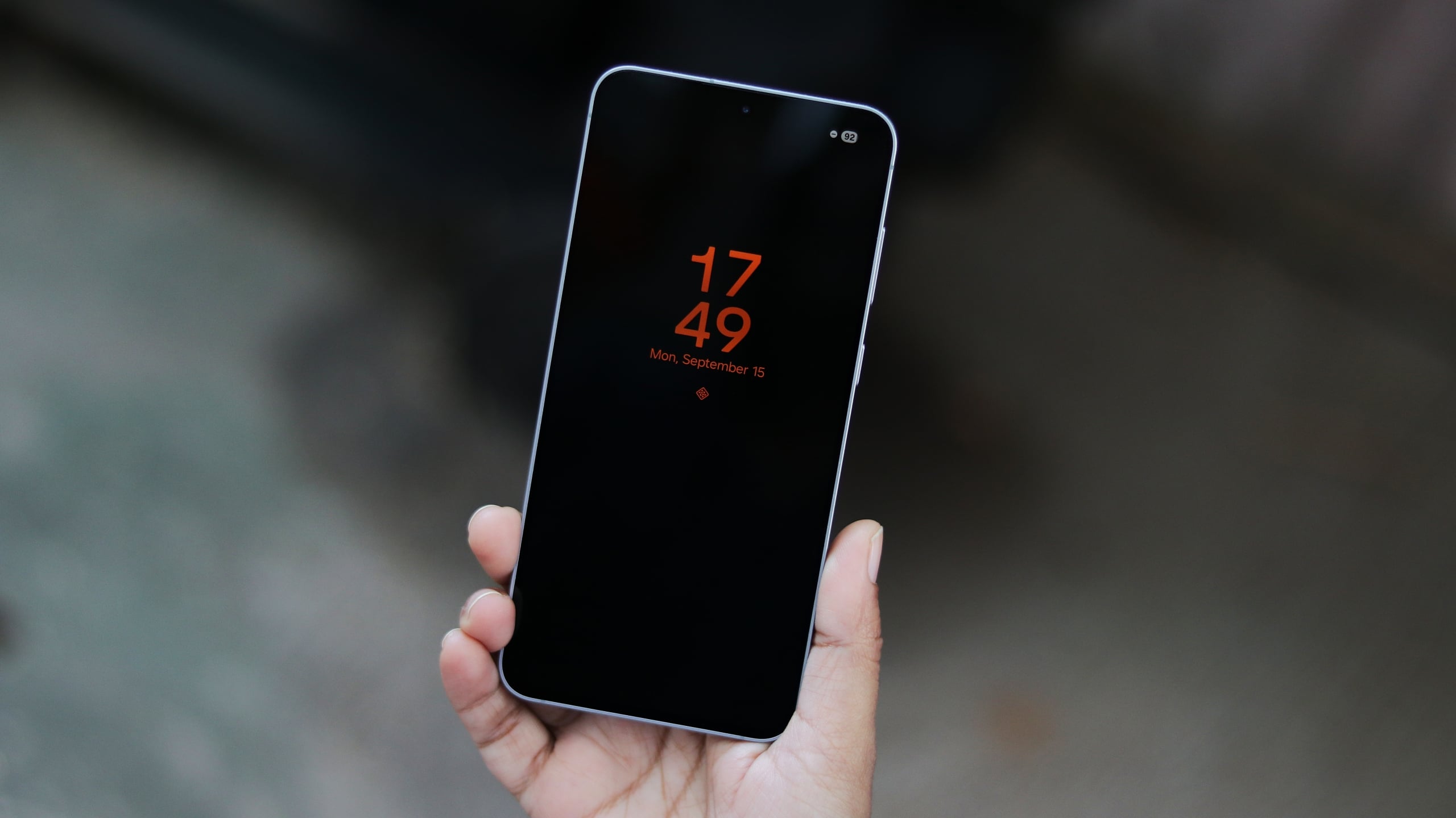

قابلیت «کنترل تعامل» در گوشی های گلکسی می تواند لمس تمام صفحه یا بخش هایی را که خودتان انتخاب می کنید، مسدود کند. این ویژگی در تنظیمات دسترس پذیری قرار دارد.
برای همه پیش آمده است که هنگام کار با گوشی، ناخواسته چیزی را لمس کنیم؛ مثلاً پیش از تکمیل پیام، روی دکمه ارسال بزنیم، ضبط صدا را زودتر متوقف کنیم یا با لمس نوار پیشرفت، بخشی از ویدیو یا آهنگ را رد کنیم. قابلیت کنترل تعامل برای جلوگیری از چنین لمس هایی کاربرد دارد.
تمام صفحه یا بخش های دلخواه را مسدود کنید
هنگام تماشای ویدیو می توانید پس از شروع پخش، کنترل تعامل را فعال کنید تا لمس ناخواسته نمایشگر، پخش ویدیو را متوقف نکند یا محل پخش را تغییر ندهد.
همچنین می توانید فقط بخش های مشخصی را از لمس در امان نگه دارید. برای نمونه، در یک برنامه موسیقی می شود نوار پیشرفت و دکمه های رفتن به آهنگ قبلی و بعدی را مسدود کرد و دکمه پخش و توقف را همچنان فعال گذاشت. به این ترتیب، موسیقی را متوقف یا دوباره پخش می کنید، بدون اینکه ناخواسته آهنگ را رد کنید یا سراغ قطعه دیگری بروید.
کنترل تعامل هنگام فعال بودن، شما را در همان برنامه نگه می دارد؛ در این وضعیت نمی توانید به صفحه اصلی بروید یا برنامه دیگری را باز کنید. این قابلیت با «محافظت در برابر لمس تصادفی» در تنظیمات نمایشگر تفاوت دارد؛ آن ویژگی برای جلوگیری از لمس های ناخواسته در مکان های تاریک، مثل جیب یا کیف، طراحی شده است. با کنترل تعامل، هنگام استفاده از گوشی خودتان تعیین می کنید لمس ها چه زمانی و در کدام بخش ها مسدود شوند.
فعال کردن کنترل تعامل در گوشی گلکسی
به مسیر تنظیمات، دسترس پذیری، تعامل و مهارت حرکتی و سپس کنترل تعامل بروید و میان بر کنترل تعامل را فعال کنید. با لمس این گزینه می توانید میان بر دلخواهتان را انتخاب کنید: فشردن هم زمان دکمه کناری و افزایش صدا، یا نگه داشتن هم زمان دکمه های افزایش و کاهش صدا به مدت ۳ ثانیه.
برنامه موردنظرتان را باز کنید. اگر قصد تماشای ویدیو دارید، ابتدا پخش را شروع کنید و گوشی را در جهت دلخواه قرار دهید. سپس با استفاده از میان بری که انتخاب کرده اید، صفحه تعیین ناحیه مسدودشده را باز کنید.
در پیش نمایش برنامه، کادر آبی را روی بخشی که می خواهید مسدود شود قرار دهید و با استفاده از دستگیره های آن، اندازه کادر را تغییر دهید. برای انتخاب بخش های دیگر، دور آن ها کادرهای بیشتری بکشید یا گزینه مسدودکردن تمام صفحه را بزنید. در صورت نیاز، از منوی گزینه ها در گوشه بالا سمت راست، محدودیت زمانی تعیین کنید یا مشخص کنید کدام دکمه ها و ورودی ها همچنان قابل استفاده باشند؛ سپس به صفحه انتخاب ناحیه برگردید.
برای فعال شدن کنترل تعامل، گزینه انجام شد را بزنید. برای بازگرداندن کنترل های لمسی و پیمایش به حالت عادی، همان میان بری را که انتخاب کرده اید دوباره فشار دهید.
در منوی گزینه ها، بخش «هرگز عملکرد این موارد را مسدود نکن» به شما اجازه می دهد دکمه کناری، دکمه های صدا یا صفحه کلید را فعال نگه دارید. فعال ماندن دکمه های صدا هنگام تماشای ویدیو یا گوش دادن به موسیقی کاربردی است، چون می توانید بلندی صدا را تنظیم کنید، بدون اینکه کنترل تعامل را خاموش کنید. همچنین با گزینه محدودیت زمانی می توانید تعیین کنید این قابلیت پس از مدتی که انتخاب می کنید، به طور خودکار غیرفعال شود.
منبع: SamMobile