
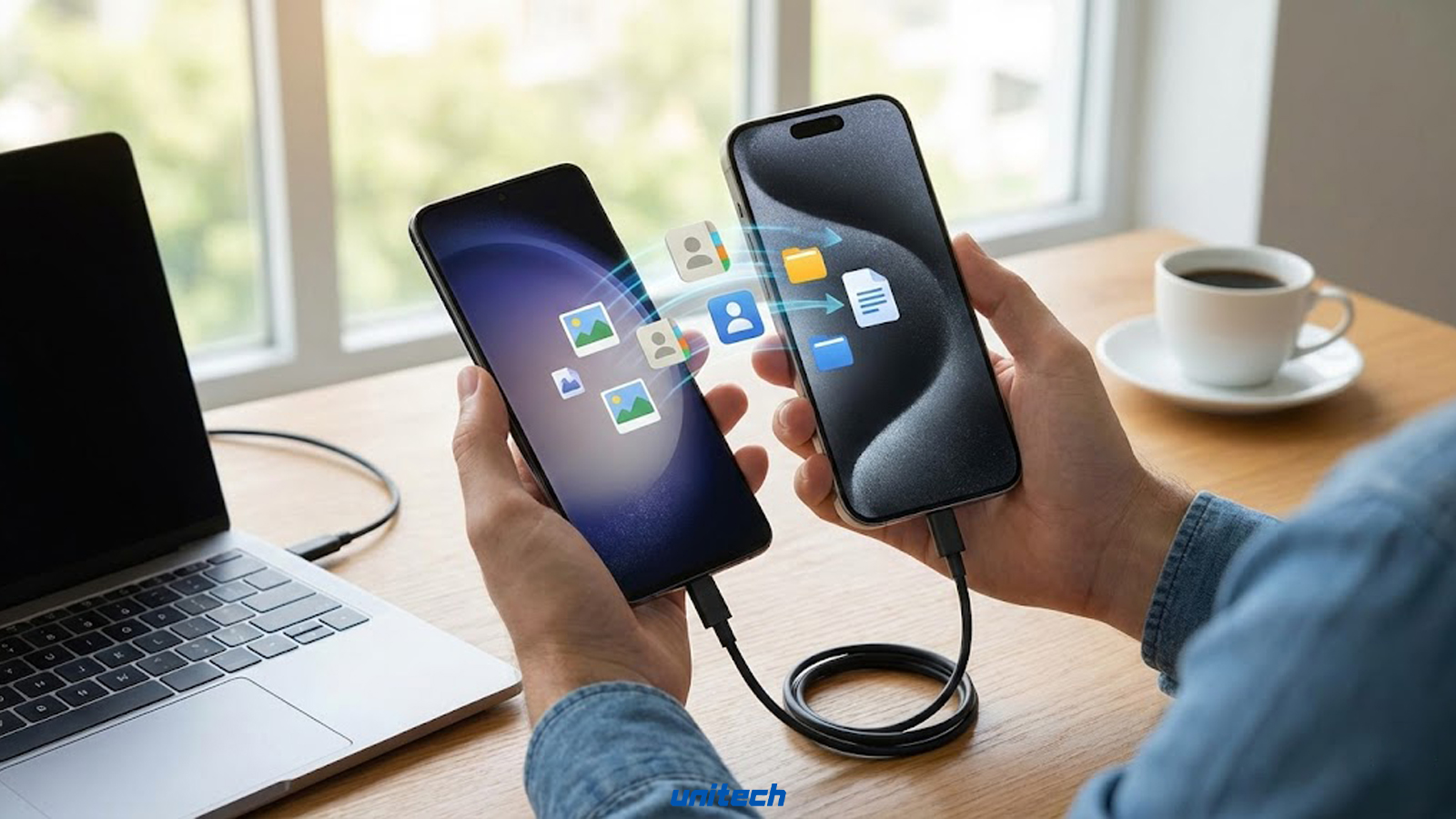

انتقال اطلاعات از اندروید به آیفون امری که اگر بخواید از اندروید به iOS مهاجرت کنید از مواردی هستش که ذهن شما رو درگیر میکنه و دنبال راهی هستید که اطلاعات گوشی اندرویدی خودتون رو به گوشی آیفونتون انتقال بدید. خوشبختانه بر خلاف چیزی که عامه مردم فکر میکنن، کار زیاد سختی نیست و میتونید با روش ها و ابزار مختلفی این کار رو انجام بدید و تمام اطلاعات خودتون رو از جمله مخاطبین، پیام ها، عکس ها و… رو به گوشی جدید خودتون انتقال بدید. ما توی این مقاله قصد داریم تا روش های مختلف رو به صورت مرحله به مرحله جلو بریم و به نتیجه برسیم. پس تا آخر این مقاله همراه یونیتک باشید.


-ظرفیت-32-مگابایت-و-رم-32-مگابایت-NdGRID.webp)


بهترین اپلیکیشن ها برای انتقال از اندروید به iOS
تا به حال برای شما پیش اومده که به این موضوع برسید که بخواید از گوشی اندرویدی به گوشی آیفون فایل انتقال بدید و به این مورد توجه کردید که این کار به سادگی انتقال فایل بین دو گوشی اندرویدی نیست و از طرفی همیشه دنبال یک راه برای انتقال امن و مطمئن برای انتقال اطلاعات خودتون و فایل های مختلف مثل عکس ها، ویدیو ها، مخاطبین و بقیه اصلاعات خودتون گشتید. اما دیگه نمیخواد نگران این موضوع باشید؛ چون قراره در ادامه بهترین برنامه های انتقال فایل بین این دو سیستم عامل رو به شما معرفی کنیم.
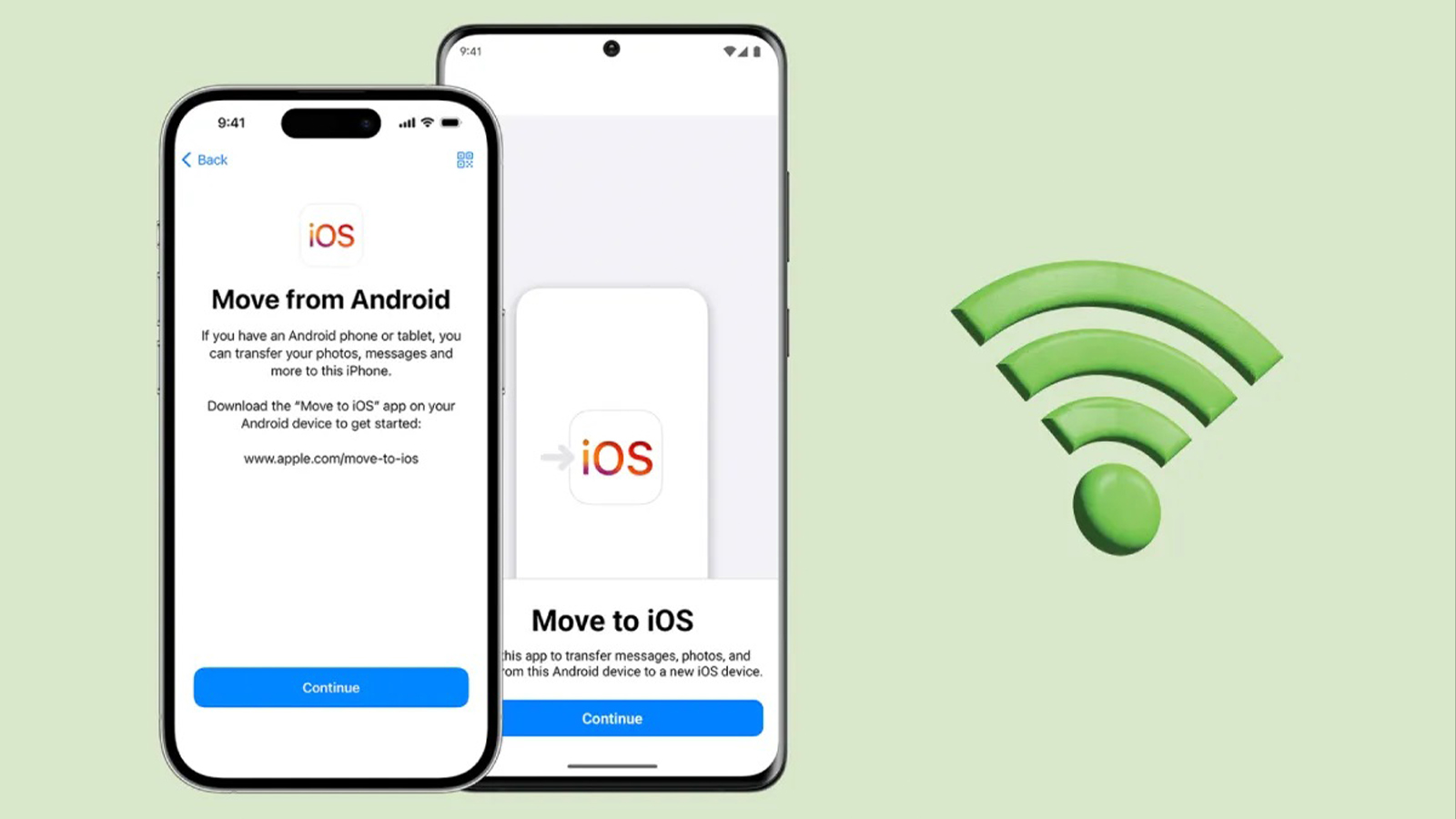
1. استفاده از برنامه Move to iOS مخصوص انتقال کامل اطلاعات
اگر شما به تازگی گوشی آیفون خریدید و میخواید فایل های گوشی اندرویدی خودتون رو به گوشی آیفونتون انتقال بدید، یکی از روش استفاده از برنامه Move to iOS هستش که خود اپل اون رو طراحی کرده و مخصوص انتقال اولیه اطلاعات از گوشی اندروید به آیفون شماست. با این برنامه شما میتونید اطلاعاتی مثل پیام ها، عکس ها، مخاطبین، ویدیو ها، بوک مارک های مرورگر و حتی بعضی از برنامه ها رو انتقال بدید.
مراحل استفاده از Move to iOS برای انتقال اطلاعات از اندروید به آیفون:
| مرحله | چیکار کنیم؟ | توضیحات |
| ۱ | استارت آیفون | گوشی آیفونت رو روشن کن. مراحل اولیه رو رد کن تا برسی به صفحه “Apps & Data”؛ اونجا گزینه Move Data from Android رو انتخاب کن. |
| ۲ | نصب برنامه | حالا برو سراغ گوشی اندرویدیت. اپلیکیشن Move to iOS رو از گوگل پلی دانلود و نصب کن. |
| ۳ | اجرای برنامه | برنامه رو روی گوشی اندرویدت باز کن، شرایط رو تأیید کن (Agree) و دکمه Continue رو بزن تا بری مرحله بعد. |
| ۴ | کد رمز | روی صفحه آیفون یه کد ۶ یا ۱۰ رقمی ظاهر میشه. این کد رو دقیق توی گوشی اندرویدیت وارد کن. |
| ۵ | انتخاب فایل ها | صبر کن تا گوشی ها به هم وصل بشن. حالا لیستی از اطلاعاتت (عکس، مخاطبین و…) میاد؛ هر چی لازم داری رو تیک بزن و Continue رو بزن. |
| ۶ | پایان کار | گوشی رو بذار کنار تا نوار انتقال پر بشه. وقتی تموم شد، بقیه تنظیمات آیفون رو انجام بده و تمام! |
۲.اپ SHAREit؛ سریع برای فایل های حجیم
وقتی فقط قصد دارید چند فایل خاص مثل عکس، ویدئو یا آهنگ رو منتقل کنید، برنامه هایی مثل SHAREit یک گزینه فوق العاده هستن. این اپ ها با ایجاد ارتباط مستقیم وای فای بین دو گوشی، فایل ها رو با سرعت بالا منتقل میکنن. این اپلیکیشن شما رو از موارد دیگه بی نیاز میکنه و میتونید با سرعت بالا فایل های خودتون رو بین دو گوشی جا بجا کنید.
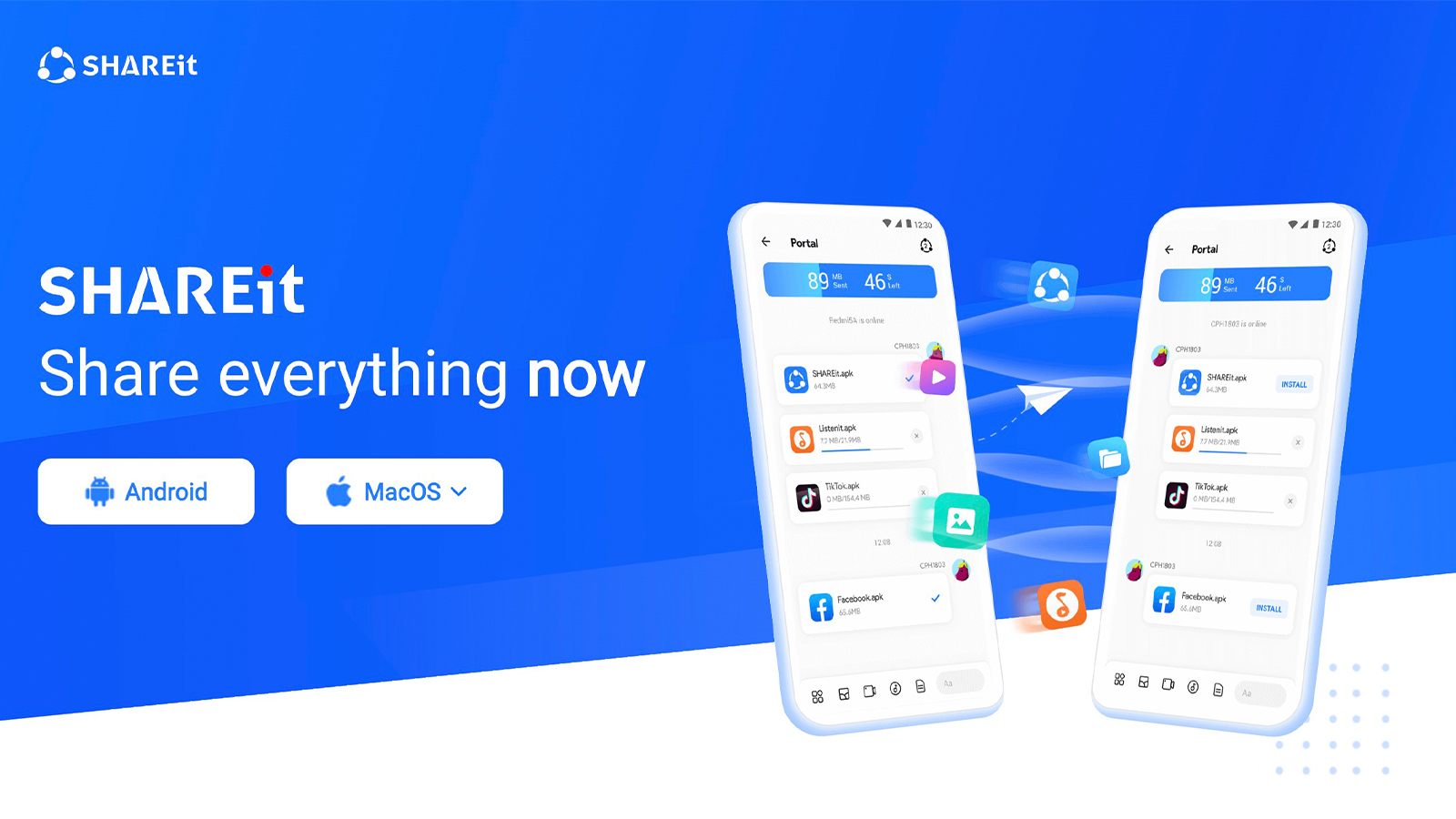
مراحل استفاده از SHAREit برای انتقال فایل بین اندروید و آیفون:
| مرحله | چیکار کنیم؟ | توضیحات |
| ۱ | نصب برنامه | اول از همه برنامه SHAREit رو روی هر دو تا گوشی (هم اندروید و هم آیفون) نصب کن. |
| ۲ | اتصال وای فای | وای فای جفت گوشی ها رو روشن کن. بهتره هر دو به یه مودم وصل باشن، ولی اگه نشد هم خود برنامه میتونه مستقیم وصلشون کنه. |
| ۳ | ارسال از اندروید | توی گوشی اندروید وارد شیرایت شو و گزینه Send (ارسال) رو بزن. |
| ۴ | انتخاب فایل | هر چی عکس، فیلم یا موزیک میخوای بفرستی رو انتخاب کن و دکمه ارسال رو بزن. |
| ۵ | دریافت در آیفون | حالا برو سراغ آیفون؛ برنامه رو باز کن و گزینه Receive (دریافت) رو انتخاب کن تا منتظر فایل بمونه. |
| ۶ | اتصال و تمام | روی صفحه رادار گوشی اندروید، آیکون آیفون که اومد روش ضربه بزن. تمام! فایلها شروع میکنن به پرواز سمت آیفون. |
۳. برنامه Send Anywhere؛ انتقال سریع بدون نیاز به شبکه محلی مشترک
یکی دیگه از ابزار های قدرتمند و در عین حال ساده که در تیم فنی یونیتک همیشه پیشنهاد میدیم، اپلیکیشن Send Anywhere هستش. تفاوت اصلی این برنامه با سایر رقبا توی این مورده که لزوماً نیازی نیست هر دو گوشی به یک شبکه وای فای مشترک متصل باشن. این برنامه از یک کد ۶ رقمی برای برقراری امنیت انتقال استفاده میکنه که بعد از وارد کردن اون، فایل ها از طریق سرور های ابری یا ارتباط مستقیم جا به جا میشن. این روش برای زمانی که دسترسی به مودم مشترک ندارید یا میخواید فایل ها رو برای شخصی در فاصله دورتر بفرستید، میتونه بسیار کارآمد و ایمن باشه.
۴. استفاده از سرویس های ابری Google Photos و Google Drive
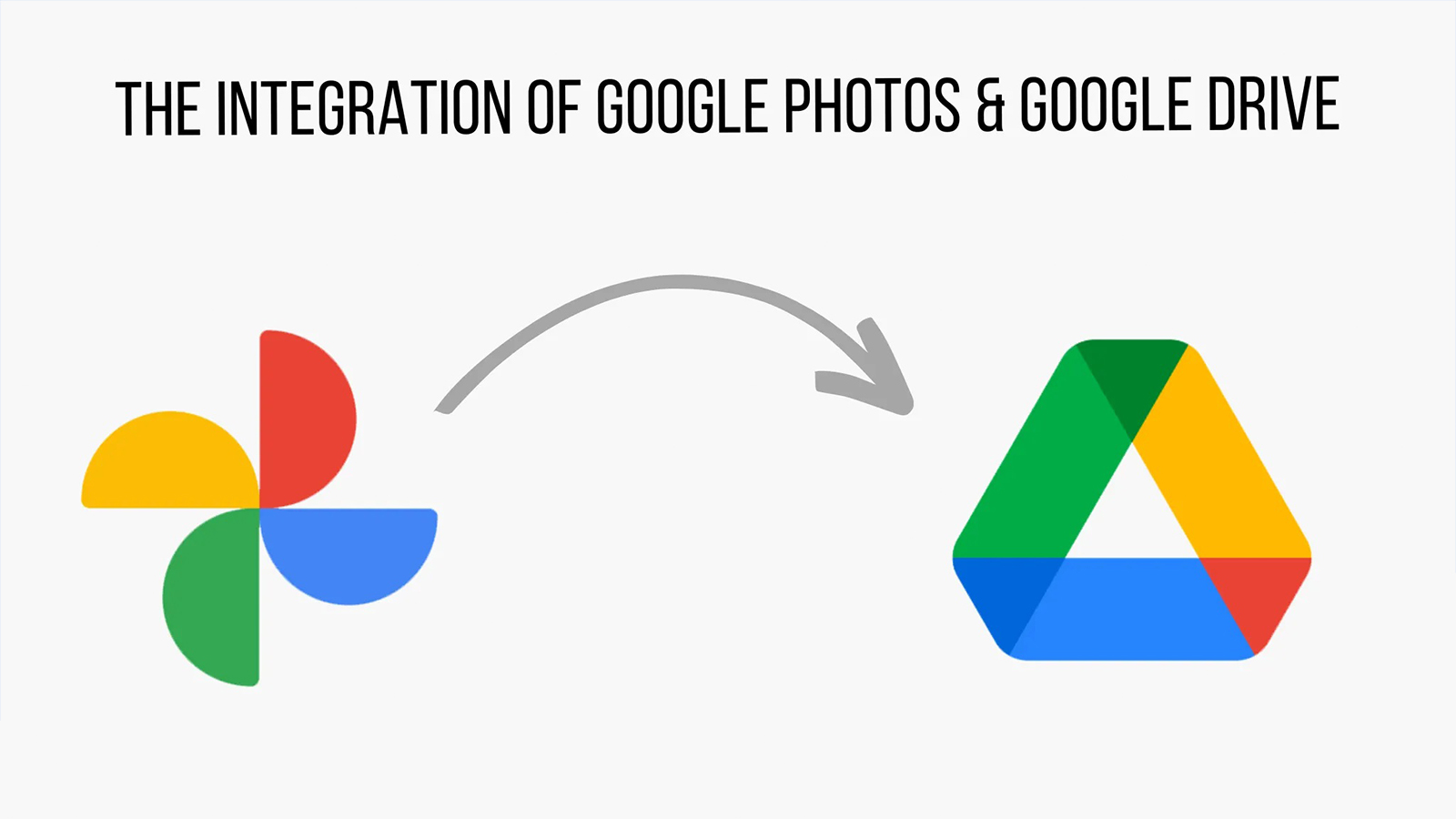
اگر حجم عکس ها و ویدیو های شما بسیار زیاده و نگران قطع شدن اتصال در میانه راه هستین، استفاده از سرویس های ابری گوگل بهترین راهکار شماست. بسیاری از کاربران هنگام خرید آیفون فراموش میکنن که همچنان میتونن از اکانت گوگل خود در iOS استفاده کنن. با نصب Google Photos روی اندروید و پشتیبان گیری از تصاویر، تنها کافیه در آیفون جدید خود وارد همون اکانت بشید تا تمامی خاطرات شما بدون نیاز به انتقال فیزیکی، در اپلیکیشن Photos آیفون ظاهر شوند. این روش به دلیل پایداری بالا و عدم وابستگی به سختافزار، از نظر کارشناسان ما مطمئن ترین راه برای حفظ آرایش گالری شماست.
۵. نرم افزار Xender؛ انتخابی هوشمندانه برای انتقال فایل های سیستمی
Xender یکی از قدیمی ترین و محبوب ترین رقبا در دنیای انتقال فایله که به دلیل سرعت خیره کننده در جا به جایی فایل های حجیم شهرت داره. این اپلیکیشن با ایجاد یک هات اسپات اختصاصی، پهنای باند بالایی رو برای انتقال فراهم میکنه. نکته مثبت Xender در محیط کاربری بسیار ساده اونه که حتی فایل های نصبی (که در iOS اجرا نمیشن اما شاید بخواید نسخه پشتیبان اون ها رو داشته باشید) و اسناد با فرمت های خاص رو به راحتی منتقل میکنه. در بررسی های تخصصی یونیتک، این برنامه برای انتقال پوشه های حجیم داکیومنت، نمره بسیار بالایی دریافت کرده.

نکات حیاتی برای انتقال موفقیت آمیز اطلاعات بین دو سیستم عامل
قبل از شروع فرآیند انتقال با هر کدوم از برنامه های بالا، حتماً توجه داشته باشین که باتری هر دو گوشی بالای ۸۰ درصد باشد؛ چون قطع شدن گوشی به دلیل اتمام شارژ در زمان انتقال میتونه منجر به ناقص شدن فایل ها یا حتی از دست رفتن اطلاعات بشه. همچنین پیشنهاد میشه برای پایداری بیشتر، حالت Power Saving رو در هر دو دستگاه غیرفعال کنید. اگر به تازگی از یک میان رده اندرویدی به مدل های جدید مثل آیفون ۱۳ یا آیفون ۱۵ کوچ کردید، به یاد داشته باشید که حجم عکس های با کیفیت اندروید ممکنه در آیفون فضای بیشتری اشغال کنن، پس اول ظرفیت حافظه آیفون خودتون رو چک کنید.
نتیجهگیری و انتخاب بهترین روش انتقال اطلاعات از اندروید به آیفون
در نهایت، اگر به دنبال انتقال کامل و سیستمی هستید، هیچ گزینه ای جای Move to iOS رو نمیگیره، اما برای جا به جایی های روزمره و سریع فایل های مدیا، SHAREit و Send Anywhere حرف اول رو میزنن. ما در یونیتک همواره تلاش میکنیم با ارائه بهترین راهکار ها، تجربه کاربری شما از دنیای تکنولوژی رو لذت بخش تر کنیم. حالا میمونه نظرات شما که همیشه ما رو در جهت بهتر کردن مطالب کمک میکنه. منتظر نظراتتون زیر همین مقاله هستیم و اگر میخواید در مورد خاصی هم مقاله بزاریم به ما بگید.