
فهرست مطالب
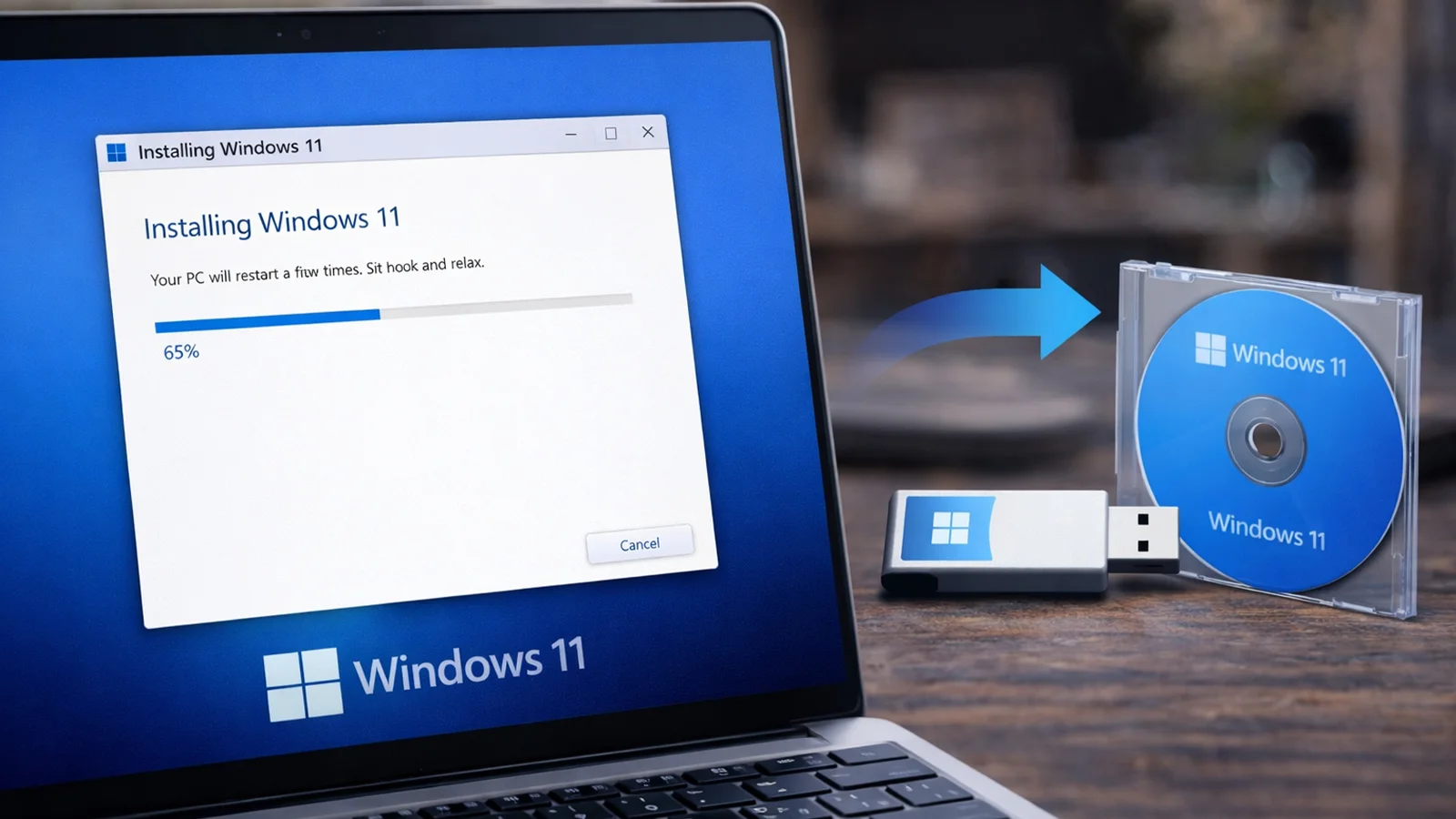
ویندوز 11 از تاریخ ۳ تیر ماه ۱۴۰۰ رسماً توسط مایکروسافت رونمایی شد. این نسخه از سیستمعامل ویندوز ویژگیها و تغییرات زیادی نسبت به ویندوز ۱۰ دارد و بسیاری از کاربران منتظر دریافت آن هستند. در این مقاله، به شما نحوه نصب ویندوز 11 را به صورت گام به گام آموزش خواهیم داد و نکات مهمی درباره مشکلات احتمالی و راههای حل آنها ارائه میدهیم.
نحوه بهروزرسانی رایگان ویندوز 10 به ویندوز 11
مایکروسافت امکان بهروزرسانی رایگان از ویندوز 10 به ویندوز 11 را فراهم کرده است. این فرآیند بسیار ساده است، اما پیش از شروع باید اطمینان حاصل کنید که سیستم شما با ویندوز 11 سازگاری دارد.
مرحله 1: بررسی سازگاری سیستم
ابتدا باید از سازگاری سیستم خود با ویندوز 11 اطمینان حاصل کنید. برای این کار، از برنامه PC Health Check مایکروسافت استفاده کنید.
به وبسایت مایکروسافت رفته و برنامه PC Health Check را دانلود کنید.
پس از نصب، برنامه را باز کرده و از آن برای بررسی سازگاری سیستم خود استفاده کنید.
اگر سیستم شما با ویندوز 11 سازگار نباشد، پیامی مبنی بر عدم سازگاری نمایش داده میشود.
مرحله 2: دریافت بهروزرسانی
به Settings (تنظیمات) بروید و به بخش Update & Security وارد شوید.
روی گزینه Windows Update کلیک کنید.
منتظر بمانید تا بهروزرسانی ویندوز 11 برای شما نمایش داده شود.
اگر بهروزرسانی ویندوز 11 برای شما فعال است، آن را دانلود و نصب کنید.
سیستم مورد نیاز برای نصب ویندوز 11
پیش از نصب ویندوز 11، باید مطمئن شوید که سیستم شما حداقل الزامات را برای نصب ویندوز 11 دارد. مایکروسافت شرایط زیر را برای نصب ویندوز 11 اعلام کرده است:
پردازنده: حداقل ۱ گیگاهرتز یا سریعتر با ۲ هسته یا بیشتر.
رم: حداقل ۴ گیگابایت.
فضای ذخیرهسازی: حداقل ۶۴ گیگابایت.
صفحهنمایش: حداقل وضوح 720p با اندازه ۹ اینچ یا بزرگتر.
TPM 2.0 (Trusted Platform Module).
Secure Boot پشتیبانی شود.
چگونه از سازگاری سیستم خود مطمئن شویم؟
برای بررسی سازگاری سیستم خود، از PC Health Check که در مراحل قبل معرفی شد، استفاده کنید.
روشهای دانلود ویندوز 11
ویندوز 11 را میتوانید به راحتی از طریق Windows Update یا از طریق دستیار نصب ویندوز 11 دانلود کنید.
Windows Update: اگر نسخه ویندوز 10 شما بهروزرسانی را دریافت کرده باشد، به سادگی از طریق Windows Update به ویندوز 11 بروزرسانی میکنید.
دستیار نصب ویندوز 11: اگر بهروزرسانی خودکار برای شما فعال نشده است، میتوانید از دستیار نصب مایکروسافت استفاده کنید که به شما کمک میکند ویندوز 11 را دانلود و نصب کنید.
آموزش نصب ویندوز 11
در این بخش، مراحل نصب ویندوز 11 به صورت گام به گام توضیح داده شده است.
نصب ویندوز 11 با استفاده از دستیار نصب
به سایت مایکروسافت بروید و Windows 11 Installation Assistant را دانلود کنید.
پس از دانلود، فایل نصب را اجرا کنید.
برنامه به طور خودکار سیستم شما را بررسی کرده و فایلهای مورد نیاز برای نصب ویندوز 11 را دانلود میکند.
پس از اتمام دانلود، از شما خواسته میشود که سیستم را ریاستارت کنید.
دستگاه خود را ریاستارت کنید و مراحل نصب را تا انتها دنبال کنید.
نصب ویندوز 11 از طریق فلش بوتیبل (در صورت عدم دریافت بهروزرسانی)
اگر به هر دلیلی نتوانستید ویندوز 11 را از طریق Windows Update یا دستیار نصب دریافت کنید، میتوانید از فلش مموری بوتیبل استفاده کنید.
دانلود ابزار Windows 11 Media Creation Tool از سایت مایکروسافت.
انتقال ویندوز 11 به فلش مموری: فلش مموری حداقل ۸ گیگابایتی خود را به سیستم متصل کنید و فایلهای ویندوز 11 را با استفاده از Media Creation Tool به فلش منتقل کنید.
راهاندازی سیستم از طریق فلش مموری: سیستم را ریاستارت کنید و از طریق BIOS یا UEFI وارد منوی بوت شوید. سپس فلش مموری خود را به عنوان درایو بوت انتخاب کنید.
نصب ویندوز 11: پس از انتخاب فلش مموری، سیستم به طور خودکار وارد مراحل نصب ویندوز 11 خواهد شد. زبان و منطقه خود را انتخاب کرده و مراحل نصب را ادامه دهید.
نصب ویندوز 11 روی سیستم قدیمی
ویندوز 11 به طور رسمی با تمامی سیستمها سازگار نیست و برخی از سیستمهای قدیمی ممکن است برای نصب این نسخه از ویندوز مناسب نباشند. با این حال، شما میتوانید با استفاده از ابزارهایی مانند Rufus، محدودیتهای موجود را برطرف کرده و ویندوز 11 را روی سیستمهای قدیمی نصب کنید. اگر سیستم شما دارای سختافزار قدیمی است و ویژگیهایی مانند TPM 2.0 یا Secure Boot را پشتیبانی نمیکند، ممکن است نیاز به غیرفعال کردن این ویژگیها در BIOS داشته باشید.
ویندوز 11 نصب کنیم یا نه؟
این سوال به نیازهای شما بستگی دارد. اگر به دنبال ویژگیهای جدید هستید، ویندوز 11 پیشنهاد میشود. اما اگر سیستم شما سازگاری لازم را ندارد یا شما از ویندوز 10 راضی هستید، میتوانید تا زمانی که پشتیبانی ویندوز 10 ادامه دارد (تا سال 2025)، به استفاده از این نسخه ادامه دهید.
حل مشکل نصب ویندوز 11
گاهی ممکن است در هنگام نصب ویندوز 11 با مشکلاتی مانند ارورهای TPM 2.0 یا Secure Boot مواجه شوید. در این صورت، میتوانید این ویژگیها را در BIOS فعال کنید.
فعال کردن TPM 2.0 در BIOS:
هنگام روشن شدن سیستم، وارد BIOS شوید.
به بخش Security رفته و گزینه TPM را فعال کنید.
تغییرات را ذخیره کرده و از BIOS خارج شوید.
مروری بر تغییرات ویندوز 11
ویندوز 11 با تغییرات زیادی همراه است. از جمله مهمترین تغییرات میتوان به طراحی جدید، پشتیبانی از اپلیکیشنهای اندروید، و دسکتاپ مجازی بهبود یافته اشاره کرد.
بازگشت از ویندوز 11 به ویندوز 10
اگر پس از نصب ویندوز 11 به دلایلی تصمیم به بازگشت به ویندوز 10 دارید، و اگر کمتر از ۱۰ روز از نصب ویندوز 11 گذشته باشد، میتوانید به سادگی از بخش Settings و گزینه Go back به ویندوز 10 برگردید.
پرسشهای متداول
چطور از ویندوز 10 به ویندوز 11 بروزرسانی کنم؟
به تنظیمات بروید و از بخش Windows Update بهروزرسانی ویندوز 11 را دریافت کنید.
ویندوز 11 برای سیستمهای قدیمی مناسب است؟
ویندوز 11 نیاز به سختافزار جدیدتری دارد. برای نصب روی سیستمهای قدیمی باید محدودیتها را از طریق ابزارهایی مانند Rufus برطرف کنید.
چگونه ویندوز 11 را از روی فلش نصب کنم؟
ویندوز 11 را به فلش مموری منتقل کرده و از طریق BIOS سیستم خود را از فلش بوت کنید.
پیشنهاد خرید
گوشی موبایل گوشی موبایل سامسونگ مدل Galaxy A36 دو سیم کارت ظرفیت 128 گیگابایت و رم 8 گیگابایت
 گوشی موبایل اپل مدل آیفون 16 CH دو سیم کارت ظرفیت 128 گیگابایت و رم 8 گیگابایت - رجیستر شده
 گوشی موبایل سامسونگ مدل Galaxy A56 5G دو سیم کارت ظرفیت 256 گیگابایت و رم 12 گیگابایت

دیدگاهها