
فهرست مطالب
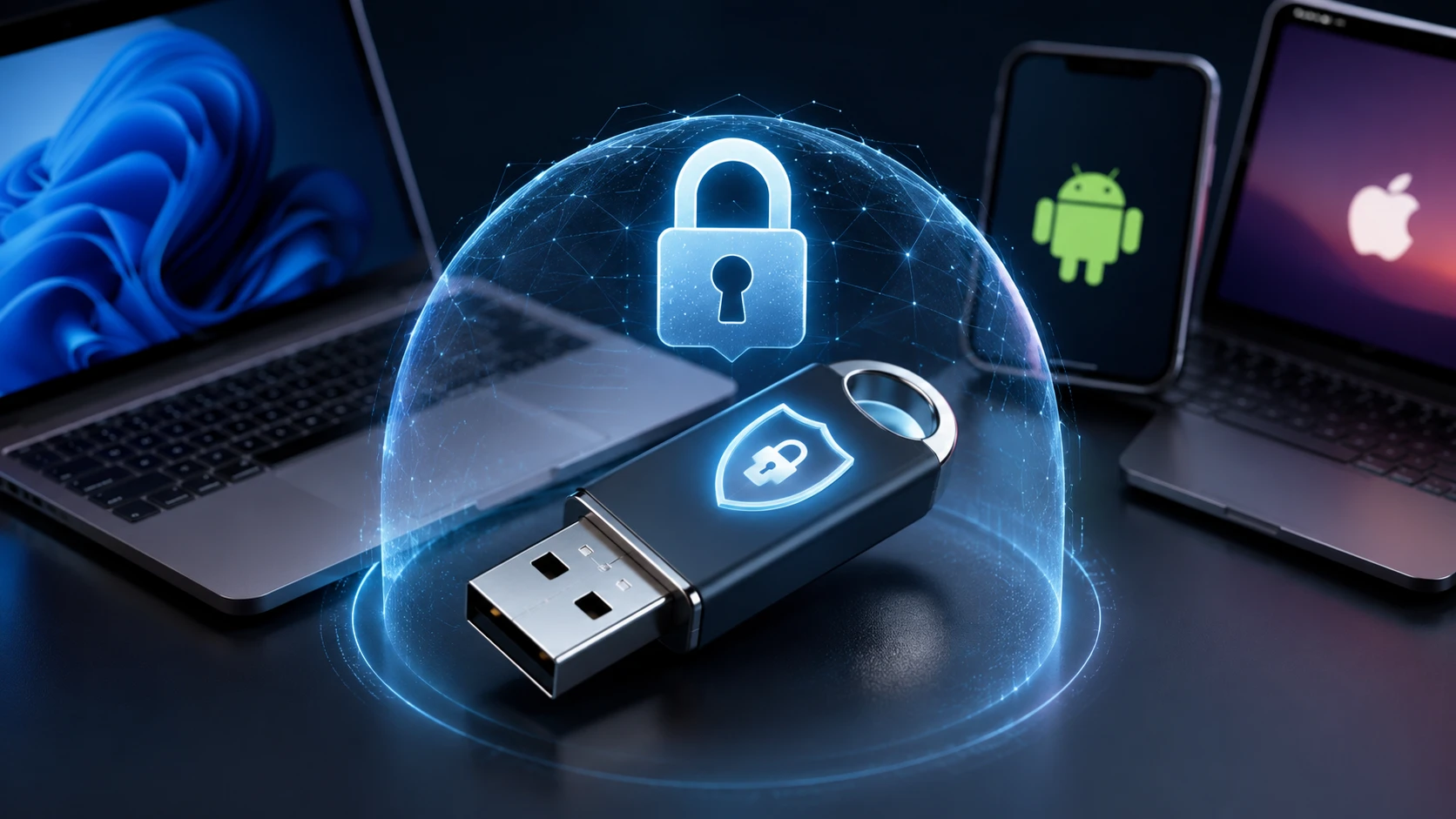
فلش مموری ها به دلیل ابعاد کوچک و وزن سبک، ابزارهای بی نظیری برای جابجایی حجم عظیمی از اطلاعات محسوب می شوند. با این حال، همین قابلیت حمل بالا می تواند به یک نقطه ضعف امنیتی بزرگ تبدیل شود. گم شدن یا سرقت یک فلش مموری حاوی اسناد مالی، قراردادهای کاری یا فایل های شخصی، خطرات و استرس های جبران ناپذیری به همراه دارد. در این مقاله آموزشی، مراحل دقیق و گام به گام رمزگذاری فلش مموری در سیستم عامل های ویندوز، مک و اندروید را بررسی می کنیم.
توجه داشته باشید، پیش از شروع هر اقدامی، حتما از تمامی اطلاعات داخل فلش خود یک نسخه پشتیبان روی هارد رایانه تهیه کنید تا در صورت بروز هرگونه قطعی ناگهانی، داده های شما از بین نروند.
مهم ترین نکات برای حفظ امنیت اطلاعات در فلش مموری
برای کاهش خطرات ناشی از افشای حریم خصوصی و دسترسی های غیرمجاز، رعایت دستورالعمل های زیر پیش از هر اقدامی ضروری است:
عدم اتصال به سیستم های عمومی: از وارد کردن فلش مموری خود به رایانه های عمومی مانند کافی نت ها، دانشگاه ها یا سیستم های ناشناس که احتمال آلودگی ویروسی بالایی دارند، جداً خودداری کنید.
پاکسازی قطعی و اصولی اطلاعات: پس از انتقال فایل های حساس، تنها به حذف ساده (Delete) اکتفا نکنید؛ زیرا این فایل ها با نرم افزارهای ریکاوری به راحتی قابل بازیابی هستند.
اسکن مداوم بدافزارها: پیش از باز کردن فایل ها در سیستمهای جدید، حتماً درایو خود را با یک آنتی ویروس قدرتمند و بهروز بررسی کنید تا از سرقت خاموش اطلاعات جلوگیری شود.
پرهیز از امانت دادن درایو شخصی: فلش مموری حامل اطلاعات سازمانی، اسناد مالی یا تصاویر شخصی خود را حتی برای چند دقیقه در اختیار افراد دیگر قرار ندهید.
جدا سازی ایمن (Safely Remove): همیشه فلش را پیش از کشیدن، به صورت نرم افزاری از سیستم جدا کنید تا از خرابی فایل ها و ایجاد آسیب پذیری های ساختاری جلوگیری شود.
در نهایت، با وجود رعایت تمامی این موارد، خطرات فیزیکی مانند مفقود شدن یا سرقت درایو همچنان پابرجا هستند؛ بنابراین، برای جلوگیری از بروز این مشکل و حفظ کامل امنیت دادهها، بهتر است حتماً فلش مموری خود را رمزگذاری کنید.
رمزگذاری فلش مموری در ویندوز
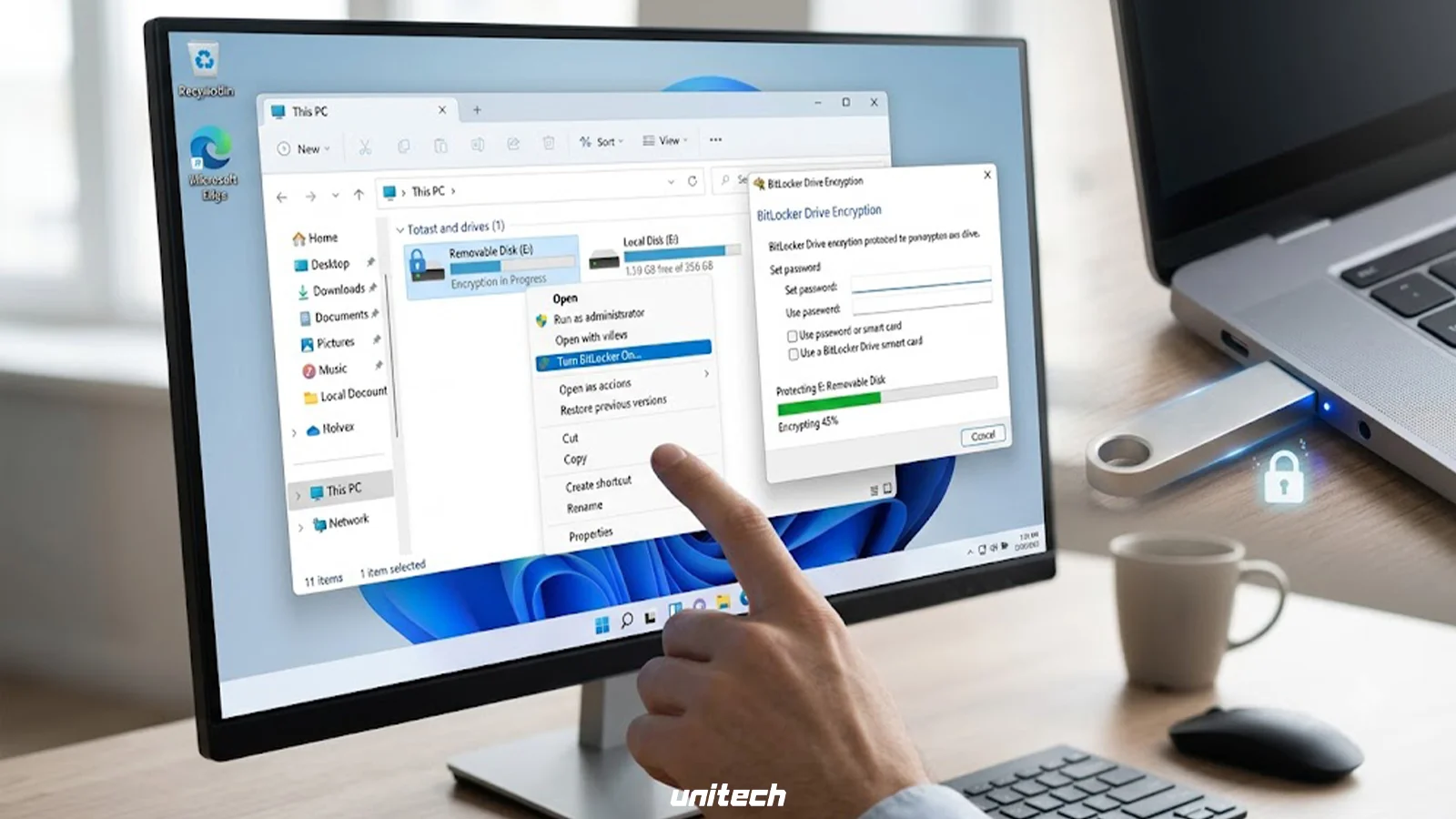
به طور کلی، برای رمزگذاری فلش مموری در این اکوسیستم دو مسیر کاملاً متفاوت پیش روی شما قرار دارد که انتخاب آنها به نسخه سیستم عاملتان بستگی دارد؛ یک ابزار بومی و یکپارچه برای کاربران نسخه های حرفه ای (پرو و اینترپرایز) و یک نرم افزار جایگزین و تخصصی برای سیستم های خانگی (Home) که در ادامه هر دو روش را بررسی می کنیم.
روش اول: استفاده از بیت لاکر (برای نسخه های Pro و Enterprise)
کاربران نسخه های پرو و Enterprise ویندوز به یک ابزار امنیتی قدرتمند و بومی به نام بیت لاکر مجهز هستند که مستقیماً در هسته سیستم عامل قرار دارد. استفاده از این ویژگی مایکروسافت، سریع ترین و مطمئن ترین راه برای ایمن سازی کامل اطلاعات فلش مموری است و شما را از نصب هرگونه نرم افزار جانبی بی نیاز می کند. با این ابزار، داده های شما با پیشرفته ترین الگوریتم ها رمزنگاری شده و حتی در صورت مفقود شدن فلش، کاملاً غیرقابل نفوذ باقی می مانند.
مرحله اول (اجرای ابزار امنیتی ویندوز): برای شروع فرآیند، ابتدا فلش مموری خود را به یکی از درگاه های رایانه متصل کنید. پس از شناسایی درایو، وارد محیط فایل اکسپلورر ویندوز (This PC) شوید و روی نماد فلش خود راست کلیک کنید. از منوی باز شده، گزینه فعال سازی بیت لاکر (Turn BitLocker On) را انتخاب نمایید تا ویندوز محیط پیکربندی این قفل نرم افزاری را برای شما باز کند.
مرحله دوم (تعیین رمز عبور قدرتمند): در پنجره جدیدی که روی صفحه ظاهر می شود، باید تیک مربوط به گزینه استفاده از رمز عبور را فعال کنید. سیستم از شما می خواهد یک پسورد قدرتمند وارد کنید. برای جلوگیری از هک شدن اطلاعات، حتما از ترکیب حروف بزرگ و کوچک انگلیسی، اعداد و نمادهای خاص استفاده کرده و رمز را در کادر دوم نیز تکرار کنید.
مرحله سوم (ذخیره کلید بازیابی اطلاعات): این مرحله حیاتی ترین بخش رمزگذاری فلش مموری است. ویندوز از شما می خواهد روشی را برای ذخیره کلید بازیابی انتخاب کنید تا در صورت فراموشی رمز عبور، راه نجاتی داشته باشید. بهترین و ایمن ترین روش، انتخاب گزینه ذخیره در قالب فایل متنی (Save to a file) و نگهداری آن در یک درایو امن از هارد دیسک رایانه یا فضای ابری شخصی است. پس از این کار، با کلیک روی دکمه شروع، ویندوز فرآیند رمزنگاری را آغاز می کند.
روش دوم: استفاده از وراکریپت (برای نسخه های Home)
برای کاربرانی که از سیستم های خانگی (Home) ویندوز استفاده می کنند یا برای اطلاعات حساس و سازمانی خود به الگوریتم های رمزنگاری پیچیده تری نیاز دارند، نرم افزار متن باز وراکریپت (VeraCrypt) بهترین انتخاب است. این ابزار قدرتمند و رایگان با ارائه بالاترین استانداردهای امنیتی، محدودیت های نسخه های پایه ویندوز را پوشش می دهد و به شما امکان می دهد فلش مموری خود را به یک گاوصندوق دیجیتال و کاملاً نفوذ ناپذیر تبدیل کنید.
مرحله اول (انتخاب نوع گاوصندوق مجازی): پس از دانلود و نصب این نرم افزار، آن را اجرا کرده و روی دکمه ایجاد ولوم (Create Volume) کلیک کنید. در صفحه باز شده، اولین گزینه یعنی ساخت یک فایل نگهدارنده رمزگذاری شده را انتخاب نمایید. این روش به شما اجازه می دهد تا بخشی از فلش مموری را به یک گاوصندوق امن تبدیل کنید و نیازی به فرمت کردن کل فضا نداشته باشید.
مرحله دوم (تعیین مسیر و حجم اطلاعات): در گام بعدی باید روی دکمه انتخاب مسیر کلیک کرده و درایو فلش مموری خود را به نرم افزار معرفی کنید. سپس الگوریتم رمزنگاری را روی حالت پیش فرض تنظیم کرده و در مرحله بعد، میزان حجمی که می خواهید به این گاوصندوق اختصاص دهید را بر اساس مگابایت یا گیگابایت مشخص کنید.
مرحله سوم (تولید کلید تصادفی و فرمت): پس از تعیین یک رمز عبور طولانی، به مرحله جذاب تولید کلید می رسید. نرم افزار از شما می خواهد ماوس خود را به صورت کاملا تصادفی و بی نظم درون پنجره حرکت دهید. وراکریپت از این حرکات تصادفی دست شما برای تولید کدهای رمزنگاری غیرقابل پیش بینی استفاده می کند. پس از سبز شدن نوار پیشرفت، روی دکمه فرمت کلیک کنید تا فضای امن شما روی فلش ساخته شود.
رمزگذاری فلش مموری در اکوسیستم مک
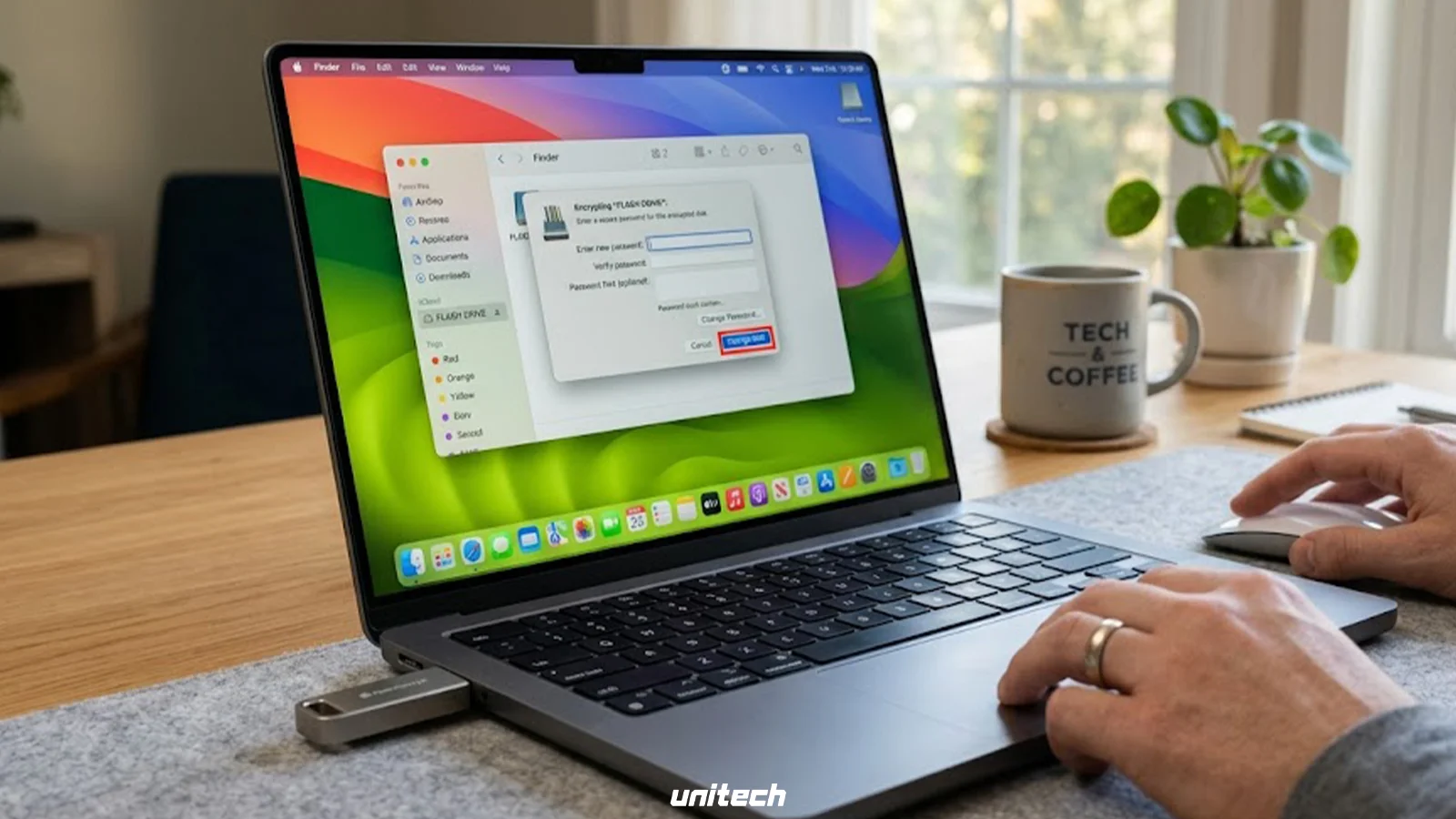
در اکوسیستم مک، رایانه های اپل به لطف هماهنگی بی نظیر میان سخت افزار و سیستم عامل، شما را از نصب هرگونه نرم افزار جانبی برای محافظت از داده ها کاملاً بی نیاز می کنند. ابزار بومی و قدرتمند Disk Utility در مک او اس به شما اجازه می دهد تا به ساده ترین شکل ممکن فایل هایتان را رمزنگاری کنید. با استفاده از این قابلیت یکپارچه، می توانید تنها در چند ثانیه فلش مموری خود را قفل گذاری کرده و با خیالی آسوده بالاترین سطح امنیت را برای اطلاعات خود فراهم کنید.
مرحله اول: آماده سازی و تغییر فرمت فلش
ابتدا کلیدهای Command و Space را همزمان فشار داده و عبارت Disk Utility را جستجو و اجرا کنید. از منوی سمت چپ، نام فلش مموری متصل شده را پیدا کرده و روی تب پاکسازی (Erase) کلیک کنید. در این بخش باید حتما سیستم فایل را روی فرمت اختصاصی مک تنظیم کنید تا قابلیت رمزگذاری بومی فعال شود. توجه داشته باشید که این کار تمام اطلاعات فعلی فلش را پاک می کند.
مرحله دوم: اعمال قفل از طریق فایندر
پس از اتمام فرمت، پنجره فعلی را ببندید و وارد محیط فایندر شوید. روی نماد درایو جدید فلش مموری خود راست کلیک کرده و از منوی کشویی، گزینه انکریپت (Encrypt) را انتخاب کنید. در پنجره کوچک باز شده، رمز عبور دلخواه خود را به همراه یک کلمه راهنما (برای زمان فراموشی رمز) وارد کنید تا اپل فورا سپر امنیتی خود را روی داده های شما فعال کند.
رمزگذاری فلش مموری در گوشی های اندرویدی
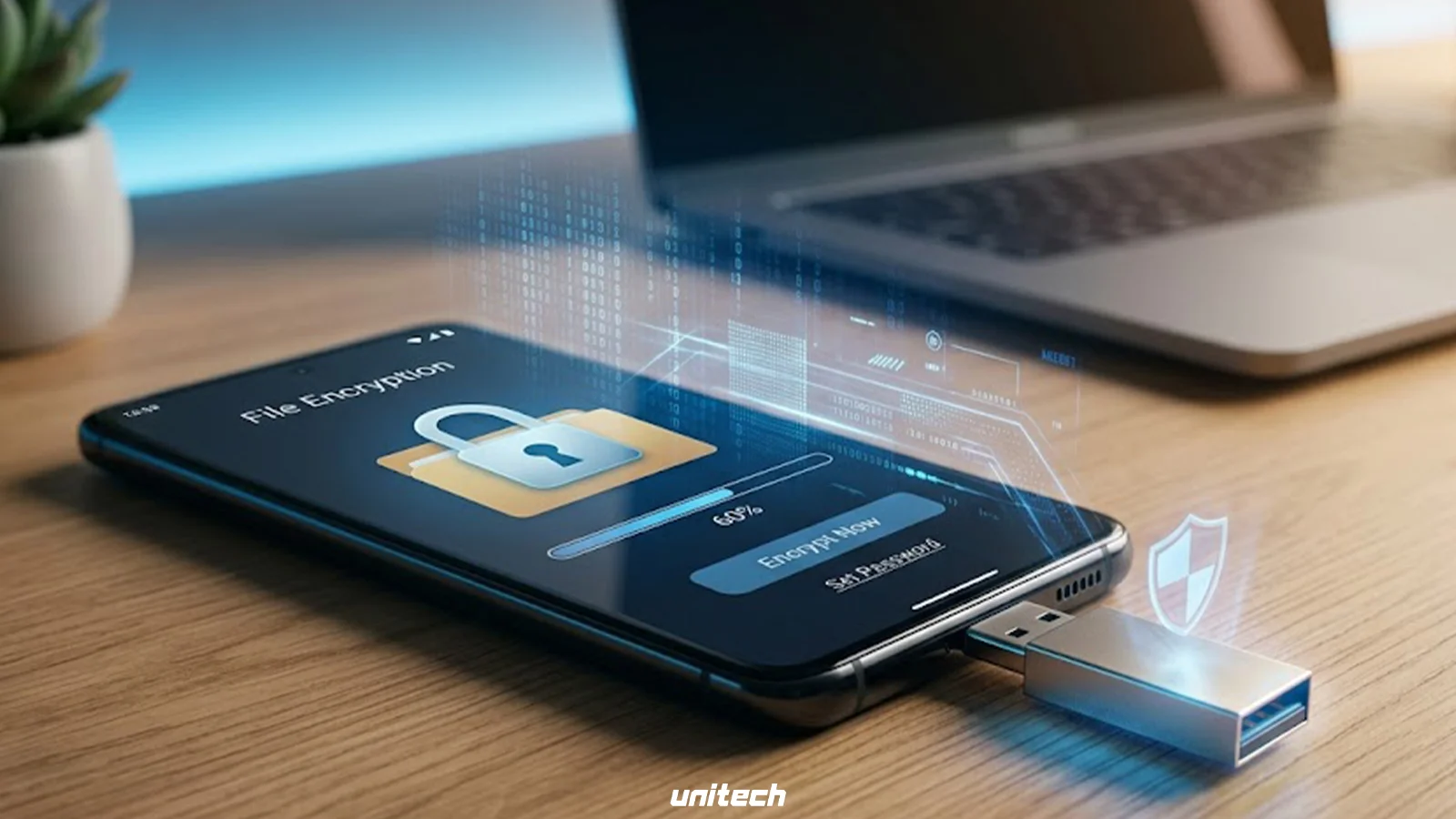
بسیاری از کاربران برای جابهجایی سریع اطلاعات، فلش مموری خود را به کمک اتصال OTG مستقیماً به موبایل متصل می کنند. در شرایطی که به کامپیوتر یا لپ تاپ دسترسی ندارید، گوشی هوشمند اندرویدی شما می تواند نقش یک پایگاه امنیتی سیار را ایفا کند. با استفاده از اپلیکیشن های مدیریت فایل و رمزنگاری موجود در اندروید، می توانید به راحتی و در کمترین زمان روی درایو متصل شده رمز عبور قرار داده و امنیت داده های خود را در هر مکانی تضمین کنید.
مرحله اول: اتصال فیزیکی و نصب اپلیکیشن
برای شروع، فلش مموری خود را به کمک یک کابل رابط OTG باکیفیت به درگاه شارژ گوشی متصل کنید. سپس وارد گوگل پلی شده و اپلیکیشن معتبر (USB Lockit) را جستجو، دانلود و اجرا نمایید. این برنامه برای مدیریت امنیتی درایوهای خارجی بهینه سازی شده است.
مرحله دوم: تنظیم پین کد مسدود کننده
پس از باز کردن اپلیکیشن و تایید دسترسی به فلش، برنامه از شما می خواهد یک پین کد شش رقمی اختصاصی وارد کنید. با وارد کردن این پین کد و لمس دکمه قفل کردن، ساختار خوانش فایل ها بلافاصله مسدود می شود. از این لحظه به بعد، فلش شما در هیچ دستگاه دیگری خوانده نمی شود، مگر اینکه آن را مجددا به یک گوشی متصل کرده، وارد همین برنامه شوید و با وارد کردن پین کد، قفل آن را باز کنید.
مشاهده مراحل رمزگذاری فلش مموری در یک نگاه
برای دسترسی سریع تر و مرور آسان فرآیندها، چکیده مراحل قفل گذاری در تمامی سیستم عامل ها را در جدول زیر ساختاردهی کرده ایم. این جدول به عنوان یک راهنمای سریع و کاربردی به شما کمک می کند تا بدون نیاز به مطالعه مجدد کل متن، مسیر ایمن سازی اطلاعات خود را در پلتفرم مورد نظرتان در کسری از ثانیه مرور کنید و مستقیما وارد مرحله اجرای کار شوید.
سیستم عامل / ابزار | اقدام اولیه و آماده سازی | مرحله اصلی رمزگذاری | اقدام نهایی و تایید |
ویندوز (بیت لاکر) | راست کلیک روی درایو فلش و انتخاب | فعال کردن تیک رمز عبور و وارد کردن پسورد قدرتمند | ذخیره کلید بازیابی در یک فایل متنی امن و شروع عملیات |
ویندوز (وراکریپت) | کلیک روی | تعیین مسیر فلش، تخصیص حجم و تولید کلید با حرکت تصادفی ماوس | فرمت کردن و ایجاد گاوصندوق مجازی برای اطلاعات |
مک او اس (دیسک یوتیلیتی) | پاکسازی (Erase) و فرمت فلش به سیستم فایل اختصاصی مک | راست کلیک روی درایو در محیط فایندر و انتخاب گزینه | وارد کردن رمز عبور به همراه کلمه راهنما و تایید |
اندروید (یو اس بی لاک ایت) | اتصال فلش با کابل OTG و اجرای اپلیکیشن | تعیین یک پین کد ۶ رقمی اختصاصی در محیط برنامه | لمس دکمه قفل برای مسدود سازی کامل دسترسی به فایل ها |
جمع بندی نهایی
تخصیص تنها چند دقیقه زمان برای رمزگذاری فلش مموری، شما را از سال ها پشیمانی و استرس ناشی از نشت اطلاعات نجات می دهد. فرقی نمی کند که از کاربران حرفه ای ویندوز باشید، در اکوسیستم مک فعالیت کنید و یا بخواهید تمام امور دیجیتال خود را با گوشی اندرویدی پیش ببرید؛ همان طور که مرحله به مرحله بررسی کردیم، ابزارهای قدرتمند و رایگانی برای حفظ حریم خصوصی شما وجود دارند.
همواره سعی کنید فلش مموری های خود را از برندهای معتبر و با گارانتی اصلی تهیه کنید، چرا که چیپست های باکیفیت، مقاومت بسیار بالاتری در برابر فشارهای پردازشی ناشی از عملیات رمزنگاری مداوم یا ریکاوری از خود نشان می دهند. برای خرید فلش مموری اورجینال با ضمانت معتبر، می توانید به یونیتک مراجعه کرده و از میان متنوع ترین برندهای بازار، فلش مموری مورد نظر خود را با تضمین کیفیت انتخاب کنید. در نهایت، چه از روشهای رمزنگاری استفاده می کنید و چه درگیر بازیابی اطلاعات هستید، ذخیره امن کلیدهای بازیابی یا نسخه های پشتیبان را هرگز فراموش نکنید.
پرسشهای متداول
چگونه روی فلش مموری رمز بگذاریم؟
در ویندوز میتوانید از BitLocker یا VeraCrypt، در مک از Disk Utility و در گوشیهای اندرویدی از برنامههایی مانند USB Lockit برای رمزگذاری فلش مموری استفاده کنید.
آیا همه نسخههای ویندوز از BitLocker پشتیبانی میکنند؟
خیر. قابلیت BitLocker فقط در نسخههای Pro، Enterprise و Education ویندوز در دسترس است. کاربران نسخه Home باید از نرمافزارهای جایگزین مانند VeraCrypt استفاده کنند.
اگر رمز فلش مموری را فراموش کنیم، اطلاعات قابل بازیابی هستند؟
در صورتی که هنگام رمزگذاری کلید بازیابی (Recovery Key) را ذخیره کرده باشید، امکان دسترسی مجدد به اطلاعات وجود دارد. در غیر این صورت، بازیابی اطلاعات در بسیاری از موارد امکانپذیر نخواهد بود.
آیا رمزگذاری باعث پاک شدن اطلاعات فلش مموری میشود؟
بسته به روش انتخابی، ممکن است اطلاعات حذف شوند. به همین دلیل توصیه میشود قبل از شروع فرآیند رمزگذاری، از تمام فایلهای مهم خود نسخه پشتیبان تهیه کنید.
آیا رمزگذاری روی سرعت فلش مموری تأثیر میگذارد؟
رمزگذاری ممکن است هنگام خواندن و نوشتن اطلاعات، مقدار بسیار کمی از سرعت را کاهش دهد؛ اما در فلش مموریهای باکیفیت این اختلاف معمولاً محسوس نیست.
آیا میتوان فلش رمزگذاریشده را به دستگاه دیگری متصل کرد؟
بله، اما برای مشاهده اطلاعات باید رمز عبور یا کلید بازیابی را وارد کنید. در غیر این صورت، فایلهای داخل فلش قابل دسترسی نخواهند بود.
بهترین نرمافزار برای رمزگذاری فلش مموری چیست؟
اگر از ویندوز Pro استفاده میکنید، BitLocker بهترین گزینه است. برای سایر نسخههای ویندوز، VeraCrypt یکی از امنترین و معتبرترین نرمافزارهای رایگان محسوب میشود.
آیا امکان رمزگذاری فلش مموری با گوشی اندرویدی وجود دارد؟
بله. با استفاده از کابل OTG و برنامههایی مانند USB Lockit میتوانید فلش مموری را از طریق گوشی اندرویدی رمزگذاری و از اطلاعات خود محافظت کنید.


دیدگاهها