
فهرست مطالب
انتقال تنظیمات گوشی قدیمی با Smart Switch ممکن است سطح زوم رابط Galaxy Z Fold 8 را تغییر دهد؛ سامسونگ بررسی تنظیمات نمایشگر را توصیه می کند.
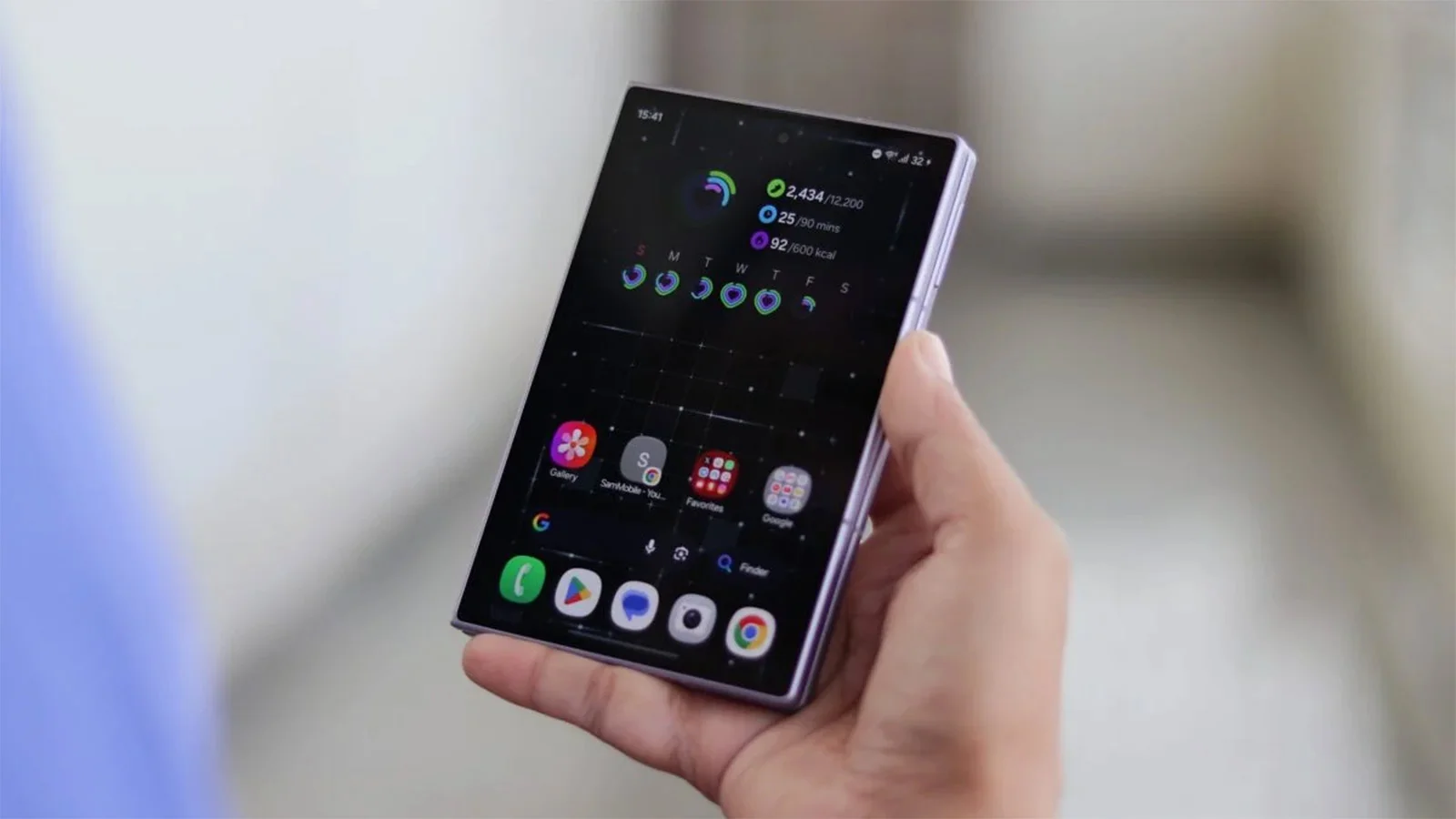
انتقال تنظیمات از گوشی قدیمی به Galaxy Z Fold 8 با Smart Switch ممکن است سطح زوم رابط کاربری را به شکلی تنظیم کند که برای این گوشی مناسب نیست. سامسونگ پیشنهاد می کند پس از انتقال داده ها، تنظیمات «Screen layout and zoom» بررسی شود.
تنظیم پیش فرض زوم در Galaxy Z Fold 8
One UI گزینه ای با نام «Screen layout and zoom» دارد که اندازه کلی عناصر رابط کاربری را در سیستم و برنامه ها با یک نوار تنظیم می کند. حرکت دادن نوار به سمت چپ، همه چیز را کوچک تر می کند و با حرکت آن به سمت راست، عناصر بزرگ تر می شوند.
در بیشتر گوشی های Galaxy، این نوار به طور پیش فرض در مرکز قرار دارد؛ اما سامسونگ در Galaxy Z Fold 8 آن را یک پله به سمت چپ مرکز تنظیم کرده است. دلیل این انتخاب، نمایشگر کاور 5.5 اینچی Fold 8 است که از نمایشگر گوشی های غیرتاشوی سامسونگ کوچک تر است؛ بنابراین، سطح زوم پایین تر باعث می شود محتوای بیشتری با اندازه ای مناسب روی نمایشگر کاور جا بگیرد.
اگر تنظیمات از یک گوشی قدیمی غیرتاشوی Galaxy منتقل شوند، احتمال دارد سطح زوم از مقدار پیشنهادی سامسونگ برای Fold 8 بالاتر باشد. این وضعیت می تواند در سراسر One UI یا برخی برنامه های شخص ثالث مشکل ایجاد کند. تنظیمات زوم نمایشگر همواره به نمایشگر کاور و نمایشگر تاشو اعمال می شوند، حتی اگر نمایشگر کاور را روی صفحه داخلی بازتاب داده باشید.
راه های تغییر اندازه رابط کاربری
برای بررسی تنظیمات، به مسیر Settings > Display > Screen layout and zoom بروید و مطمئن شوید نوار روی موقعیت پیش فرض Fold 8، یعنی یک پله سمت چپ مرکز، قرار دارد. اگر رابط کاربری در ابتدا کوچک به نظر می رسد، توصیه شده است چند روز با تنظیم پیش فرض کار کنید تا مشخص شود چشم ها به آن عادت می کنند یا نه.
اگر پس از این مدت رابط کاربری همچنان بیش از حد کوچک و ناخوشایند بود، می توان زوم کلی را افزایش داد یا زوم برنامه های جداگانه را تغییر داد. برنامه ها به طور پیش فرض از سطح زوم سراسری انتخاب شده در تنظیمات نمایشگر Fold 8 پیروی می کنند، اما برای برنامه ای که ظاهر مناسبی ندارد می توان بدون تغییر رابط کاربری دیگر بخش های گوشی یا سایر برنامه ها، زوم متفاوتی انتخاب کرد.
برای این کار به Settings > Advanced features > Labs > App screen zoom بروید، سپس برنامه و سطح زوم آن را انتخاب کنید. اندازه رابط کاربری از دو راه دیگر نیز قابل تغییر است: گزینه Font size and style در تنظیمات Display و گزینه App size on Home and Apps screens که پس از pinch کردن صفحه اصلی و انتخاب Settings در دسترس است.
اگر داده ها را با Smart Switch منتقل می کنید، بهتر است از انتقال تنظیمات گوشی قدیمی صرف نظر کنید یا دست کم پس از انتقال، گزینه Screen layout and zoom را بررسی کنید. حتی اگر رابط کاربری کوچک را نمی پسندید، ابتدا Fold 8 را با تنظیم مورد نظر سامسونگ امتحان کنید و تغییرات اختیاری را بعدا اعمال کنید.
منبع: SamMobile
دیدگاهها