
فهرست مطالب
اگر گرفتن اسکرین شات با دکمه های گلکسی زد فولد ۸ سخت است، می توانید از Palm Swipe، پنل سریع، AI Select، Good Lock و دستیارها استفاده کنید.
سامسونگ می گوید گرفتن اسکرین شات با فشردن هم زمان دکمه کناری و کاهش صدا در گلکسی زد فولد ۸ و گلکسی زد فولد ۸ اولترا، هنگام باز بودن گوشی می تواند سخت و ناخوشایند باشد. با این حال، چند روش داخلی دیگر برای ثبت تصویر از صفحه وجود دارد که در سایر مدل های گلکسی زد فولد نیز قابل استفاده هستند.
گوشی های تاشوی جدید سامسونگ هنگام باز بودن، به دلیل ضخامت کم، وزن پایین و ابعاد بزرگ، به راحتی امکان فشردن هم زمان دو دکمه را فراهم نمی کنند. تفاوت حس فشردن و میزان مقاومت دکمه کناری و دکمه کاهش صدا نیز این کار را دشوارتر می کند.
کشیدن کف دست روی صفحه
با فعال کردن این قابلیت، می توانید لبه کف دست خود را از یک سمت صفحه به سمت دیگر بکشید تا اسکرین شات گرفته شود. این حرکت از چپ به راست و از راست به چپ کار می کند. برای فعال کردن آن به مسیر Settings > Advanced features > Motions and gestures > Palm swipe to capture بروید.
کلید Screen capture در پنل سریع
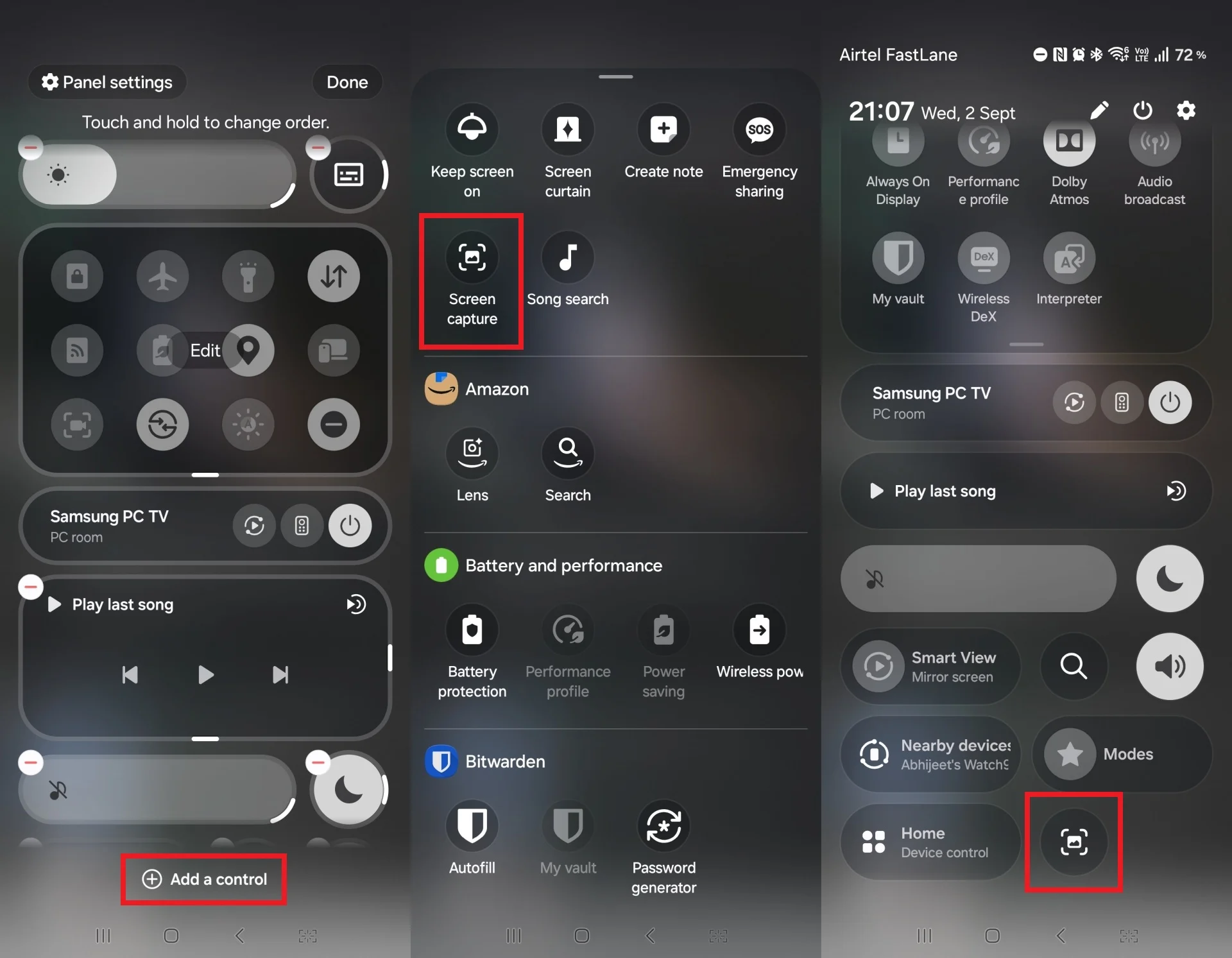
پنل سریع One UI کلیدهای مختلفی برای دسترسی سریع به قابلیت های گوشی دارد. برای استفاده از کلید اسکرین شات، که Screen capture نام دارد، ممکن است ابتدا لازم باشد وارد حالت ویرایش پنل سریع شوید و آن را به کلیدهای مورد علاقه اضافه کنید. پس از آن، با باز کردن پنل سریع و لمس این کلید می توانید از صفحه اسکرین شات بگیرید.
قابلیت AI Select
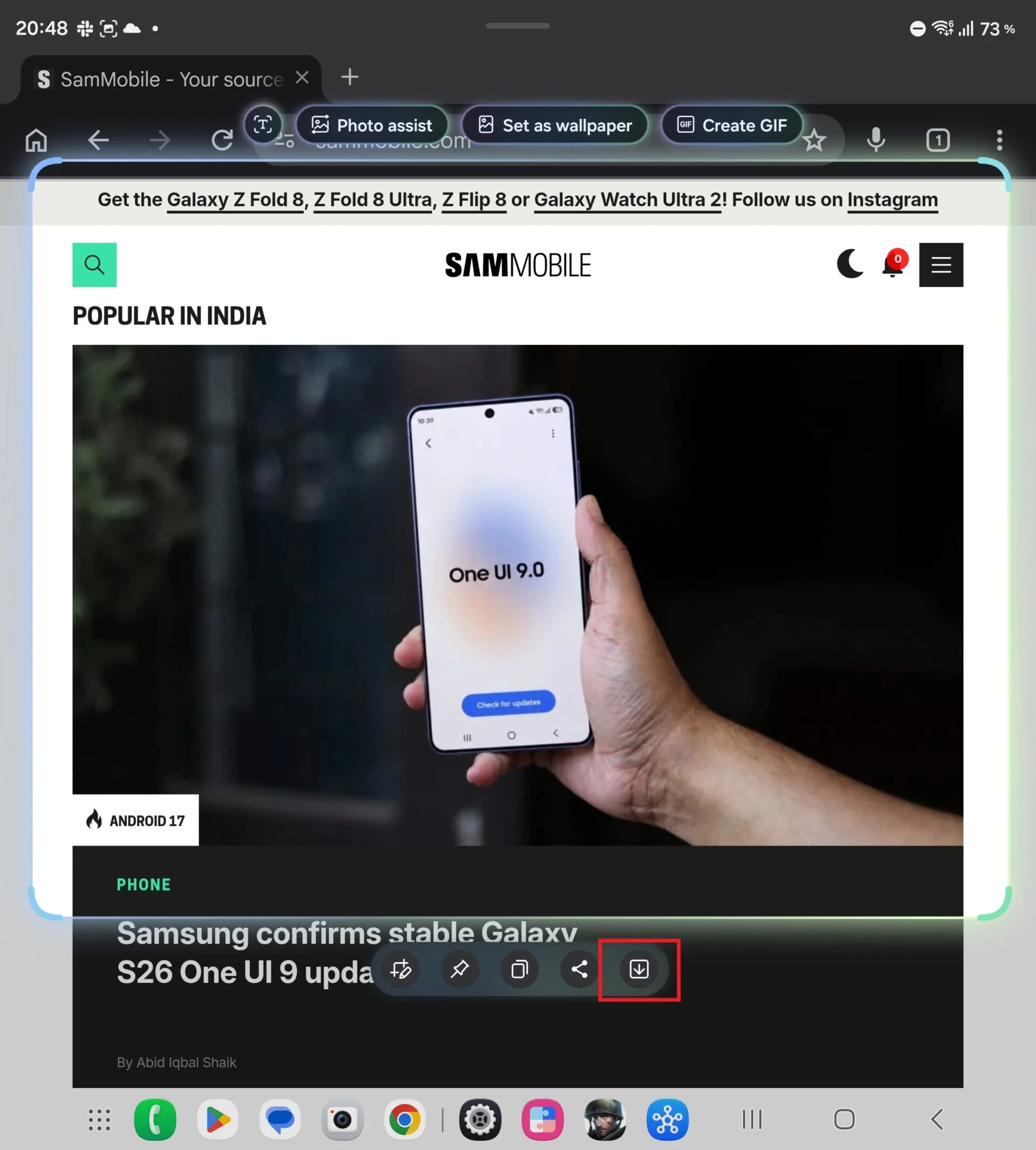
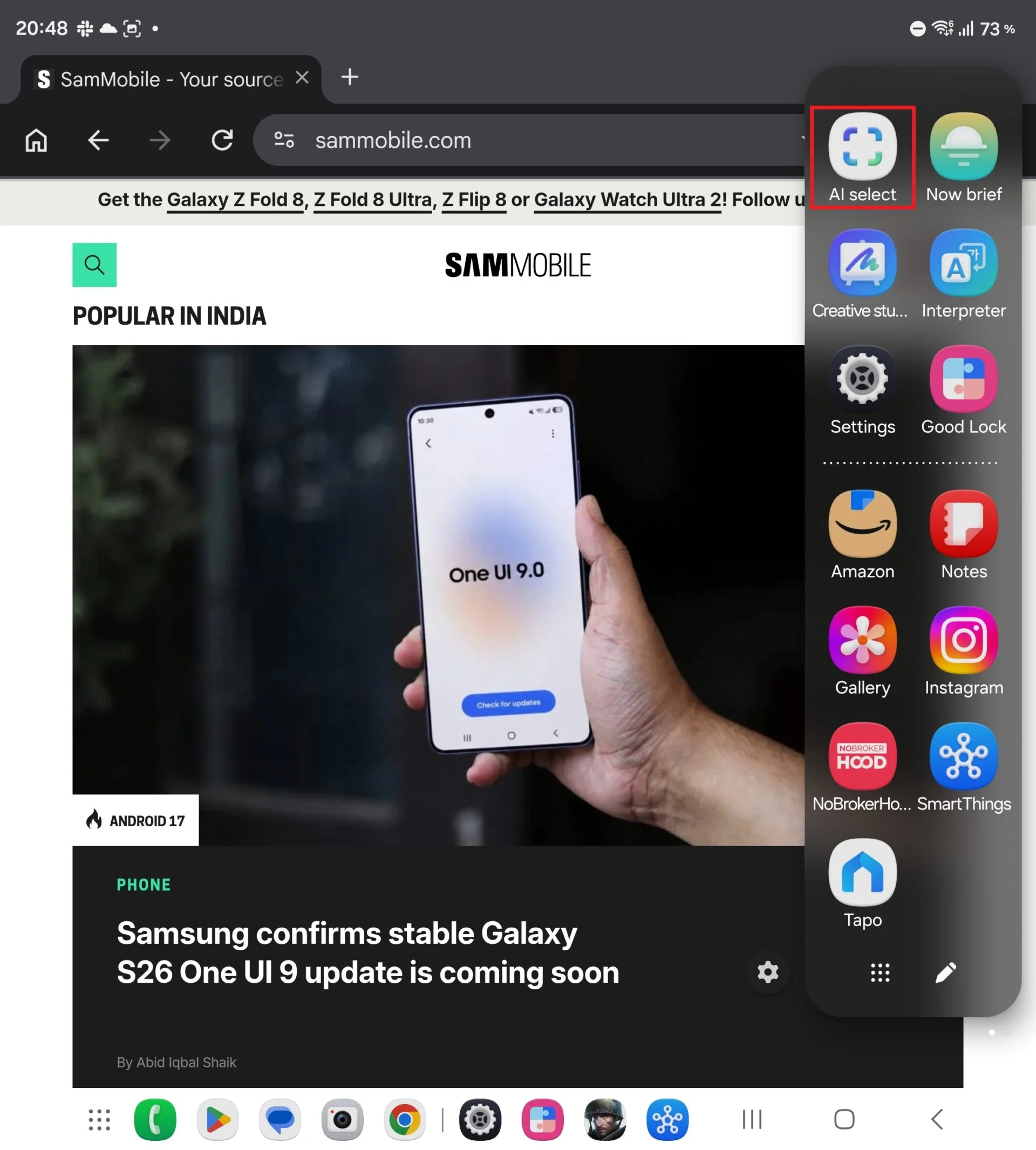
اگر می خواهید بخشی از صفحه را ثبت و بلافاصله برش دهید، AI Select این دو کار را هم زمان انجام می دهد. این قابلیت از طریق Edge panel در دسترس است. زبانه Edge را باز کنید، روی AI Select بزنید، محدوده مورد نظر را مشخص کنید و سپس آیکون دانلود را لمس کنید تا تصویر در Gallery ذخیره شود.
ماژول NavStar در Good Lock
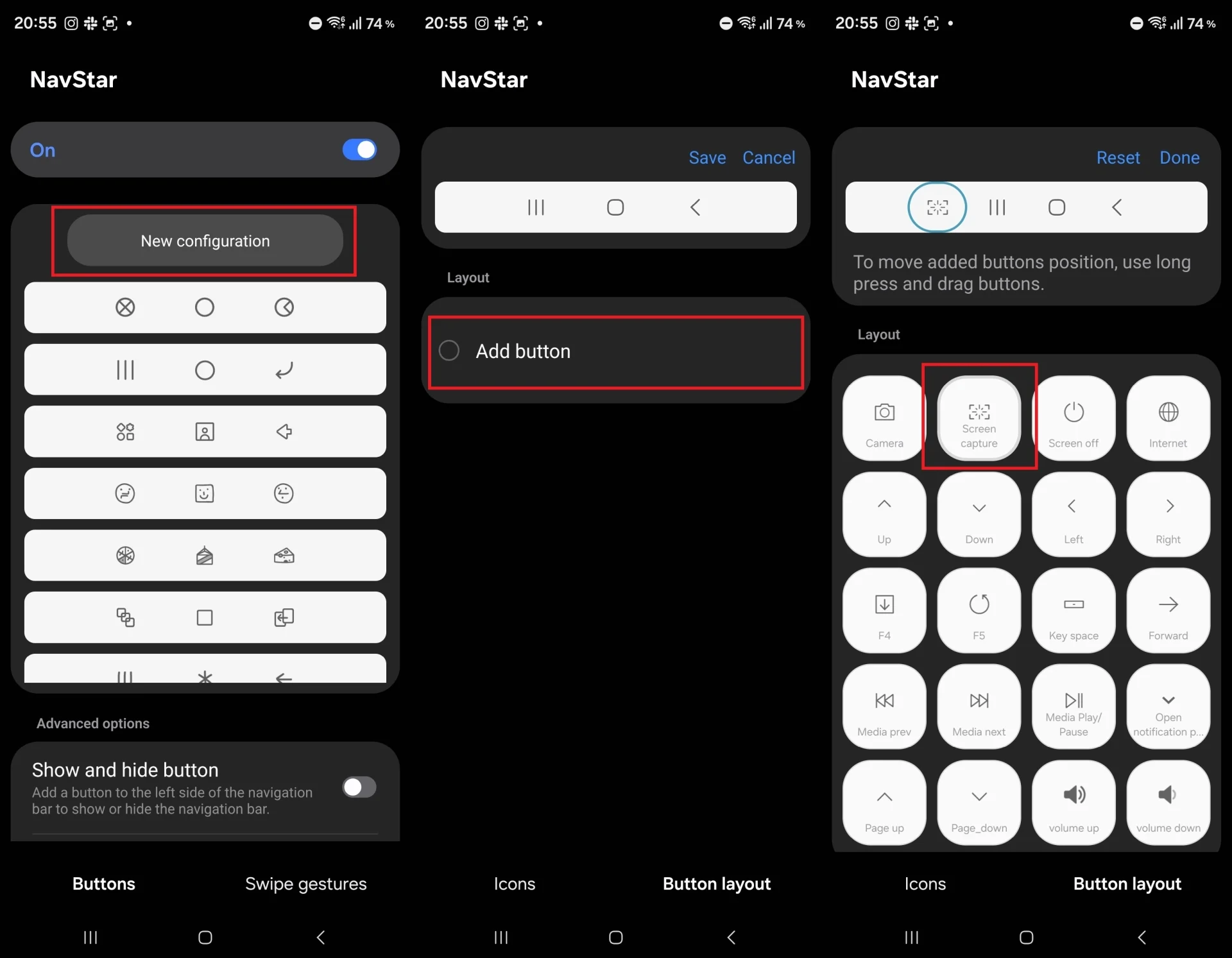
این روش به اپلیکیشن Good Lock و ماژول NavStar نیاز دارد و برای کاربرانی مناسب است که در One UI از دکمه های ناوبری، نه ژست های حرکتی، استفاده می کنند. NavStar به شما اجازه می دهد میانبر اسکرین شات را به نوار ناوبری اضافه کنید تا زمانی که این نوار روی صفحه دیده می شود، دسترسی سریعی به آن داشته باشید.
Good Lock اکنون در سراسر جهان در دسترس است و می توانید آن را از Google Play یا Galaxy Store دانلود کنید. پس از باز کردن برنامه، به زبانه Plugins بروید و ماژول NavStar را نصب کنید. سپس در NavBar به زبانه Buttons بروید، کلید بالای صفحه را فعال کنید و با انتخاب New Configuration و بعد Add button، میانبر Screen capture را اضافه کنید. در پایان روی Save و سپس Done بزنید.
منوی Assistant
با فعال کردن Assistant می توانید روی گزینه مربوط به آن در صفحه بزنید تا منوی دستیار با دکمه های بیشتری باز شود. یکی از این دکمه ها میانبر اسکرین شات است. برای فعال کردن این قابلیت، به مسیر Settings > Accessibility > Interaction and dexterity > Assistant بروید.
Google Assistant یا Bixby
در صورت استفاده از Google Assistant یا Bixby، می توانید با نگه داشتن دکمه کناری دستیار را فعال کنید و از آن بخواهید اسکرین شات بگیرد. دستیار پنجره بازشده خودش را نادیده می گیرد، محتوای پشت آن را ثبت می کند و تصویر را در Gallery ذخیره خواهد کرد.
قابلیت اسکرین شات در Game Booster
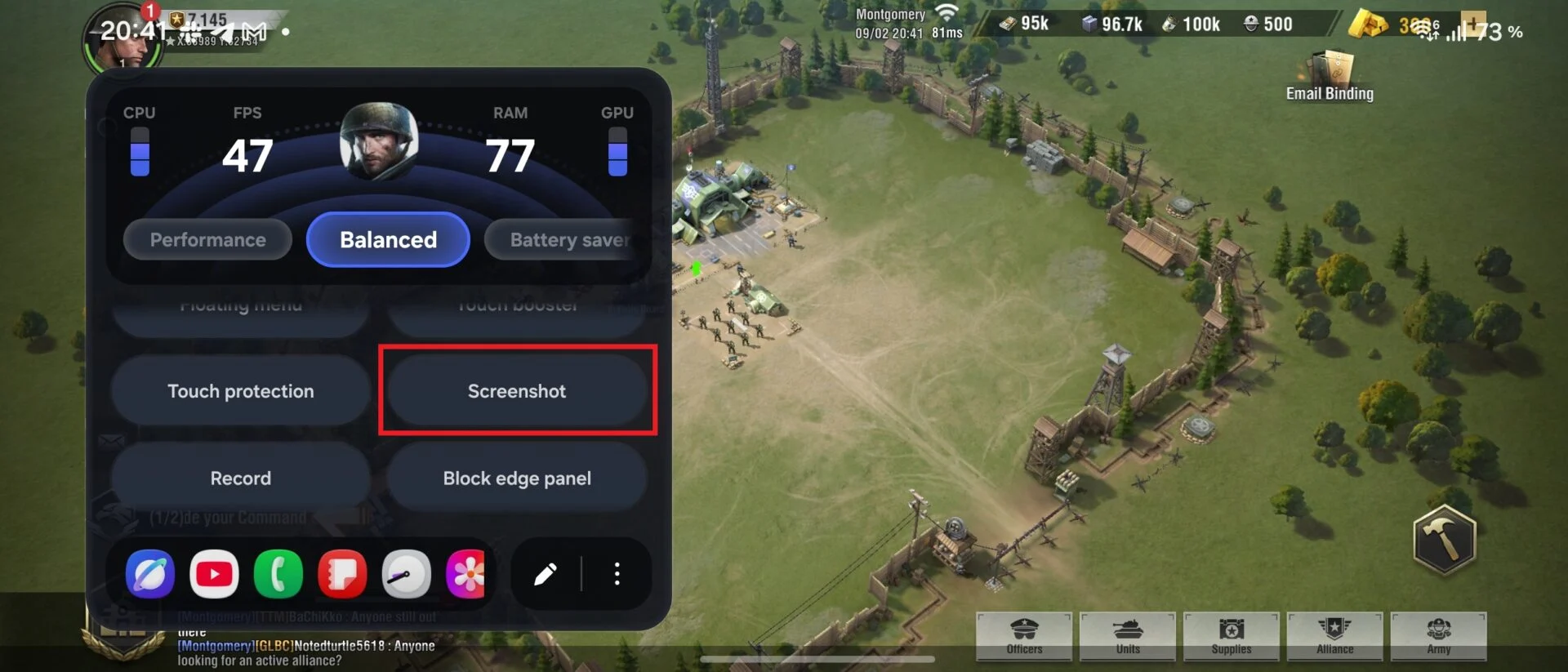
برای گرفتن اسکرین شات هنگام بازی، زبانه Game Booster را از سمت چپ صفحه باز کنید و روی Screenshot بزنید. اگر این گزینه را نمی بینید، با لمس آیکون مداد می توانید دکمه های نمایش داده شده در پنجره Game Booster را شخصی سازی کنید.
منبع: SamMobile
دیدگاهها