
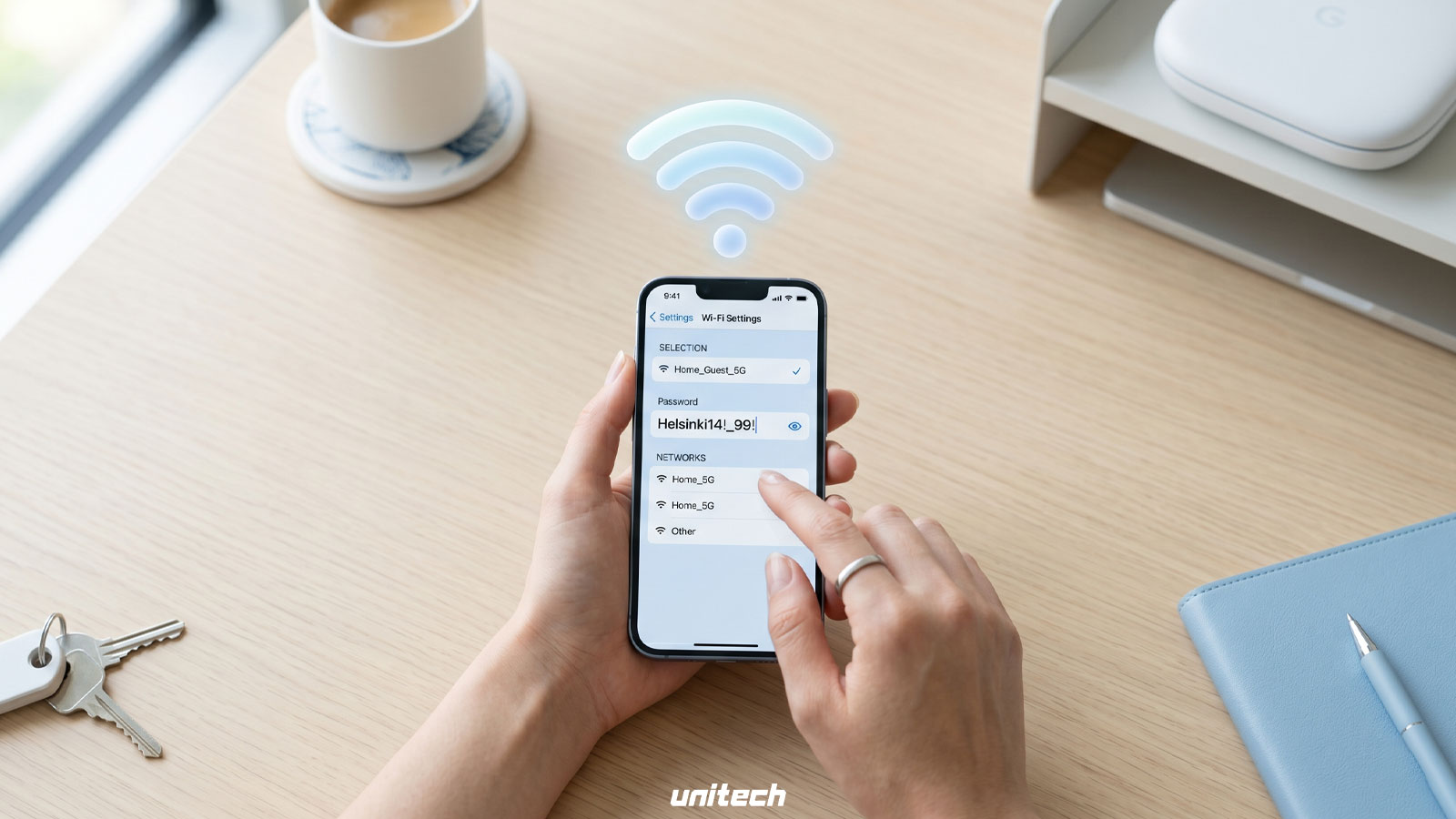

خبر خوب این است که رمز وای فای در همه دستگاه هایی که قبلاً به آن متصل بوده اید، ذخیره شده و قابل بازیابی است. نیازی به تنظیم مجدد مودم یا تماس با اینترنت نیست.
در این راهنما، گام به گام یاد می گیرید چطور رمز وای فای را در آیفون، اندروید (سامسونگ، شیائومی و سایر برندها)، ویندوز ۱۰ و ۱۱، و مک پیدا کنید.
قبل از شروع بدانید: اگر هیچ دستگاهی به شبکه وای فای متصل نباشد و رمز را هم جایی ننوشته باشید، تنها راه بررسی پشت مودم یا ورود به پنل تنظیمات مودم است.
پیدا کردن رمز وای فای در آیفون
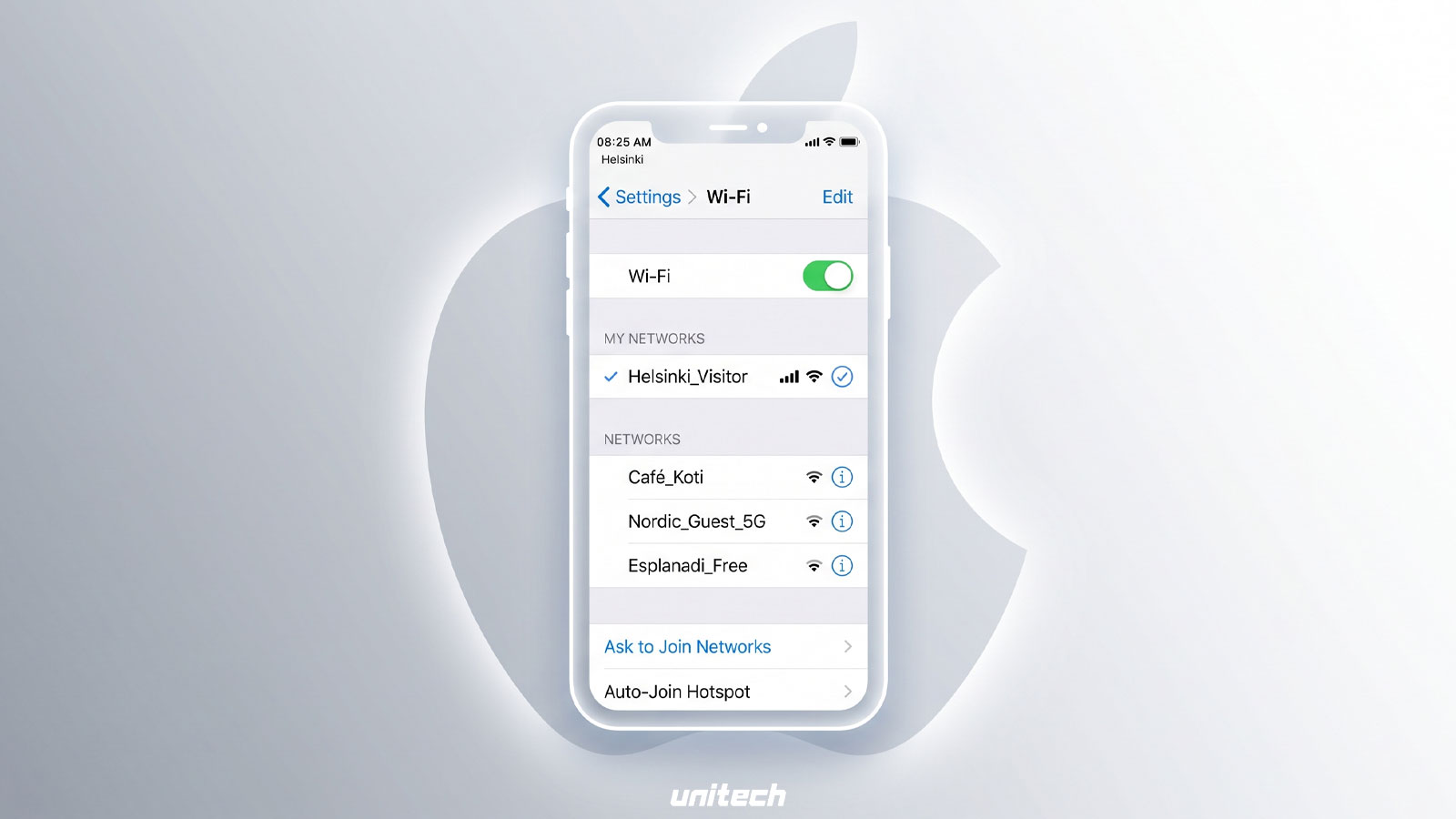
گزینه اول — دیدن رمز وای فای شبکه فعلی
۱. وارد تنظیمات (Settings) شوید و روی Wi-Fi ضربه بزنید
۲. کنار نام شبکهای که به آن متصل هستید، آیکون i را لمس کنید
۳. روی فیلد Password ضربه بزنید
۴. هویت خود را با Face ID، Touch ID یا پینکد تأیید کنید — رمز نمایش داده میشود
گزینه دوم — دیدن رمز شبکه هایی که قبلاً ذخیره شده اند
دو روش برای این کار وجود دارد:
روش الف — از طریق برنامه Passwords:
۱. برنامه Passwords را باز کنید
۲. گزینه Wi-Fi را لمس کنید
۳. شبکه موردنظر را انتخاب کنید
۴. روی فیلد Password ضربه بزنید تا رمز نمایش داده شود
روش ب — از طریق تنظیمات Wi-Fi:
۱. وارد Settings > Wi-Fi شوید
۲. روی Edit در گوشه بالا راست ضربه بزنید
۳. شبکه موردنظر را پیدا کنید و آیکون i را لمس کنید تا رمز نمایش داده شود
گزینه سوم — اشتراک گذاری رمز بدون نشان دادن آن
اگر می خواهید رمز وای فای را با یک دوست به اشتراک بگذارید، نیازی به دیدن رمز ندارید:
روش مجاورت (Proximity):
گوشی خود را آنلاک نگه دارید. وقتی دوستتان سعی میکند به همان شبکه وصل شود، روی صفحه شما گزینه Share Password ظاهر میشود — فقط روی آن ضربه بزنید.
روش QR Code:
وارد Settings > Wi-Fi شوید، روی شبکه ضربه بزنید و گزینه Show Network QR Code را انتخاب کنید. دوستتان می تواند این کد را اسکن کند و بدون تایپ رمز متصل شود.
روش QR Code سریع ترین راه برای اشتراک گذاری رمز وای فای با مهمانان است — رمز نشان داده نمی شود و اتصال در چند ثانیه انجام می شود.
پیدا کردن رمز وای فای در اندروید

از اندروید ۱۰ به بعد، دیدن رمز وای فای بدون روت کردن امکان پذیر است. روش کار در برندهای مختلف کمی متفاوت است.
ترفند اول — روش عمومی برای اندروید ۱۰ به بالا (از طریق QR Code)
این روش روی تمام گوشی های اندروید ۱۰ به بالا کار میکند:
۱. وارد تنظیمات شوید
۲. مسیر Network & Internet > Internet را طی کنید
۳. روی شبکه وای فای موردنظر ضربه بزنید (در بعضی برندها باید روی آیکون تنظیمات کنار نام شبکه بزنید)
۴. گزینه Share یا QR Code را انتخاب کنید
۵. رمز گوشی را وارد کنید تا کد QR نمایش داده شود
۶. در بعضی برندها رمز عبور زیر کد QR نوشته شده است
اگر رمز زیر کد QR نبود، ترفند بعدی را امتحان کنید.
ترفند دوم — خواندن QR Code با گوگل لنز
این روش به یک گوشی دوم نیاز دارد که گوگل لنز داشته باشد:
۱. در گوشی دوم برنامه Google را باز کنید
۲. روی آیکون Google Lens (شبیه دوربین) در نوار جستجو ضربه بزنید
۳. کد QR را که در گوشی اول باز کردهاید، جلوی دوربین گوشی دوم بگیرید
۴. مطمئن شوید کد کاملاً داخل کادر باشد، سپس روی آیکون ذرهبین ضربه بزنید
۵. در چند ثانیه اطلاعات کامل شبکه شامل نام و رمز عبور نمایش داده میشود
گوگل لنز روی تمام گوشیهای اندرویدی به صورت پیشفرض نصب است و نیازی به دانلود برنامه جدید ندارید.
ترفند سوم — دیدن رمز وای فای در گوشی سامسونگ
برای شبکهای که الان به آن متصل هستید:
۱. در تنظیمات مسیر Connections > Wi-Fi را بروید
۲. روی آیکون چرخ دنده کنار نام شبکه متصل ضربه بزنید
۳. گزینه Password را پیدا کنید و آیکون چشم کنار آن را لمس کنید
۴. رمز گوشی سامسونگ را وارد کنید
۵. رمز وای فای نمایش داده میشود
برای شبکه هایی که قبلاً به آنها متصل بودهاید:
۱. در تنظیمات مسیر Connections > Wi-Fi را بروید
۲. روی سه نقطه گوشه بالای صفحه ضربه بزنید
۳. گزینه Advanced settings را لمس کنید
۴. Manage networks را باز کنید
۵. از لیست، شبکه موردنظر را انتخاب کنید
۶. کنار Password آیکون چشم را بزنید و رمز را وارد کنید
ترفند چهارم — دیدن رمز وای فای در گوشی شیائومی
این روش برای گوشیهای شیائومی با MIUI 12 به بالا کار میکند:
۱. وارد تنظیمات شوید و Wi-Fi را باز کنید
۲. روی شبکه موردنظر ضربه بزنید
۳. یک کد QR روی صفحه ظاهر میشود — از آن اسکرین شات بگیرید
۴. تصویر کوچک اسکرین شات در بالای صفحه ظاهر می شود، روی Send ضربه بزنید
۵. در پنجره اشتراک گذاری، گزینه Scan را انتخاب کنید
۶. صفحهای باز می شود که رمز عبور، نام شبکه و سایر اطلاعات را نشان می دهد
پیدا کردن رمز وای فای در ویندوز ۱۰ و ۱۱
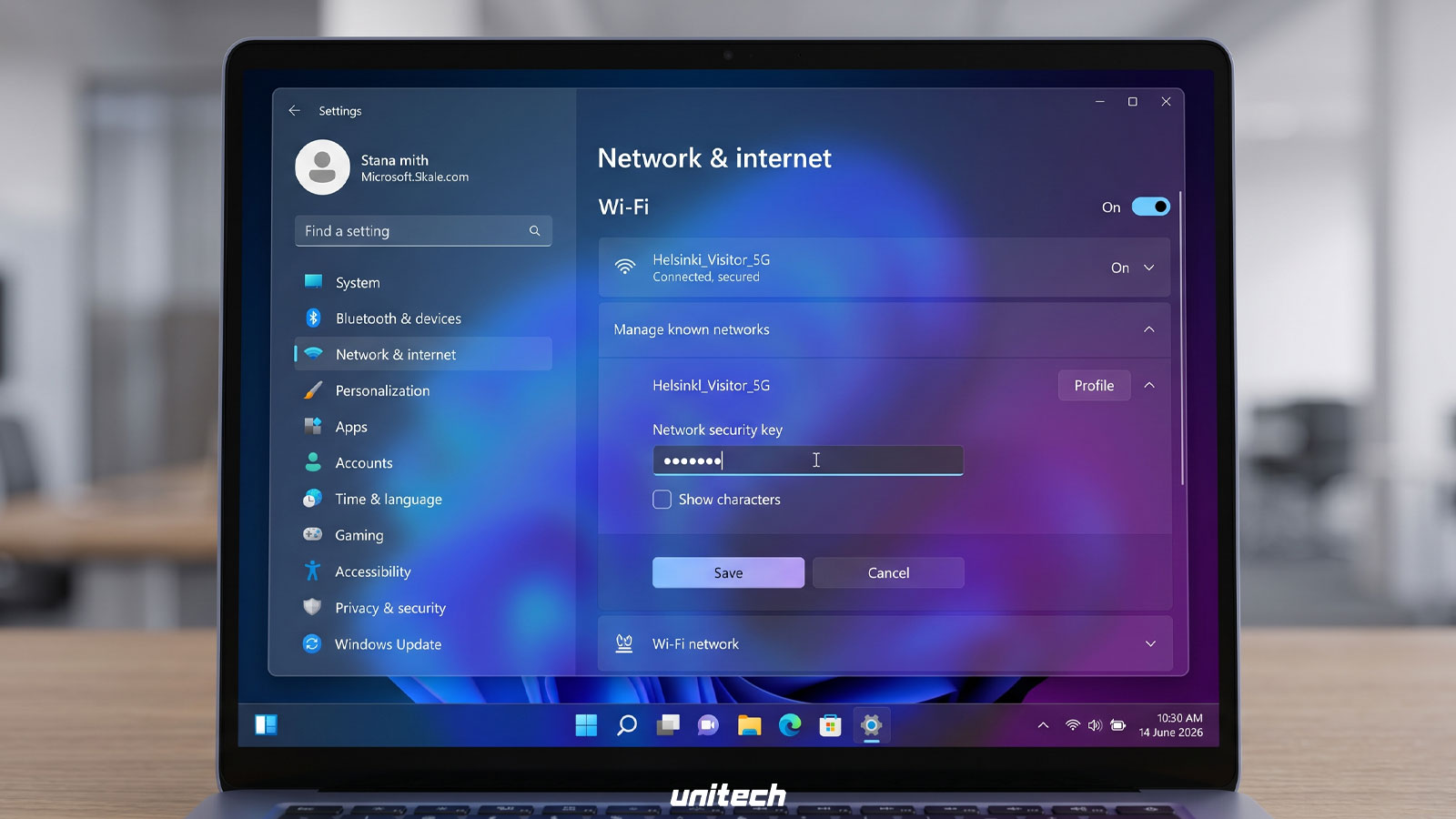
روش اول — اگر الان به شبکه متصل هستید (گرافیکی)
۱. وارد Settings > Network & Internet شوید
۲. در ویندوز ۱۰: Change Adapter Options را انتخاب کنید
در ویندوز ۱۱: مسیر Advanced network settings > More network adapter options را بروید
۳. روی نام شبکه وای فای راست کلیک کنید و Status را انتخاب کنید
۴. روی Wireless Properties کلیک کنید
۵. تب Security را باز کنید
۶. تیک Show Characters را بزنید — رمز عبور نمایش داده میشود
روش دوم — اگر به شبکه متصل نیستید (از طریق CMD)
این روش برای دیدن رمز شبکه هایی که قبلاً به آنها وصل بودهاید کاربرد دارد:
۱. دکمه Start را بزنید و عبارت Command Prompt را جستجو کنید
۲. روی نتیجه راست کلیک کنید و Run as Administrator را انتخاب کنید
۳. دستور زیر را وارد کنید و اینتر بزنید:
netsh wlan show profile۴. لیست تمام شبکه های ذخیره شده نمایش داده می شود
۵. نام شبکه مورد نظر را پیدا کنید، سپس دستور زیر را وارد کنید (به جای MyNetwork نام شبکه را بنویسید)
netsh wlan show profile MyNetwork key=clear۶. در بخش Security Settings، مقدار روبهروی Key Content رمز عبور وای فای است
اگر نام شبکه فاصله دارد، آن را داخل گیومه بنویسید: netsh wlan show profile "نام شبکه" key=clear
پیدا کردن رمز وای فای در مک بوک
روش اول — macOS Sequoia به بالا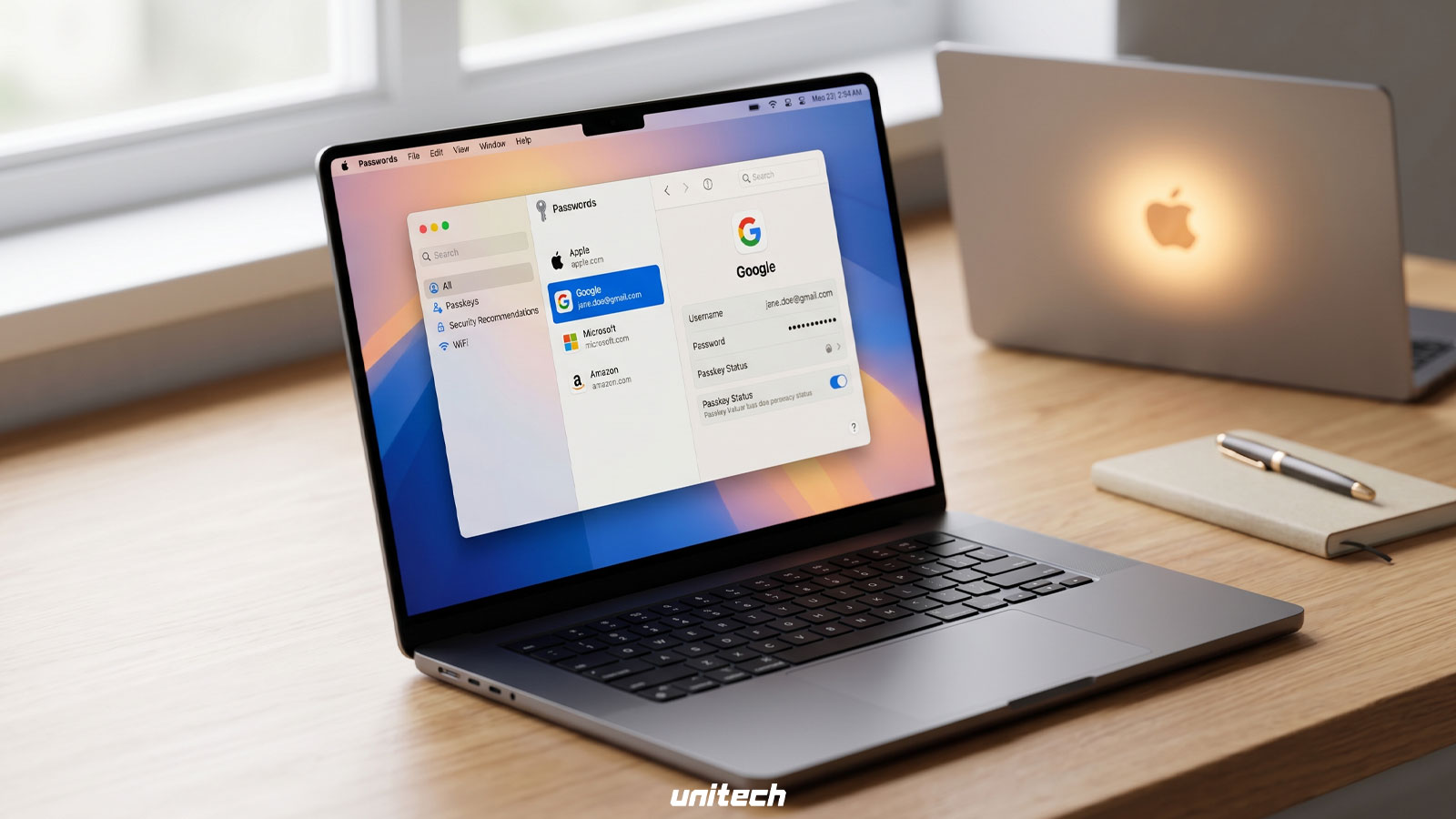
در جدیدترین نسخه macOS همه رمزها در برنامه Apple Passwords ذخیره میشوند:
۱. برنامه Passwords را باز کنید
۲. رمز ورود مک را وارد کنید
۳. روی Wi-Fi کلیک کنید
۴. شبکه موردنظر را انتخاب کنید و روی Password کلیک کنید
روش دوم — macOS قدیمیتر (از طریق Keychain Access)
در نسخه های قدیمیتر macOS رمزها در Keychain ذخیره میشوند:
۱. مسیر Launchpad > Other > Keychain Access را طی کنید
۲. در نوار جستجو، نام شبکه وای فای را وارد کنید
۳. روی نام شبکه دوبار کلیک کنید
۴. تیک Show Password را در پایین پنجره بزنید
۵. رمز ورود به مک را وارد کنید — رمز وای فای نمایش داده می شود
این روش برای دیدن رمز وای فای آیفون هم کار می کند — به شرطی که iCloud Keychain روی هر دو دستگاه فعال باشد.
جمع بندی: کدام روش برای شما مناسب است؟
| دستگاه | سریعترین روش |
|---|---|
| آیفون iOS 16 به بالا | تنظیمات > Wi-Fi > آیکون i > Password |
| آیفون iOS 18 | برنامه Passwords > Wi-Fi |
| اندروید (عمومی) | تنظیمات > Wi-Fi > Share > QR Code |
| سامسونگ | Connections > Wi-Fi > چرخ دنده > Password |
| شیائومی | Wi-Fi > شبکه > QR Code > اسکرینشات > Scan |
| ویندوز (متصل) | Network Settings > Wireless Properties > Show Characters |
| ویندوز (قطع) | CMD با دستور netsh wlan show profile |
| مک جدید | برنامه Apple Passwords > Wi-Fi |
| مک قدیمی | Keychain Access > نام شبکه > Show Password |
رمز وای فای را همیشه در یک جای امن یادداشت کنید — روی کاغذ پشت مودم، در یک اپ مدیریت رمز مثل 1Password یا Bitwarden، یا در یادداشت های رمزگذاری شده گوشی.
آیا توانستید رمز وای فای خود را پیدا کنید؟ اگر روش دیگری می شناسید یا سوالی دارید، در بخش نظرات با ما و سایر کاربران یونیتک در میان بگذارید.