
فهرست مطالب
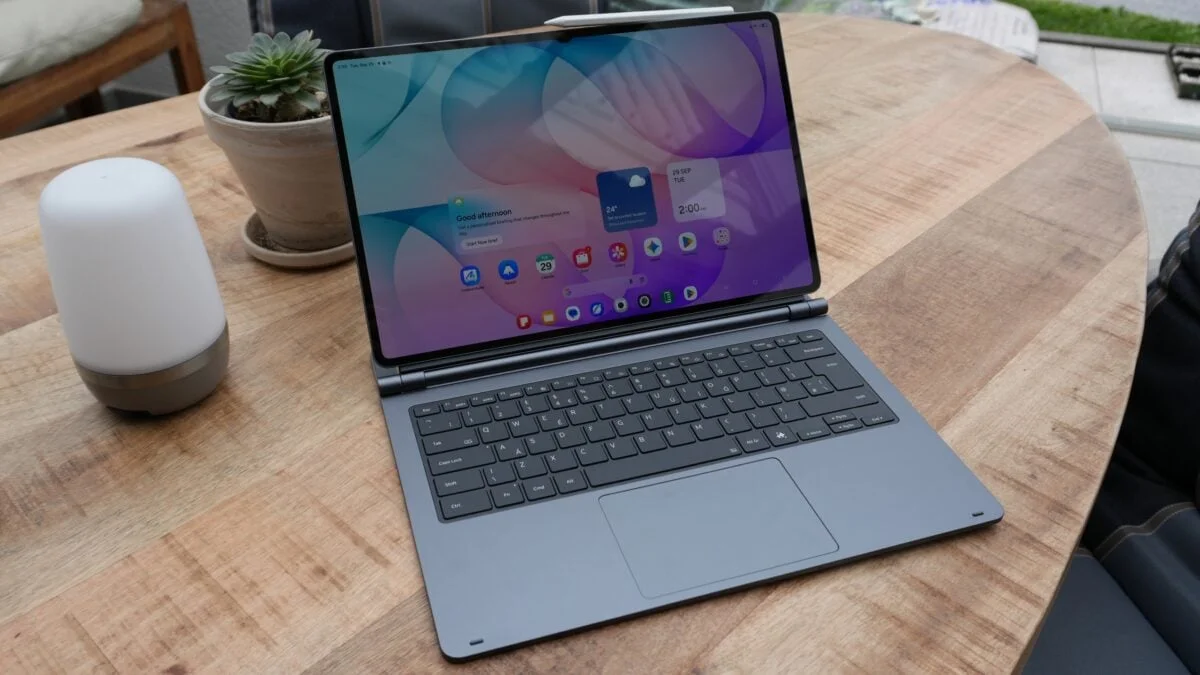
قابلیت Second Screen سامسونگ تبلتهای گلکسی سازگار را به نمایشگر رایانه ویندوزی تبدیل میکند و از اتصال بیسیم، USB، لمس و S Pen پشتیبانی دارد.
قابلیت Second Screen سامسونگ، تبلت های گلکسی سازگار را به نمایشگر اضافی یا آینه ای برای رایانه های ویندوزی تبدیل می کند؛ قابلیتی که از ورودی لمسی و قلم S Pen نیز پشتیبانی دارد.
با Second Screen می توانید پنجره مرورگر، سند یا ویدئو را به صفحه تبلت منتقل کنید و فضای بیشتری برای کار داشته باشید. برنامه های ویندوز همچنان روی رایانه اجرا می شوند و تصویر دسکتاپ به تبلت می رسد؛ در صورت فعال کردن ورودی، لمس و قلم تبلت نیز به رایانه منتقل می شود. بنابراین برای نمایش نسخه ویندوزی یک برنامه روی تبلت، به نسخه اندرویدی آن نیازی ندارید.
این قابلیت در بسیاری از مدل های سری گلکسی تب S، برخی تبلت های تب اکتیو و گلکسی تب A11+ در دسترس است. اتصال بی سیم با Cast ویندوز یا برنامه رایانه ای سامسونگ انجام می شود؛ اتصال USB نیز آزمایشی است و به One UI 7.0 یا جدیدتر و Windows 11 24H2 یا جدیدتر نیاز دارد.
کدام تبلت های گلکسی از Second Screen پشتیبانی می کنند؟
Second Screen از گلکسی تب S7 به بعد، در شماری از مدل های پرچم دار سری تب S فعال است؛ این فهرست چند مدل FE و Lite را نیز دربر می گیرد. مدل های پشتیبانی شده عبارت اند از: گلکسی تب S7، S7+ و S7 FE؛ سری S8 شامل S8، S8+ و S8 اولترا؛ سری S9 شامل S9، S9+، S9 اولترا، S9 FE و S9 FE+؛ سری S10 شامل S10+، S10 اولترا، S10 FE، S10 FE+ و S10 لایت؛ سری S11 شامل S11 و S11 اولترا؛ و سری S12 شامل S12+ و S12 اولترا.
در کنار این مدل ها، گلکسی تب اکتیو 4 پرو، اکتیو 5 و اکتیو 5 پرو و همچنین گلکسی تب A11+ از این قابلیت پشتیبانی می کنند. برای استفاده از Second Screen به One UI 5.1.1 یا جدیدتر نیاز است؛ اتصال USB به One UI 7.0 یا جدیدتر احتیاج دارد. پیش از راه اندازی، تبلت و برنامه رایانه ای را به روزرسانی کنید.
برای اتصال به رایانه، کامپیوتر سامسونگ لازم نیست
Second Screen با رایانه رومیزی یا لپ تاپ ویندوزی سازگار از برندهای دیگر نیز کار می کند. برای اتصال بی سیم، سخت افزار Wi-Fi، گرافیک و درایورهای رایانه باید از Miracast یا Wireless Display پشتیبانی کنند؛ داشتن آداپتور Wi-Fi به تنهایی این پشتیبانی را تضمین نمی کند.
با فشردن کلیدهای Windows و K، پنجره Cast باز می شود و ویندوز، در صورت ناسازگاری رایانه با Miracast، ممکن است این موضوع را اعلام کند. برای اتصال بی سیم باید Wi-Fi هم در تبلت و هم در رایانه روشن باشد. این راهنما بر پایه Windows 11 است و اتصال USB به نسخه 24H2 یا جدیدتر ویندوز 11 نیاز دارد.
برای اتصال بی سیم ساده می توانید از منوی Cast داخلی ویندوز استفاده کنید و نیازی به نصب برنامه Second Screen سامسونگ ندارید. این شرکت برنامه ای با همین نام را در Microsoft Store نیز ارائه می کند که کنترل های اتصال و نمایشگر را یک جا جمع کرده است. داشتن حساب سامسونگ نیز ضروری نیست؛ بااین حال، استفاده هم زمان از حساب سامسونگ و برنامه رایانه ای می تواند اتصال را در برخی پیکربندی های پشتیبانی شده ساده تر کند. برای نمونه، گلکسی بوک های سازگار می توانند بدون بازکردن قبلی Second Screen روی تبلت، اتصال را آغاز کنند.
اتصال بی سیم و تنظیم جایگاه نمایشگر
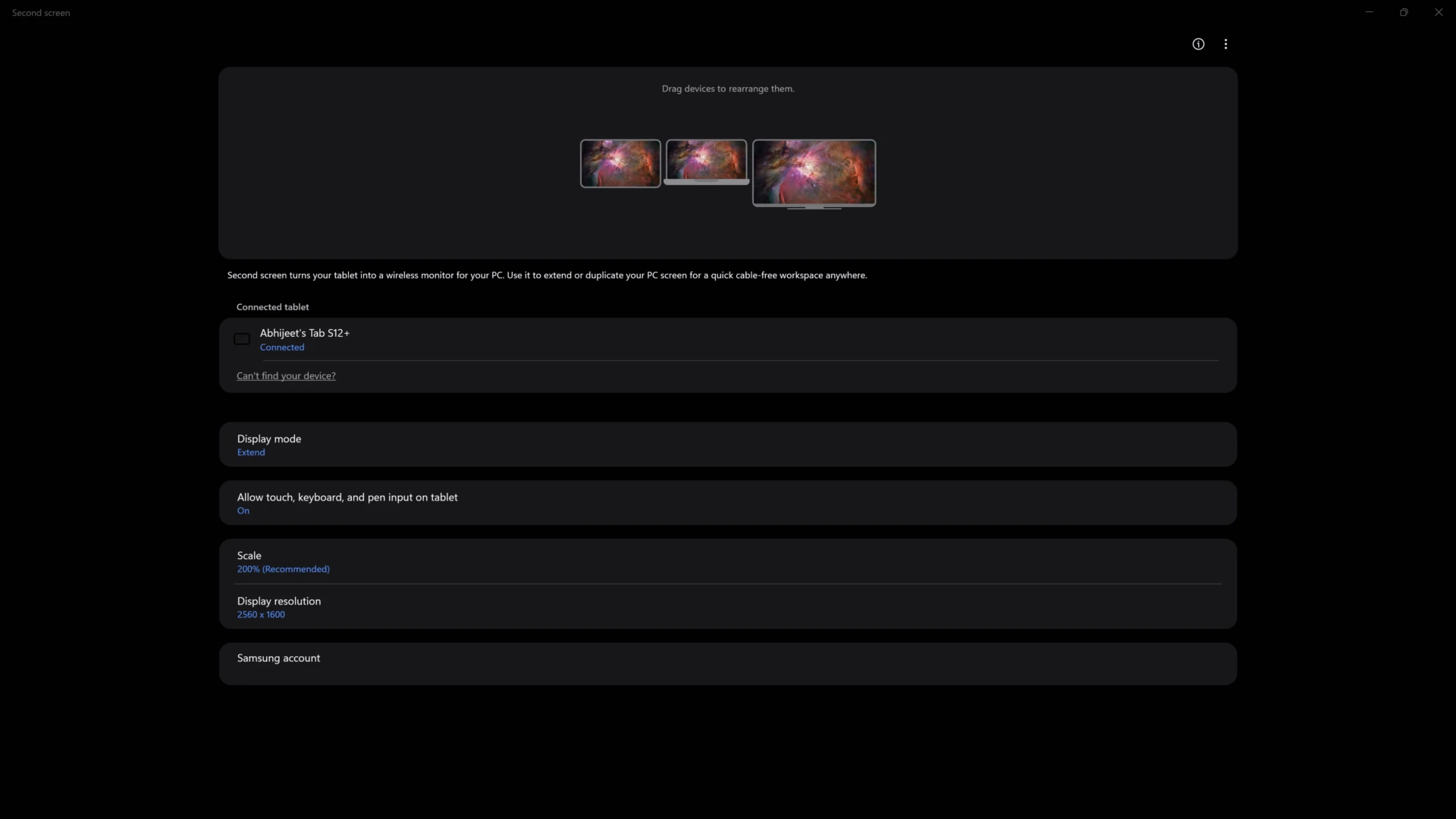
برای اتصال، Wi-Fi را در رایانه و تبلت روشن کنید. در تبلت پنل تنظیمات سریع را باز کنید و روی Second screen بزنید؛ سپس در رایانه کلیدهای Windows و K را فشار دهید، تبلت را از فهرست انتخاب کنید و درخواست های اتصال را بپذیرید.
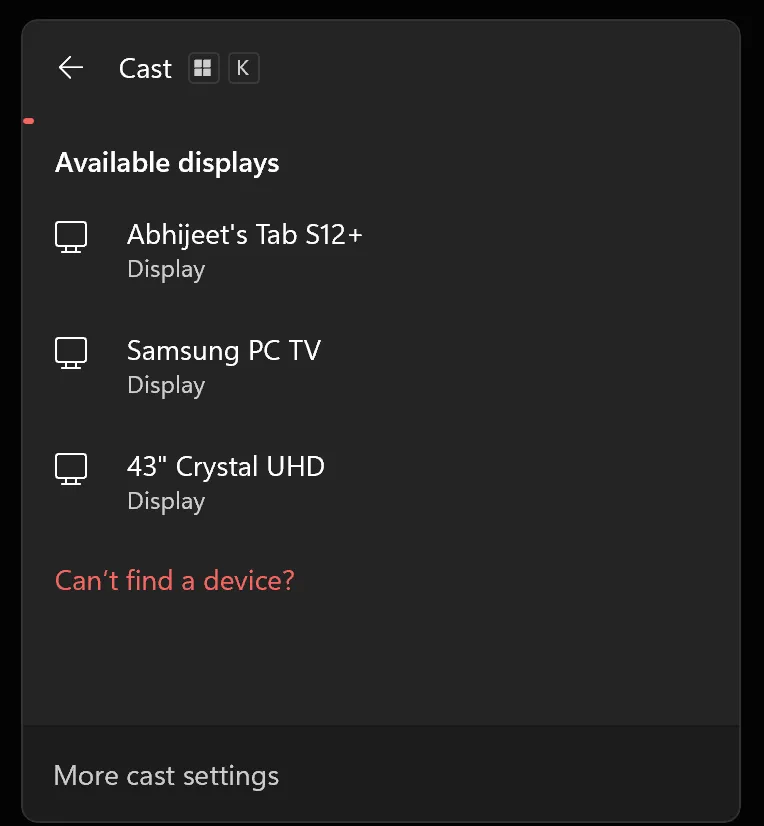
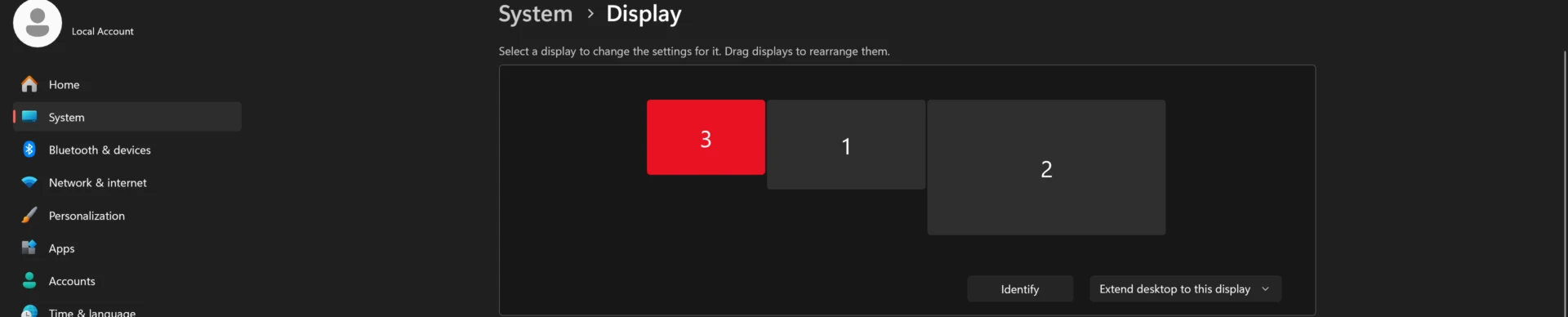
پس از اتصال، از منوی Windows و K حالت نمایش موردنیاز را انتخاب کنید. اگر می خواهید فضای دسکتاپ را گسترش دهید، گزینه Extend را بزنید. سپس در رایانه به Settings، بخش System و بعد Display بروید تا جای نمایشگرها را تنظیم کنید. گزینه Identify شماره نمایشگر تبلت را مشخص می کند.
مستطیل های نمایشگر را جابه جا کنید تا با چیدمان واقعی صفحه ها روی میز هماهنگ شوند؛ برای مثال، اگر تبلت سمت چپ مانیتور قرار دارد، مستطیل آن را نیز در سمت چپ بگذارید. بعد از انتخاب Apply، نشانگر ماوس را بین صفحه ها حرکت دهید و چیدمان را بررسی کنید. برای استفاده از برنامه سامسونگ، Second Screen را از Microsoft Store نصب کنید، این قابلیت را از پنل تنظیمات سریع تبلت باز کنید و برنامه رایانه ای را اجرا و تبلت را انتخاب کنید. تغییر حالت نمایش از داخل همین برنامه نیز ممکن است.
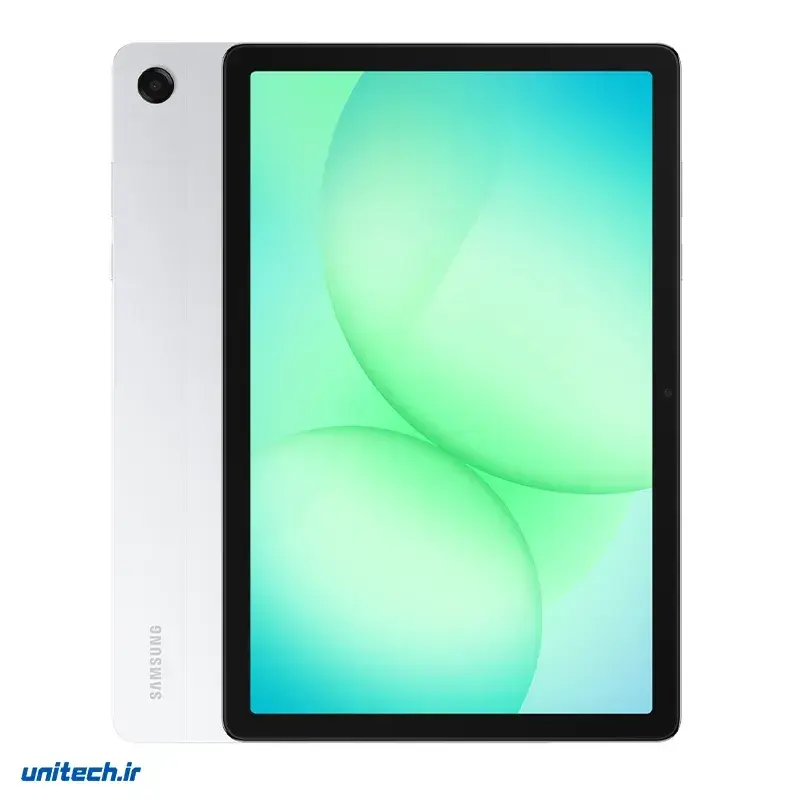 تبلت 11 اینچ سامسونگ مدل Galaxy Tab A11 Plus Wi-Fi ظرفیت 256 گیگابایت و رم 8 گیگابایت
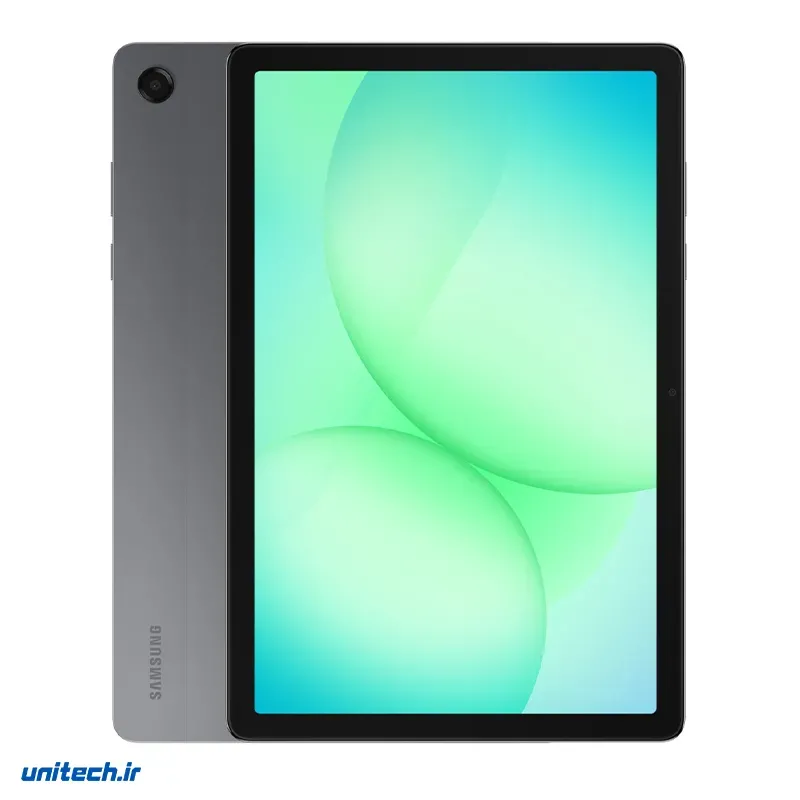 تبلت 11 اینچ سامسونگ مدل Galaxy Tab A11 Plus 5G ظرفیت 256 گیگابایت و رم 8 گیگابایت
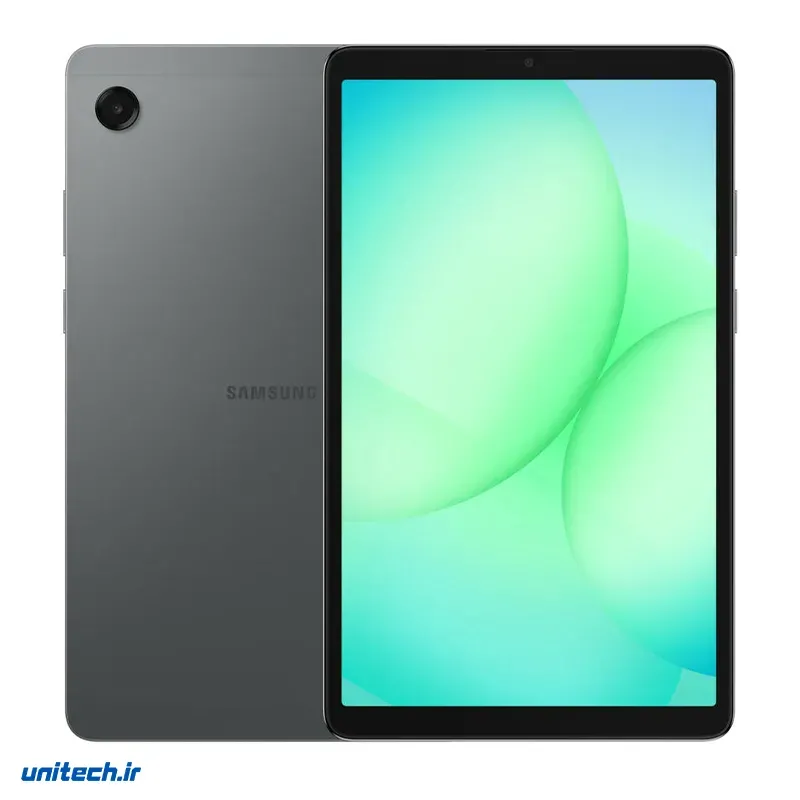 تبلت 8.7 اینچ سامسونگ مدل Galaxy Tab A11 Wi-Fi ظرفیت 64 گیگابایت و رم 4 گیگابایت
 تبلت 8.7 اینچ سامسونگ مدل Galaxy Tab A11 Wi-Fi ظرفیت 128 گیگابایت و رم 8 گیگابایت
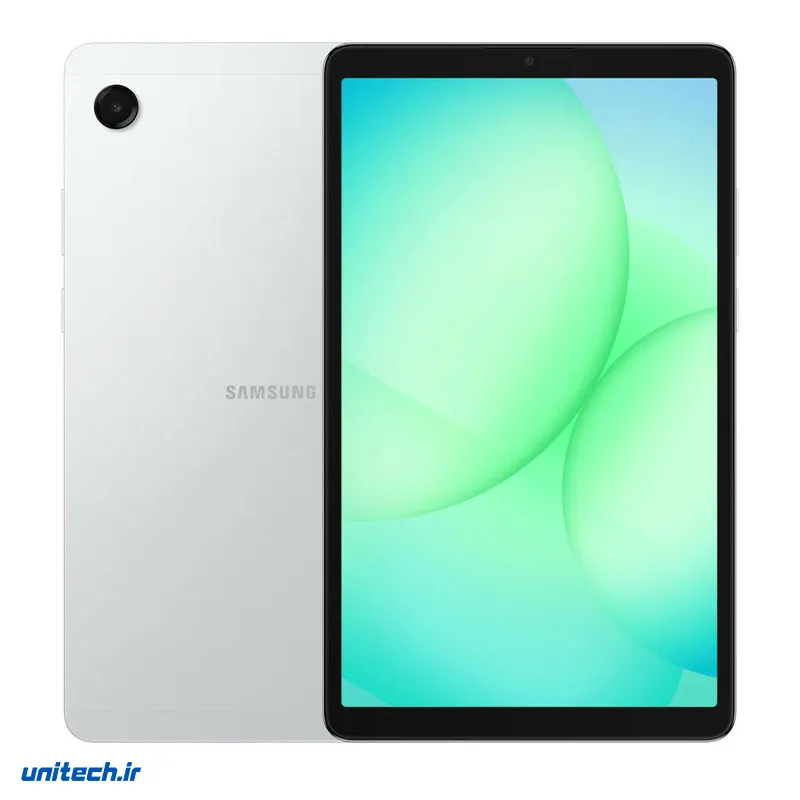 تبلت 8.7 اینچ سامسونگ مدل Galaxy Tab A11 4G ظرفیت 64 گیگابایت و رم 4 گیگابایت
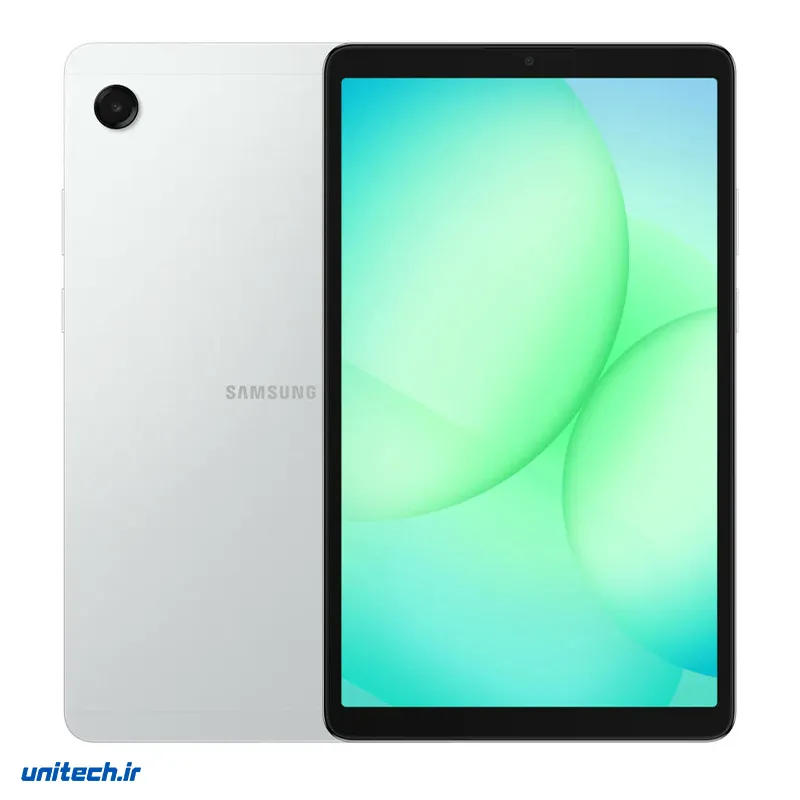 تبلت 8.7 اینچ سامسونگ مدل Galaxy Tab A11 4G ظرفیت 128 گیگابایت و رم 8 گیگابایت
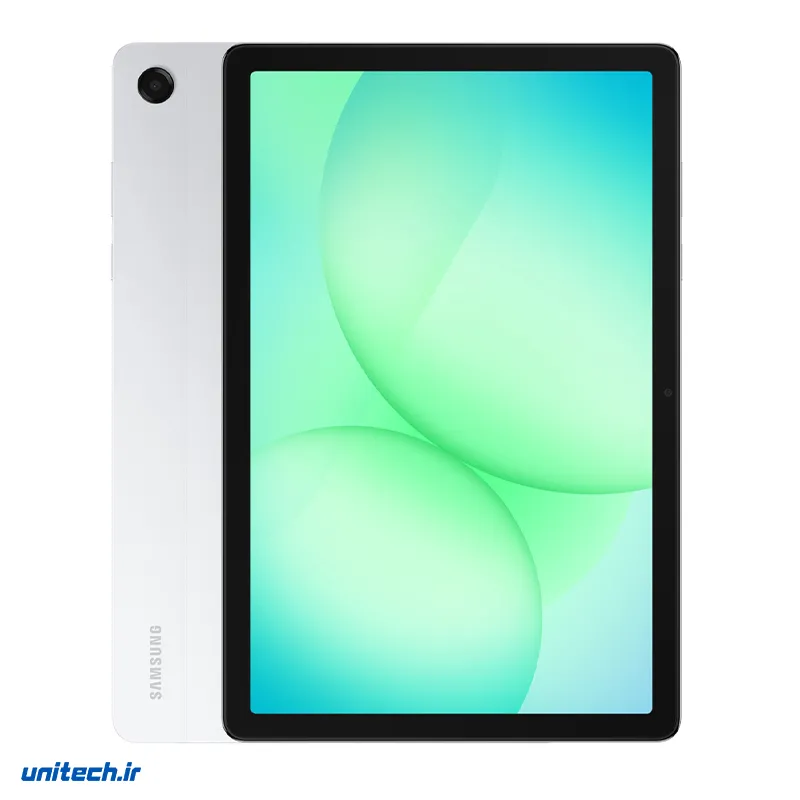 تبلت 11 اینچ سامسونگ مدل Galaxy Tab A11 Plus 5G ظرفیت 128 گیگابایت و رم 6 گیگابایت
تفاوت حالت های نمایش در ویندوز
حالت Extend فضای دسکتاپ را گسترش می دهد تا بتوانید پنجره های متفاوتی را روی رایانه و تبلت قرار دهید. Duplicate محتوای یکسانی را در هر دو نمایشگر نشان می دهد و Second screen only نمایشگر رایانه را غیرفعال می کند و تصویر را فقط روی نمایشگر خارجی می فرستد.
Extend برای استفاده هم زمان از تبلت و نمایشگر اصلی رایانه مناسب است و Duplicate زمانی کاربرد دارد که بخواهید فرد دیگری نیز محتوای صفحه تان را ببیند. حالت نمایش را می توان در برنامه رایانه ای سامسونگ، از بخش تنظیمات نمایشگر ویندوز یا با فشردن Windows و P تغییر داد.
تبلت می تواند نمایشگر سوم هم باشد
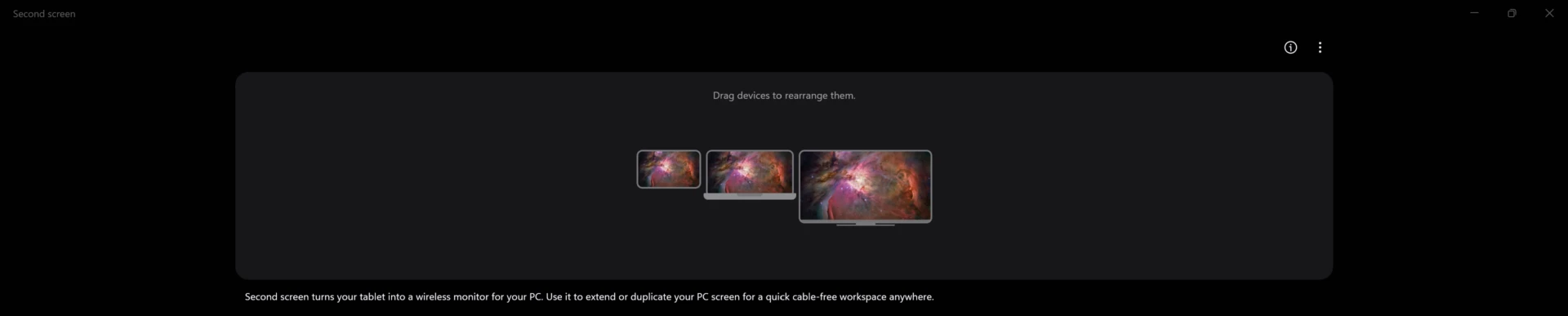
بله؛ Second Screen می تواند تبلت را به چیدمانی که از قبل چند نمایشگر دارد اضافه کند. این قابلیت دست کم روی تبلت های جدیدی مانند گلکسی تب S12+ و S12 اولترا کار می کند.
برای تنظیم چیدمان، در رایانه به Settings، بخش System و سپس Display بروید. در صورت نیاز با گزینه Identify شماره نمایشگر تبلت را پیدا کنید، مستطیل آن را به جایگاه مناسب بکشید و Apply را بزنید. برنامه سامسونگ نیز امکان جابه جایی نمایشگرها در چیدمان را فراهم می کند. اگر تبلت در سمت چپ مانیتور است اما ویندوز آن را سمت راست قرار داده باشد، نشانگر از لبه اشتباه عبور می کند؛ هماهنگ کردن چیدمان، حرکت بین صفحه ها را آسان تر می کند.
کنترل ویندوز با لمس و قلم S Pen
Second Screen از ورودی لمسی و قلم پشتیبانی می کند. در برنامه رایانه ای سامسونگ گزینه Allow touch, keyboard, and pen input on tablet را انتخاب کنید تا کنترل های Cast ویندوز باز شوند؛ سپس اجازه ورودی از آن دستگاه را فعال کنید. اگر از برنامه Second Screen استفاده نمی کنید، همین کنترل ها با فشردن Windows و K در دسترس اند.
پس از فعال سازی، می توانید با صفحه لمسی تبلت با ویندوز کار کنید و در برنامه های سازگار از S Pen بهره ببرید. حساسیت فشار و تشخیص زاویه قلم نیز کار می کند، اما سامسونگ می گوید تأخیر قلم ممکن است در برنامه های مختلف متفاوت باشد.
کیبورد متصل به تبلت، ازجمله Book Cover Keyboard سامسونگ، در کنار ماوس و کیبورد متصل به رایانه قابل استفاده است. می توانید با ابزارهای رایانه بین نمایشگرها جابه جا شوید و هنگام کار مستقیم روی صفحه تبلت از ابزارهای ورودی آن استفاده کنید.
اگر S Pen شما از Bluetooth پشتیبانی کند، دکمه قلم را می توان برای اجرای برنامه ها و کارها با یک بار فشار، دوبار فشار یا نگه داشتن تنظیم کرد. عملکرد هر نوع فشار را می توان از مسیر Settings، بخش Bluetooth & devices و سپس Pen & Windows Ink در ویندوز تغییر داد.
استفاده از برنامه های اندرویدی هنگام اتصال
با فشردن دکمه Home، Second Screen کوچک می شود اما اتصال قطع نمی شود. آیکون شناور Second screen روی صفحه می ماند و با لمس آن می توانید دوباره به نمایشگر ویندوز برگردید. هنگام کوچک بودن این قابلیت، امکان بازکردن برنامه های اندرویدی و استفاده معمول از تبلت وجود دارد؛ بااین حال، استفاده سنگین از برنامه های دیگر ممکن است در نهایت اتصال را قطع کند.
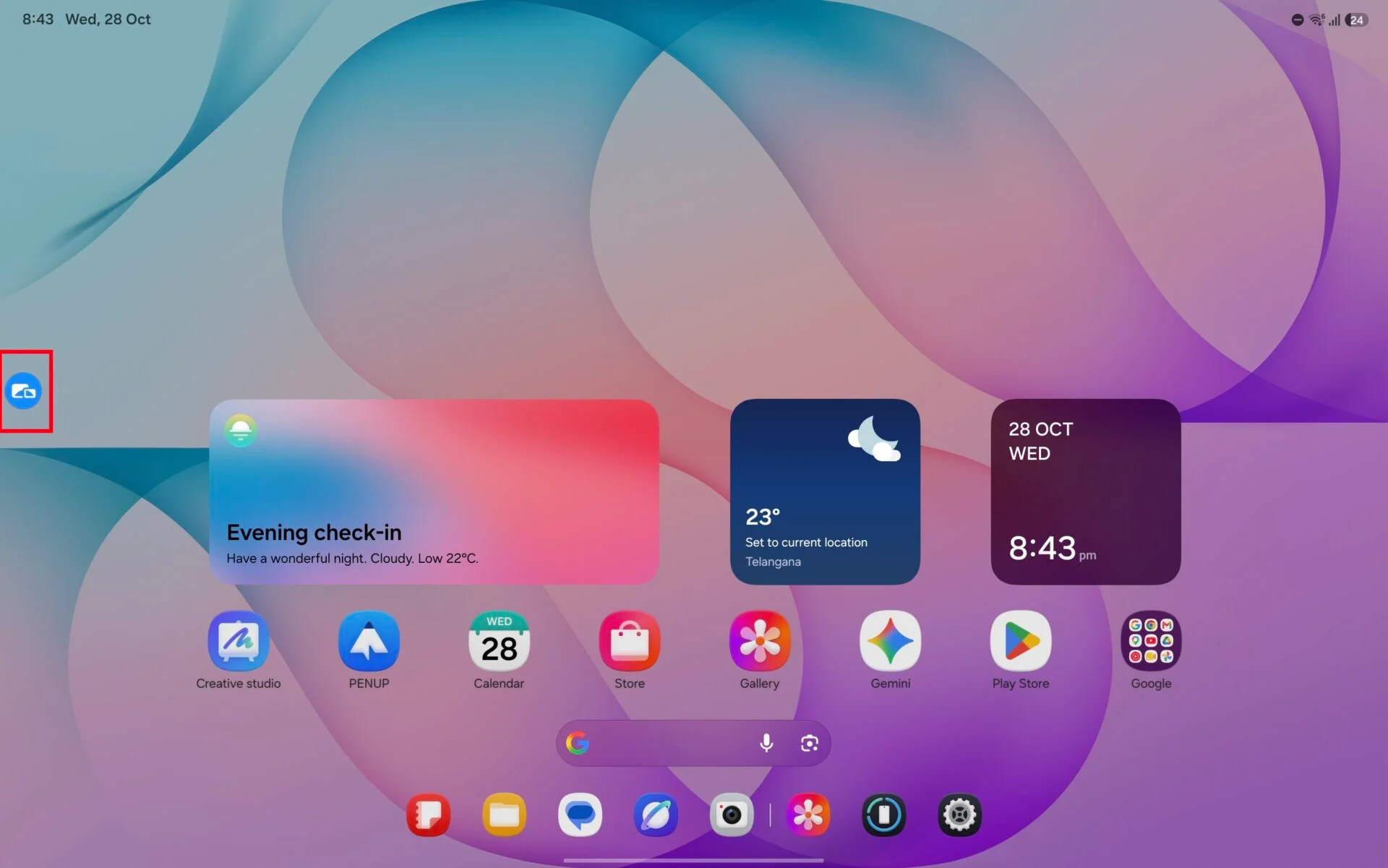
Second Screen را نمی توان هم زمان با برنامه دیگری در حالت تقسیم صفحه اندروید به کار برد و برنامه های اندرویدی نیز روی نمایشگر فعال ویندوز به شکل پنجره شناور ظاهر نمی شوند. بااین حال، همچنان می توانید اعلان ها و پنل تنظیمات سریع را باز کنید و نوار وظیفه One UI را نمایش دهید.
تنظیم وضوح تصویر و اندازه نوشته ها
برنامه رایانه ای سامسونگ کنترل های جداگانه ای برای وضوح تصویر و مقیاس بندی دارد. همچنین می توانید در ویندوز به Settings، بخش System و Display بروید، تبلت را انتخاب کنید و تنظیمات را در قسمت Scale & layout تغییر دهید.

وضوح تصویر تعداد پیکسل های تصویر دسکتاپ را مشخص می کند و مقیاس بندی اندازه نوشته ها، دکمه ها و دیگر اجزای رابط کاربری را تغییر می دهد.

اگر نوشته ها بیش از حد کوچک اند، پیش از کاهش وضوح تصویر، مقیاس بندی را افزایش دهید؛ با این کار رابط کاربری خواناتر می شود و وضوح انتخاب شده حفظ خواهد شد. در اتصال آزمایش شده روی گلکسی تب S12+ و S12 اولترا، گزینه های وضوح تصویر شامل ۲۵۶۰ × ۱۶۰۰، ۲۵۶۰ × ۱۴۴۰، ۱۹۲۰ × ۱۲۰۰، ۱۹۲۰ × ۱۰۸۰، ۱۶۸۰ × ۱۰۵۰ و ۱۶۰۰ × ۹۰۰ بود.
این گزینه ها به اتصال آزمایش شده مربوط اند و فهرستی یکسان برای همه تبلت ها و رایانه ها نیستند. وضوح انتخابی همچنین روی نرخ نوسازی در دسترس اثر می گذارد.
چرا نرخ نوسازی ممکن است پایین باشد؟
نرخ نوسازی معمول نمایشگر تبلت، نرخ نوسازی آن هنگام استفاده به عنوان نمایشگر رایانه را تضمین نمی کند. در تبلت هایی که در سال ۲۰۲۶ یا پیش از آن عرضه شده اند، نرخ های بالاتر از ۶۰ هرتز پشتیبانی نمی شوند.
در آزمایش روی گلکسی تب S12+ و S12 اولترا و یک رایانه ویندوزی، نرخ نوسازی قابل انتخاب به وضوح تصویر و نوع اتصال بستگی داشت: در Wi-Fi Direct، وضوح ۱۹۲۰ × ۱۲۰۰ یا پایین تر حداکثر نرخ ۶۰ هرتز داشت و وضوح بالاتر از ۱۹۲۰ × ۱۲۰۰ به ۳۰ هرتز محدود بود. در اتصال USB، وضوح ۲۵۶۰ × ۱۴۴۰ یا پایین تر تا ۶۰ هرتز را پشتیبانی می کرد، اما وضوح ۲۵۶۰ × ۱۶۰۰ به ۳۰ هرتز محدود می شد.
در اتصال بی سیم، وضوح ۱۹۲۰ × ۱۲۰۰ با نرخ ۶۰ هرتز بالاترین وضوح آزمایش شده ای بود که نرخ نوسازی روان تری ارائه می داد. USB نیز وضوح ۲۵۶۰ × ۱۴۴۰ را با نرخ ۶۰ هرتز ارائه کرد، اما وضوح ۲۵۶۰ × ۱۶۰۰ همچنان به ۳۰ هرتز محدود بود.
برای تغییر نرخ نوسازی، در رایانه به Settings، بخش System، Display و سپس Advanced display بروید؛ این تنظیم از برنامه Second Screen قابل تغییر نیست. تبلت را از فهرست نمایشگرها انتخاب کنید، وارد Choose a refresh rate شوید و در صورت وجود، ۶۰ هرتز را برگزینید.
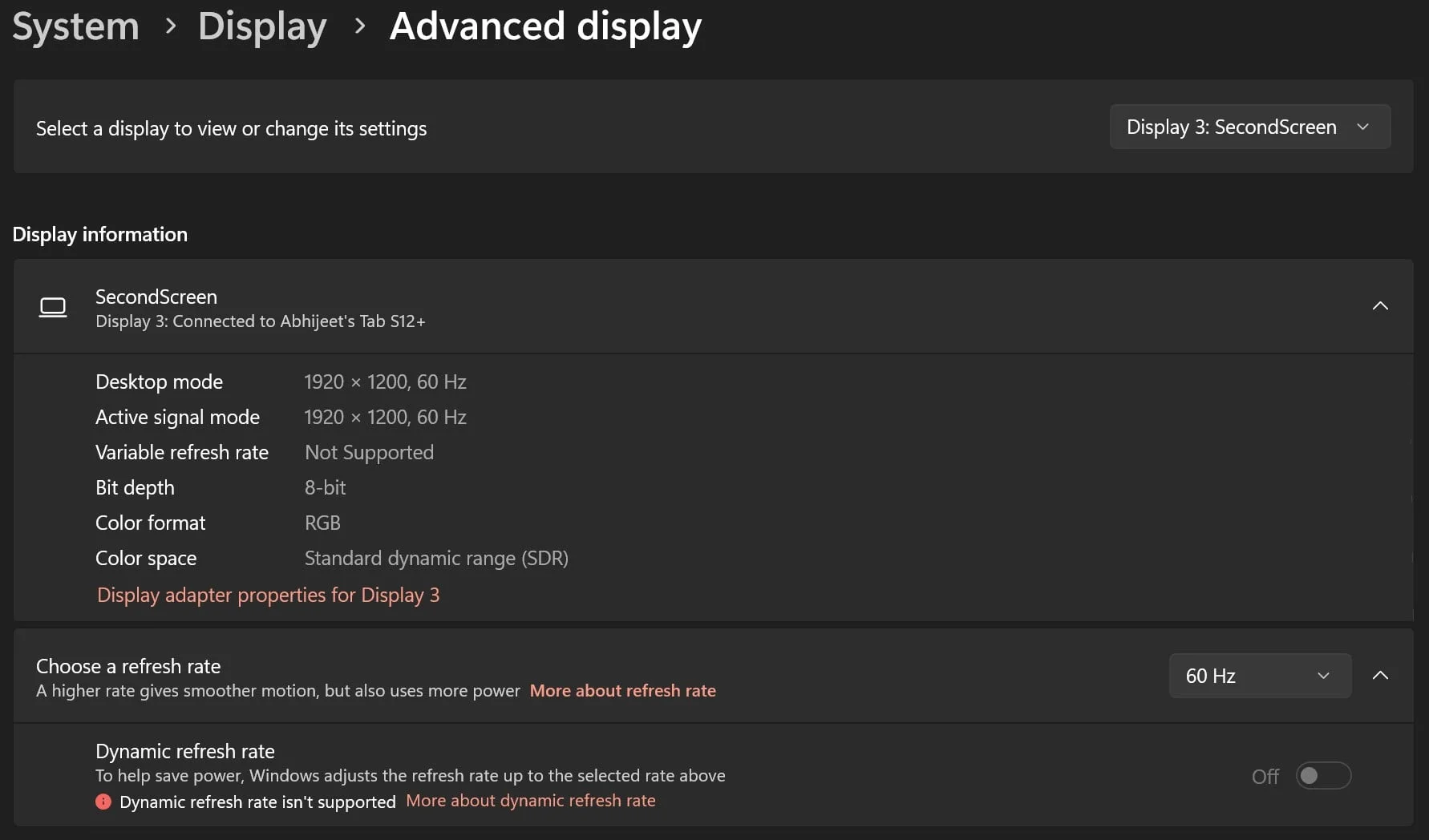
اگر گزینه ۶۰ هرتز را نمی بینید، وضوح تصویر تبلت را پایین بیاورید و دوباره بررسی کنید. ویندوز نرخ های پشتیبانی شده در حالت نمایش انتخابی را نشان می دهد و بعضی نرخ ها به تغییر وضوح نیاز دارند. این نتایج مربوط به گلکسی تب S12+ و S12 اولترا و یک رایانه ویندوزی است؛ تبلت های دیگر سامسونگ ممکن است گزینه های متفاوتی داشته باشند.
بهبود عملکرد بی سیم با Wi-Fi Direct
در برنامه رایانه ای سامسونگ، زیر فهرست دستگاه های متصل گزینه Disconnect tablet Wi-Fi for faster connection دیده می شود. این گزینه تبلت را از شبکه Wi-Fi جدا می کند، اما Wi-Fi را برای اتصال بی سیم به رایانه روشن نگه می دارد.
Second Screen در حالت بی سیم، تصویر دسکتاپ را با Wi-Fi Direct مستقیماً میان رایانه و تبلت می فرستد؛ تصویر از روتر یا اتصال اینترنت عبور نمی کند.
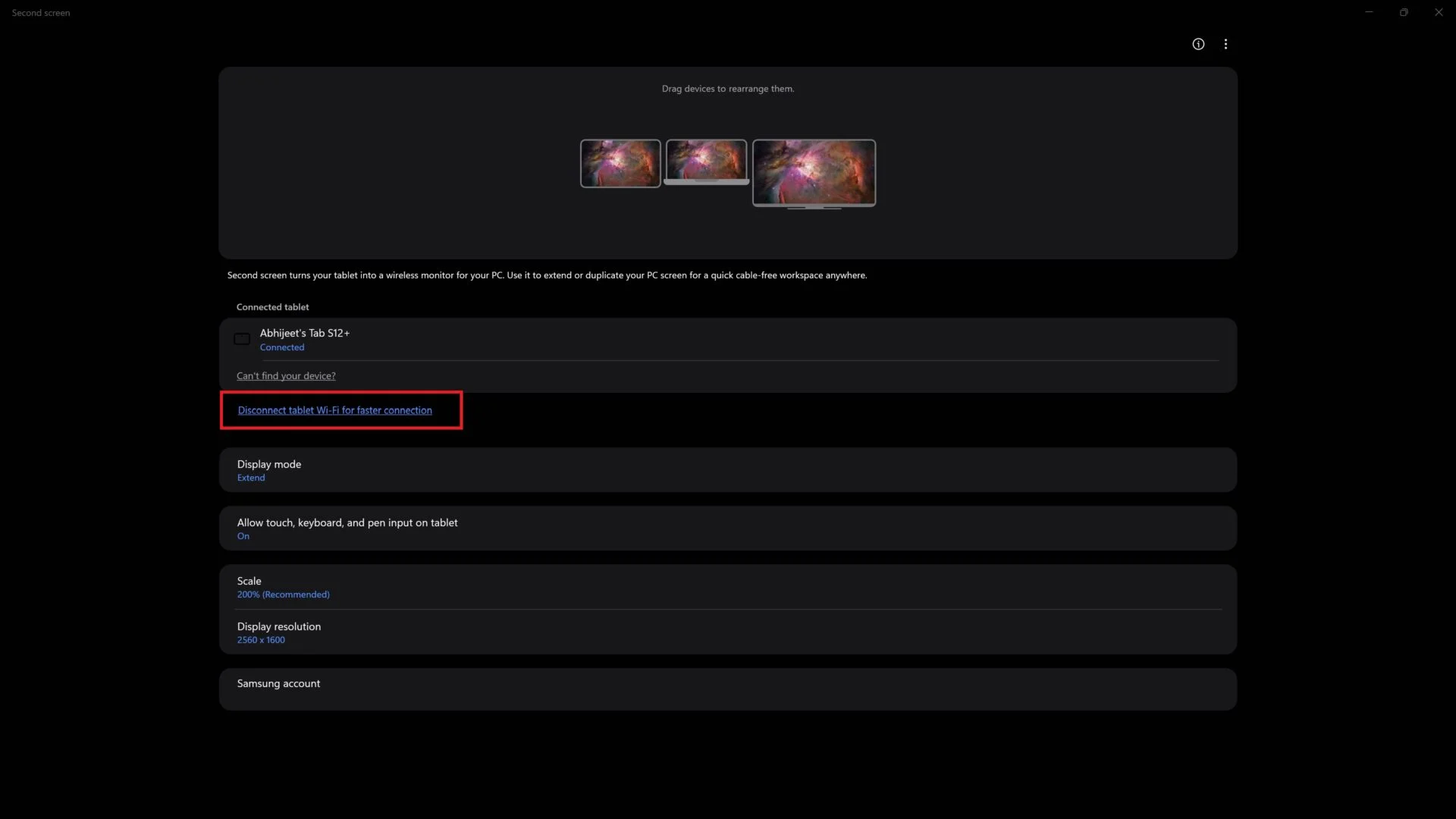
اتصال هم زمان تبلت به روتر می تواند تأخیر ایجاد کند، به ویژه اگر دو اتصال از کانال های بی سیم متفاوت استفاده کنند. سامسونگ توصیه می کند هنگام استفاده از تبلت فقط به عنوان نمایشگر رایانه، آن را از روتر جدا کنید. در آزمایش با گلکسی تب S12+ و S12 اولترا، پذیرفتن این پیشنهاد حرکت ماوس را روان تر کرد.
رایانه می تواند اتصال اینترنت خودش را حفظ کند. برای مثال، پنجره مرورگری که روی تبلت نمایش داده می شود همچنان از اتصال اینترنت رایانه استفاده می کند؛ اما برنامه های اندرویدی تبلت تا زمان اتصال دوباره، آن اتصال Wi-Fi به اینترنت را در اختیار ندارند.
اتصال تبلت با کابل USB
سامسونگ گزینه اتصال USB را به صورت آزمایشی در برنامه رایانه ای ارائه می کند. برای استفاده از آن به تبلتی با One UI 7.0 یا جدیدتر، رایانه ای با Windows 11 24H2 یا جدیدتر و کابل USB دارای قابلیت انتقال داده نیاز دارید.
تبلت و برنامه Second Screen رایانه را به روزرسانی کنید. سپس در برنامه رایانه ای از مسیر Menu و Settings وارد Labs شوید و USB connection را روشن کنید. تبلتِ قفل گشایی شده را با کابل انتقال داده به رایانه وصل کنید. اگر حالت USB روی «فقط شارژ» است، اعلان USB را در تبلت باز کنید و گزینه Transferring files / Android Auto را انتخاب کنید؛ سپس Second Screen را در تبلت باز و از برنامه رایانه ای متصل شوید.
برای بررسی نوع اتصال، زیر نام تبلت در برنامه رایانه ای را ببینید. اگر اتصال سیمی برقرار شده باشد، برنامه عبارت Connected via USB cable را نشان می دهد. اگر درایور USB لازم به طور خودکار نصب نشد، سامسونگ نصب درایور USB خود را توصیه می کند. راه ساده نصب آن، نصب Samsung Smart Switch روی ویندوز است که درایورهای USB را خودکار نصب می کند.

در آزمایش روی گلکسی تب S12+ و S12 اولترا، برای وادارکردن برنامه به استفاده از USB لازم بود Wi-Fi تبلت کاملاً خاموش شود. وقتی Wi-Fi روشن بود، حتی با اتصال کابل، برنامه همچنان Wi-Fi Direct را گزارش می کرد؛ خاموش کردن Wi-Fi تبلت اتصال را به USB تغییر داد.
خاموش کردن Wi-Fi برای اتصال سیمی با انتخاب گزینه Disconnect tablet Wi-Fi for faster connection تفاوت دارد؛ گزینه دوم اتصال بی سیم به رایانه را حفظ می کند. برای اطمینان از اتصال USB، نوع اتصال گزارش شده در برنامه را بررسی کنید و صرفاً به وصل کردن کابل اکتفا نکنید.
استفاده عمودی از تبلت
برای چرخاندن تصویر ویندوز همراه با چرخش تبلت، در برنامه رایانه ای Second Screen از مسیر Menu، Settings و Labs گزینه Tablet rotation را فعال کنید. این تنظیم فقط بر Second Screen اثر می گذارد و چرخش برنامه های دیگر را تغییر نمی دهد.
جهت نمایش را می توان به صورت دستی نیز از مسیر Settings، بخش System، Display و سپس Display orientation در رایانه تغییر داد. حالت عمودی می تواند برای اسناد، صفحه های وب طولانی و برنامه های پیام رسان کاربردی باشد.
تنظیمات نمایشگر و شارژ تبلت
Second Screen تنظیمات نمایشگر را هنگام قطع و اتصال دوباره به خاطر می سپارد؛ ازجمله چیدمان، مقیاس بندی، وضوح تصویر، نرخ نوسازی و جهت نمایش.
تبلت هنگام اجرای Second Screen به طور معمول شارژ می شود و برای شارژکردنش نیازی نیست جلسه نمایش را پایان دهید.
پخش صدا از بلندگوهای تبلت
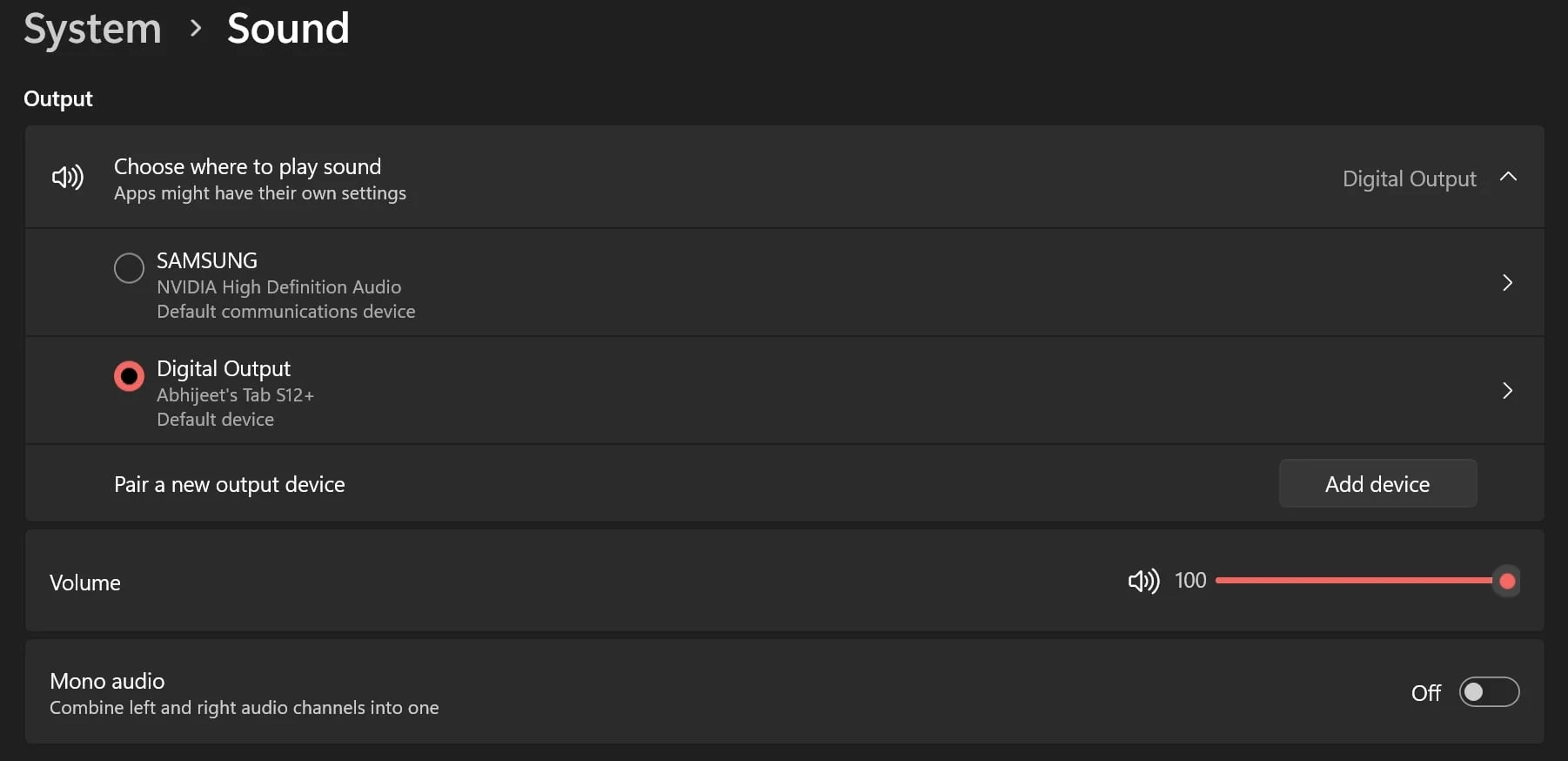
ویندوز اجازه می دهد تبلت را جداگانه به عنوان خروجی صدا انتخاب کنید، اما انتقال پنجره ویدئو به صفحه تبلت، صدا را خودکار به بلندگوهای آن منتقل نمی کند.
برای پخش صدا از تبلت، دکمه صدا را در نوار وظیفه ویندوز بزنید، دکمه سمت راست نوار تنظیم بلندی صدا را انتخاب کنید و تبلت را در بخش Output device برگزینید. نام آن باید چیزی شبیه Digital output به همراه نام تبلت باشد.
تماشای ویدئو و اجرای بازی
Second Screen می تواند هر محتوایی را که روی رایانه اجرا می شود، از پخش کننده ویدئو گرفته تا بازی، نمایش دهد. مناسب بودن آن به نوع اتصال، نرخ نوسازی و حساسیت کار موردنظر به تأخیر بستگی دارد.
این قابلیت برای ویدئو، پیام رسانی و اسناد مناسب است، اما بازی یا کار دقیق با قلم به تأخیر حساس تر است. نمایشگر ۱۲۰ هرتزی تبلت به تنهایی نرخ ۱۲۰ هرتز یا پاسخ گویی مشابه را در اتصال رایانه تضمین نمی کند.
محتوای پخش جریانی محافظت شده نیز محدودیت دارد. رایانه ای که پشتیبانی لازم از حفاظت محتوای HDCP را ندارد، همچنان می تواند محتوای معمول دسکتاپ را با Second Screen نمایش دهد، اما محتوای محافظت شده ای مانند Netflix از این طریق نمایش داده نمی شود.
اگر تبلت پیدا نمی شود یا اتصال تأخیر دارد
اگر اتصال برقرار نمی شود، ابتدا بررسی کنید تبلت از Second Screen پشتیبانی کند و صفحه اتصال این قابلیت در آن باز باشد. برای اتصال بی سیم، Wi-Fi هر دو دستگاه باید روشن باشد. ویندوز، درایورهای گرافیک و Wi-Fi رایانه، نرم افزار تبلت و برنامه رایانه ای سامسونگ را به روزرسانی کنید و هر دو دستگاه را راه اندازی مجدد کنید.
اگر اتصال قبلی همچنان با مشکل روبه روست، تبلت را از مسیر Settings، Bluetooth & devices و Devices حذف و دوباره متصل کنید. نمایشگرهای بی سیم ممکن است در بخش Wireless displays & docks دیده شوند.
اگر اتصال برقرار است اما کند به نظر می رسد، بررسی کنید تبلت با نرخ ۳۰ هرتز کار نکند و در صورت نیاز وضوحی را انتخاب کنید که نرخ ۶۰ هرتز را ارائه دهد. همچنین می توانید در برنامه رایانه ای سامسونگ گزینه جداکردن تبلت از شبکه Wi-Fi را بپذیرید و دو دستگاه را نزدیک هم نگه دارید. هنگام استفاده از USB، مطمئن شوید برنامه اتصال سیمی را گزارش می کند؛ در آزمایش گلکسی تب S12+ و S12 اولترا برای وادارکردن اتصال USB، Wi-Fi تبلت خاموش شد.
اگر هنگام ضبط صفحه رایانه مشکل پیش آمد، برنامه ضبط را ببندید و دوباره امتحان کنید. سامسونگ می گوید ممکن است میان Second Screen و NVIDIA ShadowPlay تداخل ایجاد شود، چون هر دو از رمزگذاری ویدئویی سخت افزاری استفاده می کنند.
قطع اتصال و پشتیبانی از مک
برای قطع اتصال، در رایانه Windows و K را فشار دهید، تبلت متصل را انتخاب کنید و Disconnect را بزنید. قطع اتصال از برنامه رایانه ای سامسونگ نیز با انتخاب دوباره تبلت متصل ممکن است.
قابلیت داخلی Second Screen سامسونگ از مک پشتیبانی نمی کند؛ این قابلیت به Miracast در ویندوز متکی است و مک بوک از آن پشتیبانی نمی کند.
تفاوت Second Screen با DeX و Multi Control
Second Screen دسکتاپ رایانه ویندوزی را روی تبلت نمایش می دهد. Samsung DeX رابطی شبیه دسکتاپ ارائه می کند که با برنامه های خود دستگاه گلکسی کار می کند و تبلت را به رایانه ویندوزی تبدیل نمی کند.
Multi Control امکان استفاده مشترک از ماوس و کیبورد میان دستگاه ها را می دهد، درحالی که هر دستگاه همچنان محیط خودش را اجرا می کند. در Second Screen، تبلت به بخشی از فضای نمایش محیط رایانه تبدیل می شود.
منبع:SamMobile
پیشنهاد خرید
تبلت سامسونگ سری A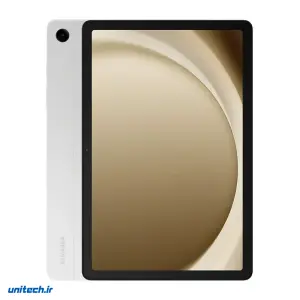 تبلت 11 اینچ سامسونگ مدل Galaxy Tab A9 Plus 5G ظرفیت 128 گیگابایت و رم 8 گیگابایت
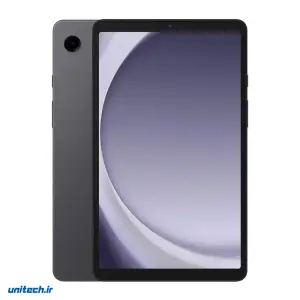 تبلت ۸.۷ اینچ سامسونگ مدل Galaxy Tab A9 4G ظرفیت 64 گیگابایت و رم 4 گیگابایت
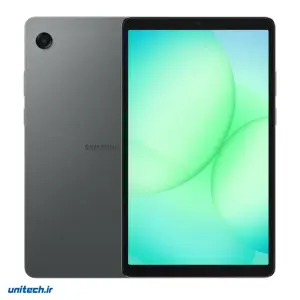 تبلت 8.7 اینچ سامسونگ مدل Galaxy Tab A11 Wi-Fi ظرفیت 64 گیگابایت و رم 4 گیگابایت
دیدگاهها