
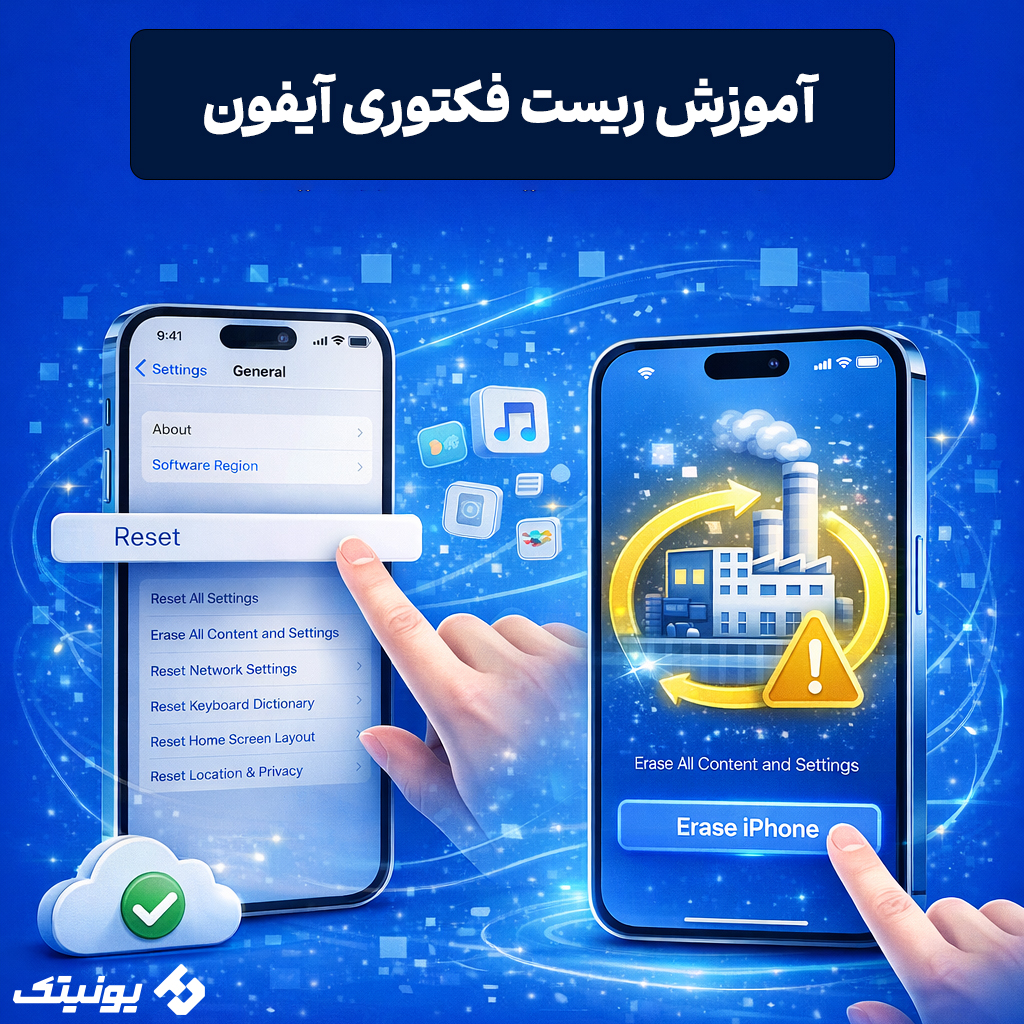

آیا قصد دارید آیفون خود را بفروشید، به کسی هدیه دهید یا باگها و مشکلات آن را رفع کنید؟ ریست فکتوری آیفون یا همان بازنشانی به تنظیمات کارخانه، بهترین راه برای پاکسازی کامل اطلاعات شخصی از گوشی است. در این مقاله بهصورت کامل مراحل انجام این کار را توضیح میدهیم.
چرا باید آیفون را ریست فکتوری کنید؟
بازگرداندن آیفون به تنظیمات کارخانه یا همان ریست فکتوری، اقدامی بنیادین است که دستگاه را دقیقاً به وضعیت روز اول تولید برمیگرداند و معمولاً با دو هدف اصلی امنیتی یا فنی انجام میشود. سناریوی اول زمانی است که قصد دارید مالکیت دستگاه را تغییر دهید؛ خواه هدف شما فروش آیفون باشد و خواه بخواهید آن را به شخص دیگری واگذار کنید، این کار تضمین میکند که هیچیک از اطلاعات خصوصی شما در دسترس نفر بعدی قرار نخواهد گرفت. سناریوی دوم مربوط به مسائل فنی است؛ زمانی که دستگاه با باگهای نرمافزاری پیچیده، کندی شدید سیستم یا مشکلاتی نظیر فراموشی رمز عبور مواجه میشود و راهکارهای معمولی پاسخگو نیستند، ریست فکتوری به عنوان آخرین و موثرترین راهکار برای پاکسازی خطاهای سیستمی و احیای عملکرد گوشی مورد استفاده قرار میگیرد.
آیا ریست فکتوری همه چیز را حذف میکند؟
پاسخ به این سوال قطعا مثبت است و کاربران باید پیش از اقدام، از ماهیت برگشتناپذیر آن آگاه باشند. فرآیند ریست فکتوری تمامی لایههای دادهای که پس از روشن کردن اولیه روی حافظه دستگاه ذخیره شدهاند را به طور کامل و دائمی حذف میکند. این پاکسازی شامل طیف وسیعی از اطلاعات حیاتی از جمله لیست کامل مخاطبین، تاریخچه پیامها، و گالری ارزشمند عکسها و ویدیوها میشود. علاوه بر فایلهای رسانهای، تمامی حسابهای کاربری متصل شده، رمزهای عبور ذخیره شده، اپلیکیشنهای شخص ثالث و تنظیمات شخصیسازی شده نیز از بین میروند تا سیستمعامل به حالت خام و استاندارد اولیه بازگردد؛ بنابراین داشتن یک نسخه پشتیبان (Backup) پیش از شروع این فرآیند الزامی است
مراحل قبل از ریست فکتوری آیفون
قبل از انجام ریست فکتوری، موارد زیر را حتماً انجام دهید:
1. تهیه نسخه پشتیبان (Backup) از اطلاعات
-
وارد تنظیمات شوید:
Settings > Apple ID > iCloud > iCloud Backup > Back Up Now -
یا از iTunes یا Finder روی رایانه برای بکاپگیری استفاده کنید.
2. اتصال به وایفای و شارژ گوشی
اتصال امن به اینترنت و شارژ کامل باتری هنگام بکاپ و ریست فکتوری ضروری است.
3. یادداشت Apple ID و رمز عبور
این اطلاعات برای ورود مجدد به iCloud و فعالسازی گوشی بعد از ریست لازم است.
4. خروج از حسابها و حذف اتصالها
-
Find My iPhone را خاموش کنید:
Settings > Apple ID > Find My > Find My iPhone > Off -
دستگاههای بلوتوث (مثل اپل واچ) را از گوشی جدا کنید
-
کارتهای بانکی را از Wallet حذف کنید
-
از حسابهای ایمیل و اپلیکیشنها خارج شوید
5. خروج از Apple ID (iCloud Sign Out)
برای جلوگیری از قفل شدن گوشی برای مالک بعدی:Settings > Apple ID > Sign Out
در عرض یک دقیقه آیفون خود را بازنشانی کنید
Settings > General > Transfer or Reset iPhone > Erase all Content and Settings
آموزش تصویری مرحله به مرحله ریست فکتوری آیفون
-
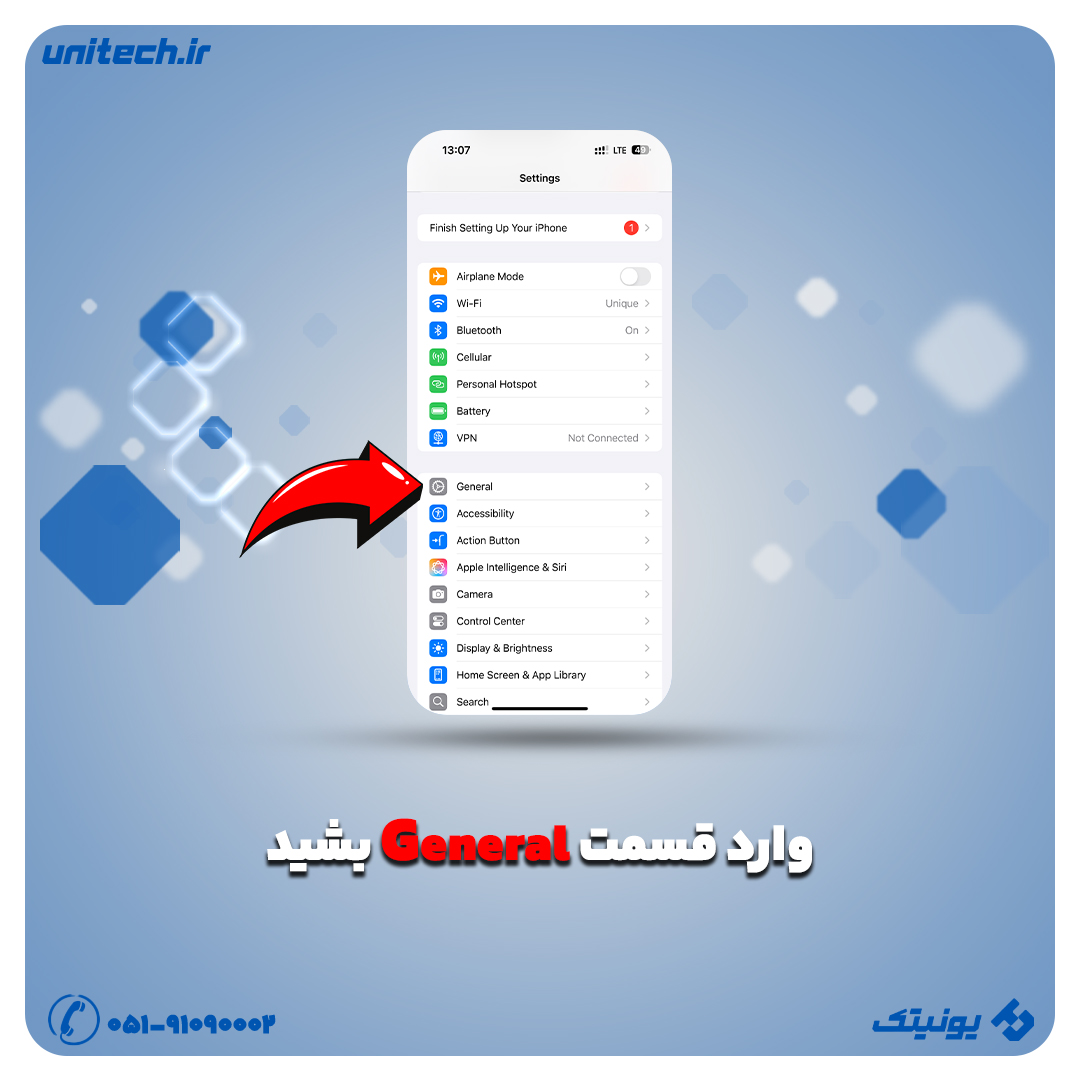
وارد Settings > General شوید

-
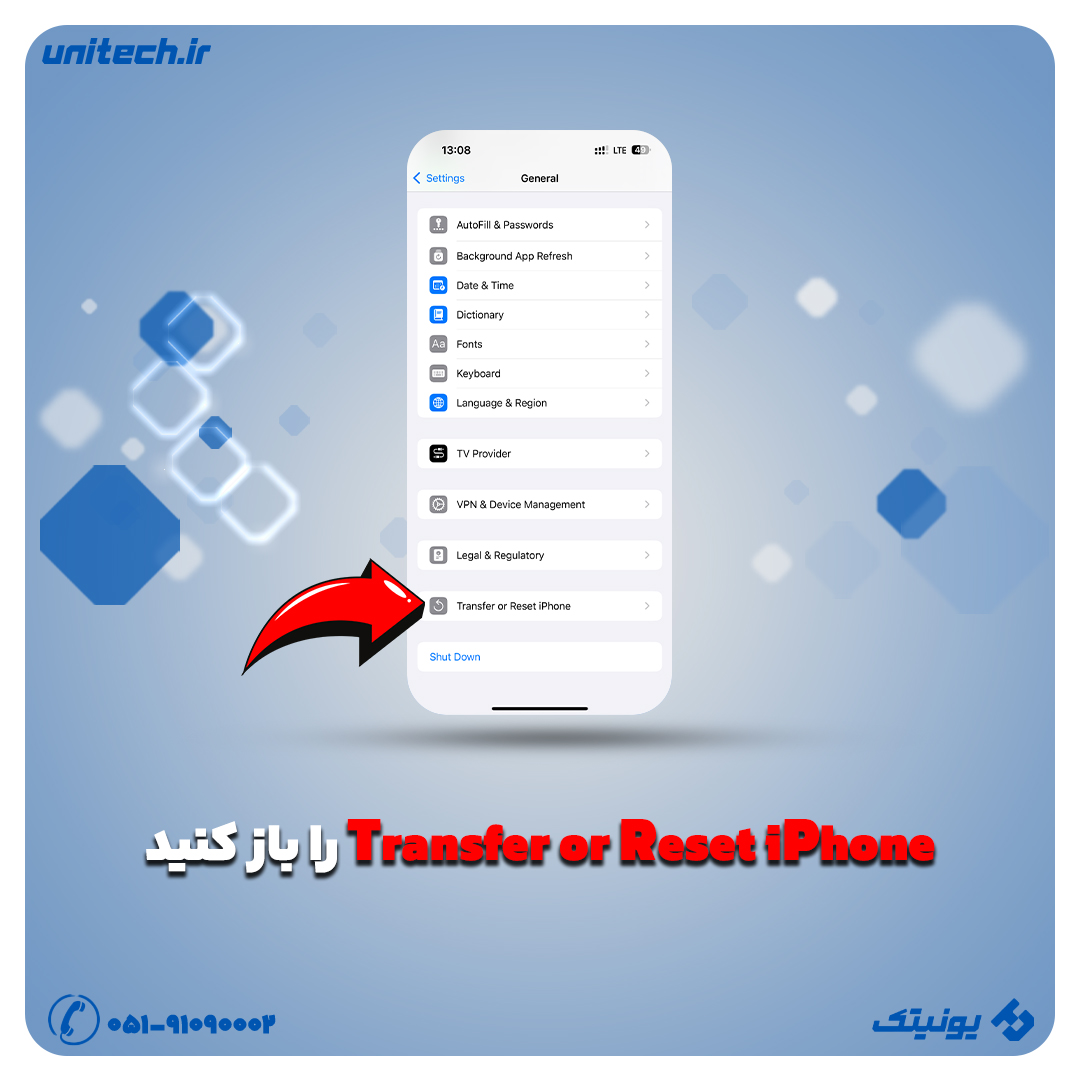
روی Transfer or Reset iPhone بزنید
-
گزینه Erase All Content and Settings را انتخاب کنید

-
در صورت درخواست، رمز عبور یا Apple ID را وارد کنید

-
روی Erase iPhone بزنید و منتظر بمانید تا گوشی ریست شود
پس از ریست، آیفون خاموش و مجدد روشن میشود و وارد مرحله راهاندازی اولیه خواهد شد.
مکانیزم مشترک ریست سختافزاری در پرچمداران مدرن اپل
با حذف کامل دکمه هوم و یکپارچهسازی سیستم Face ID در طراحیهای مدرن اپل، فرآیند بازگشت به تنظیمات کارخانه در شرایط اضطراری تغییر کرده است. آیفون ۱۶ و نسل قبلی آن یعنی سری ۱۵، از معماری سختافزاری و نرمافزاری مشابهی بهره میبرند که موجب شده روش “هارد ریست” (Hard Reset) یا همان ریست فکتوری با دکمه فیزیکی در هر دو سری کاملاً یکسان باشد. این روش زمانی کاربرد حیاتی پیدا میکند که نمایشگر گوشی به لمس پاسخ نمیدهد، سیستم عامل دچار اختلال شده است، یا رمز عبور دستگاه را فراموش کردهاید و امکان دسترسی به منوی تنظیمات وجود ندارد. در این شرایط، تنها راه ارتباط با هسته سیستمعامل، استفاده از ترکیب خاص دکمههای فیزیکی برای عبور از سد امنیتی و ورود به حالت ریکاوری است.
آموزش ریست فکتوری آیفون ۱۶ با دکمه و سری ۱۵
اگر رمز عبور آیفون را فراموش کردهاید، مراحل زیر را دنبال کنید (برای آیفون 8 به بالا):
-
گوشی را خاموش کرده و به رایانه متصل کنید
-
دکمهها را بهترتیب فشار دهید:
-
فشار و رها کردن Volume Up
-
فشار و رها کردن Volume Down
-
نگه داشتن Side button تا ظاهر شدن صفحه Recovery Mode
-
-
روی رایانه، iTunes یا Finder را باز کنید
-
دستگاه را شناسایی کرده و وقتی پیام “Update or Restore” ظاهر شد، گزینه Restore را انتخاب کنید
-
منتظر بمانید تا فرآیند به پایان برسد
❗ اگر قبلاً بکاپ گرفتهاید، پس از ریست میتوانید اطلاعات را بازیابی کنید. در غیر این صورت، اطلاعات شما از بین خواهد رفت.
جمعبندی
ریست فکتوری آیفون بهترین راه برای حذف کامل اطلاعات شخصی و بازگرداندن دستگاه به حالت اولیه است. اما قبل از این کار، حتماً از اطلاعات خود نسخه پشتیبان بگیرید و مراحل امنیتی مانند خروج از Apple ID را رعایت کنید.