
فهرست مطالب
با دو تنظیم MultiStar در Good Lock میتوانید محتوای بیشتری در حالت چندپنجرهای گلکسی زد فولد 8 ببینید و تاری برنامهها هنگام تغییر اندازه را بردارید.
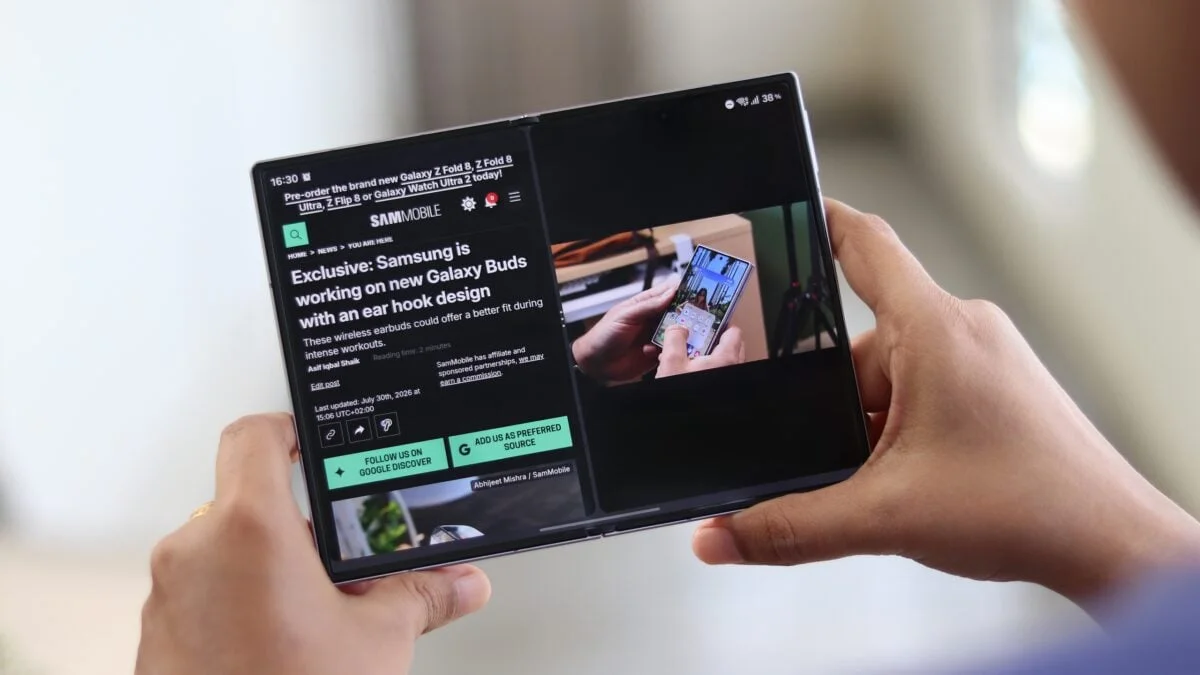
گلکسی زد فولد 8 از ابتدا برای انجام هم زمان چند کار طراحی شده است؛ بااین حال، دو تنظیم در ماژول MultiStar از Good Lock می توانند تجربه استفاده از حالت چندپنجره ای را بهتر کنند.
اگر Good Lock را روی گوشی نصب ندارید، می توانید آن را از Galaxy Store یا Google Play دانلود کنید و سپس ماژول MultiStar را از داخل برنامه دریافت کنید.
محتوای بیشتری در پنجره های چندگانه ببینید
یکی از تنظیم های MultiStar، مقیاس رابط کاربری را هنگام استفاده از حالت تقسیم صفحه به طور خودکار تغییر می دهد. با فعال کردن این گزینه، برنامه ها کوچک تر نمایش داده می شوند؛ گویی با وضوح بیشتری رندر شده اند. متن همچنان وضوح خود را حفظ می کند، اما تقریباً همه چیز کوچک تر به نظر می رسد و فضای بیشتری برای چندوظیفگی در اختیار شما قرار می گیرد.
این قابلیت باعث می شود نمایشگر اصلی ۷٫۶ اینچی گلکسی زد فولد 8 هنگام اجرای هم زمان چند برنامه، فضای گسترده تری به نظر برسد.
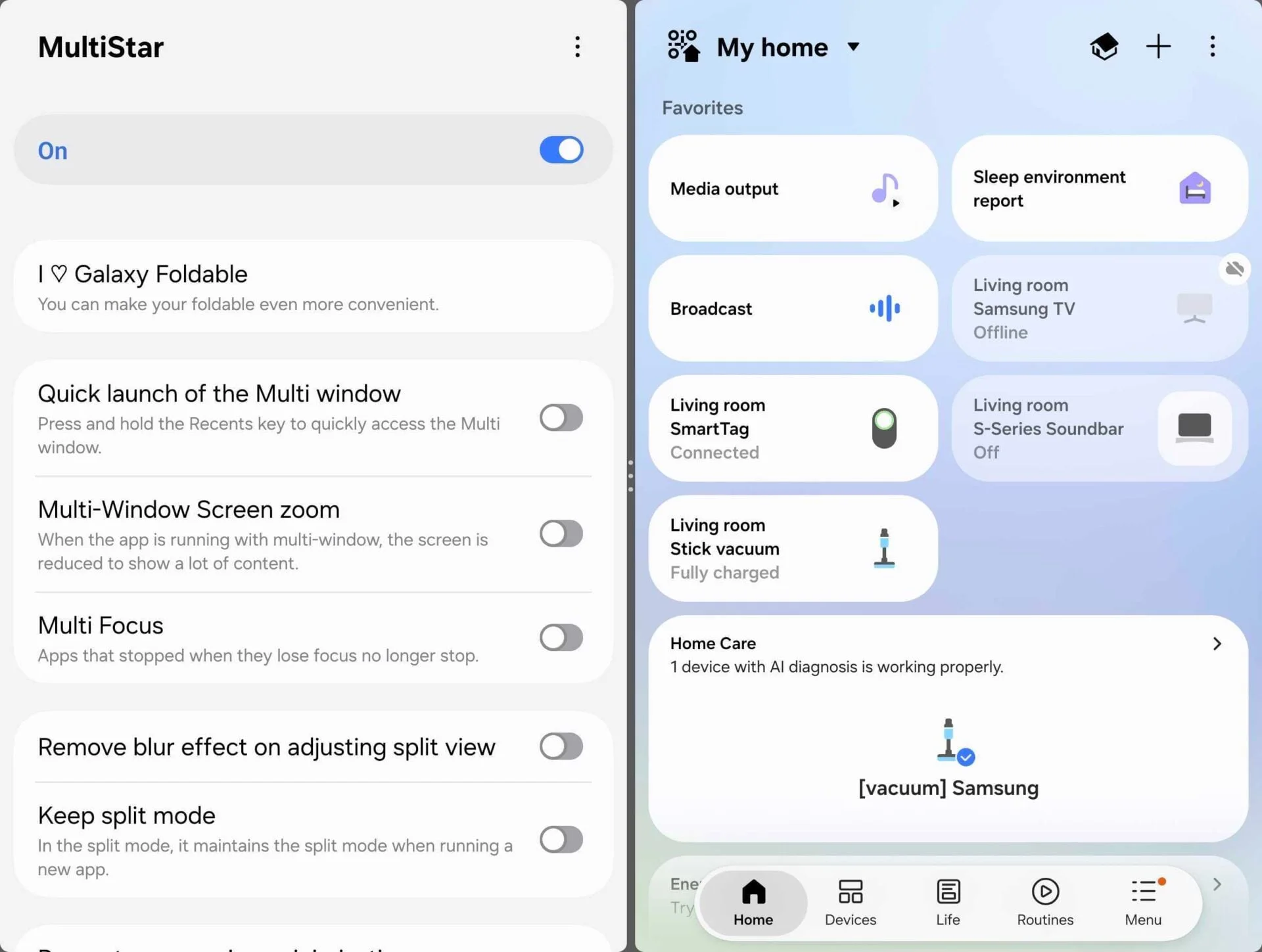
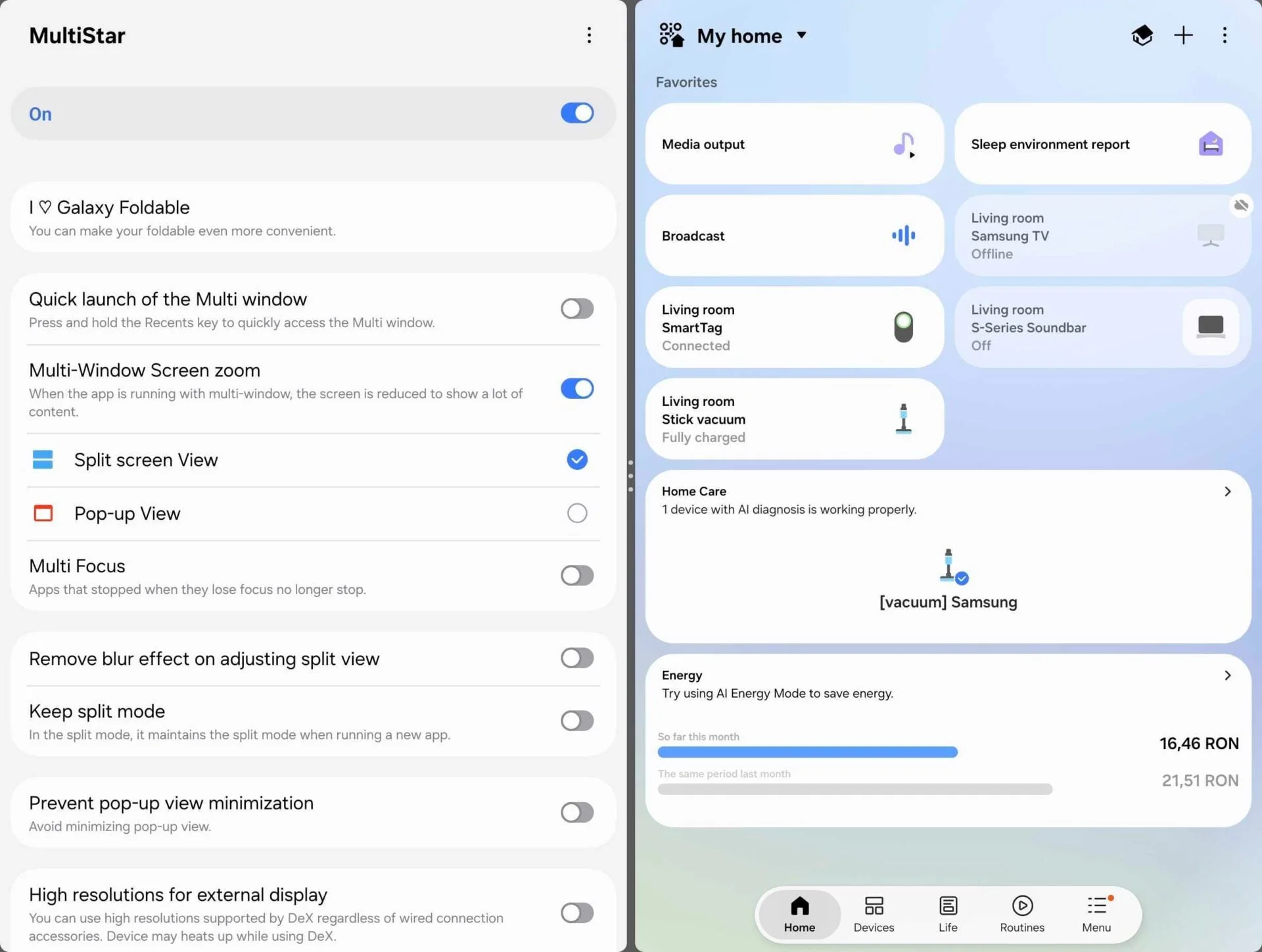
برای فعال کردن این گزینه، در Good Lock وارد MultiStar شوید و Multi-Window Screen zoom را روشن کنید؛ سپس Split screen view، Pop-up view یا هر دو را انتخاب کنید.
اثر تاری را هنگام تغییر اندازه پنجره ها بردارید
در One UI 9.0، هنگام تغییر اندازه پنجره ها در حالت چندپنجره ای، برنامه ها به طور پیش فرض تار می شوند. تنظیم دیگری در MultiStar این افکت را غیرفعال می کند. با حذف تاری، هنگام کشیدن جداکننده برای تغییر اندازه پنجره ها می توانید هر دو برنامه را واضح ببینید و بهتر تشخیص دهید هرکدام چه مقدار از صفحه را در اختیار دارند.
برای غیرفعال کردن این افکت، در Good Lock وارد MultiStar شوید و گزینه Remove blur effect on adjusting split view را فعال کنید.
MultiStar تنظیم های دیگری هم برای گلکسی زد فولد 8 دارد، اما کاربردی بودن آن ها به سلیقه هر کاربر بستگی دارد.
منبع:SamMobile


دیدگاهها