
فهرست مطالب
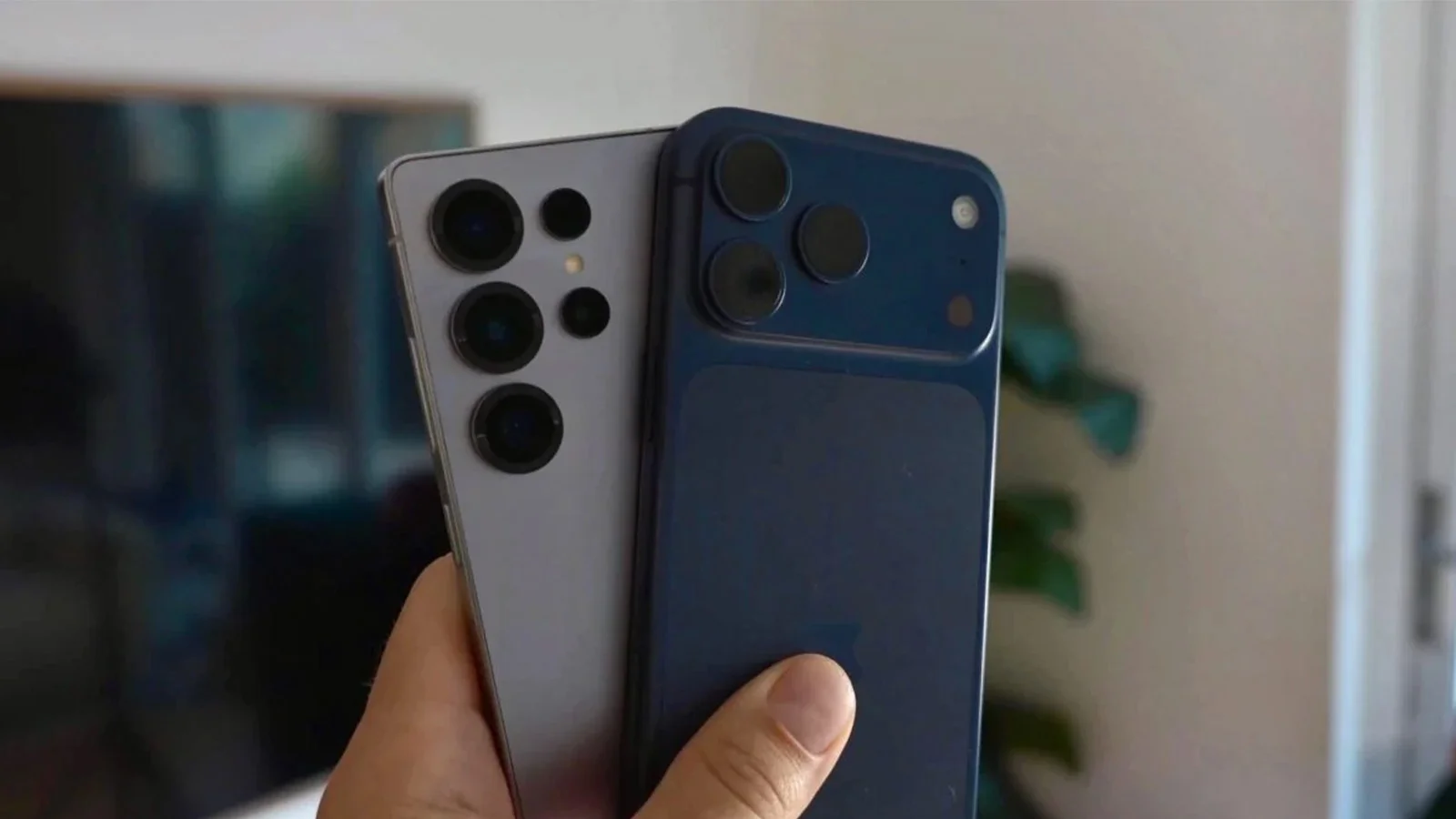
با تغییر ژستهای حرکتی، صفحه اصلی، اعلانها، کیبورد و برنامههای گلکسی، میتوانید کار با گوشی سامسونگ را به تجربه آشنای آیفون نزدیک کنید.
اگر از آیفون به گوشی سامسونگ مهاجرت کرده اید، تفاوت سیستم عامل ها ممکن است در ابتدا کمی ناآشنا باشد. بااین حال، تنظیمات و قابلیت های شخصی سازی گلکسی به شما اجازه می دهد صفحه اصلی، روش پیمایش، کیبورد، اعلان ها و دیگر بخش های روزمره را به تجربه آیفون نزدیک کنید.
در این راهنما، روش تغییر تنظیمات مختلف را مرور می کنیم تا کار با گوشی گلکسی جدید برایتان آشناتر شود؛ درعین حال، همچنان می توانید از قابلیت های One UI استفاده کنید.
پیمایش حرکتی را فعال کنید
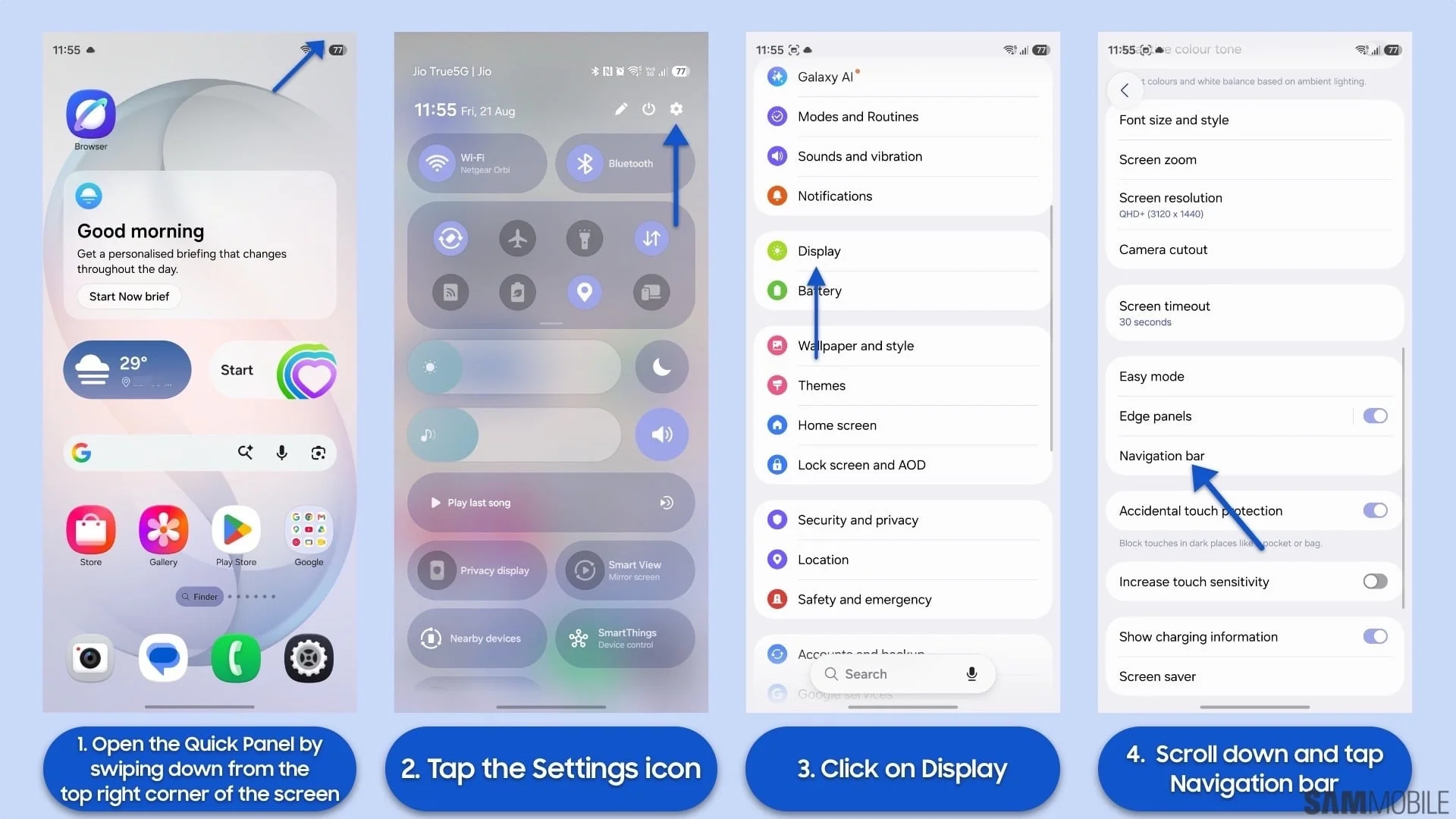
برای نزدیک کردن روش کار با گوشی به آیفون، ابتدا نوار پیمایش را به ژست های حرکتی تغییر دهید. در صفحه اصلی گلکسی وارد «تنظیمات» شوید، بخش «نمایشگر» را باز کنید و به «نوار پیمایش» بروید. سپس گزینه «حرکات کشیدنی» را انتخاب کنید. پس از فعال شدن این تنظیم، دستگیره ای سفیدرنگ در پایین نمایشگر دیده می شود که هنگام استفاده از برنامه ها نیز باقی می ماند.
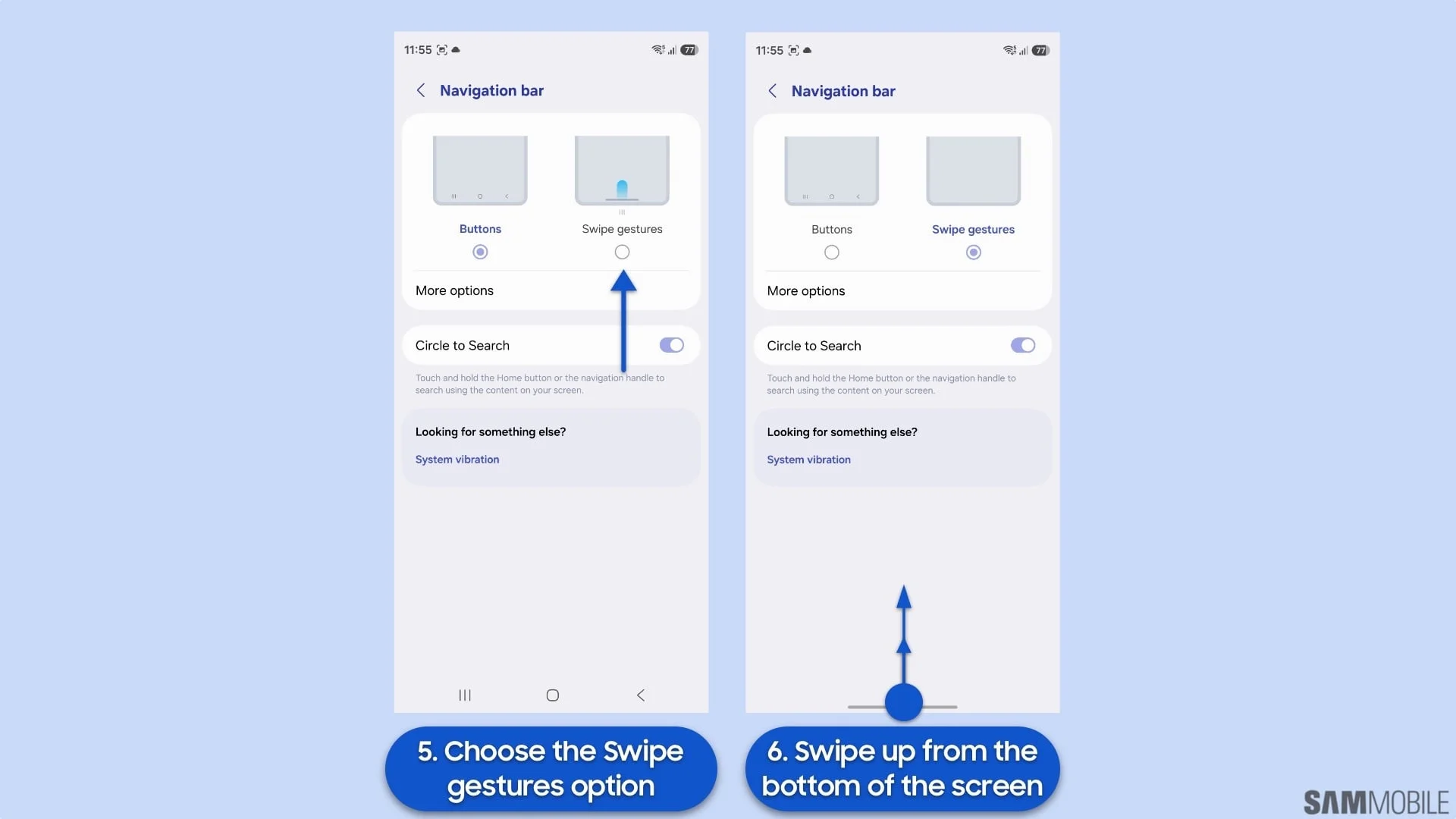
برای رفتن به صفحه اصلی، از پایین نمایشگر به سمت بالا بکشید. برای بازگشت به صفحه یا برنامه قبلی، از لبه چپ یا راست نمایشگر انگشتتان را به داخل بکشید. برای دیدن برنامه های اخیر، از پایین صفحه به بالا بکشید و انگشتتان را یک ثانیه نگه دارید. همین حرکت برای رفتن به برنامه قبلی یا جابه جایی میان برنامه ها نیز به کار می رود. همچنین با کشیدن انگشت به سمت راست روی لبه پایینی نمایشگر می توانید میان برنامه هایی که پیش تر باز کرده اید جابه جا شوید.
صفحه اصلی را مانند آیفون بچینید
در گلکسی می توانید همه برنامه ها را در صفحه اصلی و صفحه های آن نگه دارید یا برای برنامه ها صفحه ای جداگانه داشته باشید. گزینه نخست برای کسانی مناسب است که می خواهند همه برنامه ها، مانند آیفون، روی صفحه اصلی باشند. صفحه برنامه ها نیز محل جداگانه ای برای نگهداری برنامه ها فراهم می کند؛ در این حالت لازم نیست چندین صفحه اصلی داشته باشید و می توانید از آن صفحه ها برای ویجت ها استفاده کنید.
برای نمایش همه برنامه ها در صفحه اصلی، روی فضای خالی صفحه اصلی چند لحظه نگه دارید یا دو انگشت را روی صفحه به هم نزدیک کنید. سپس وارد «تنظیمات» و «چیدمان صفحه اصلی» شوید، گزینه «فقط صفحه اصلی» را انتخاب کنید و «اعمال» را بزنید. در ادامه، آیکون برنامه های دلخواه را نگه دارید و به پایین نمایشگر بکشید تا در نوار پایین صفحه قرار بگیرند. برای شبیه کردن این بخش به آیفون، همان برنامه هایی را در نوار پایین بگذارید که در داک صفحه اصلی آیفونتان داشتید.
جست وجوی Finder را در دسترس قرار دهید
Finder در گوشی های گلکسی نقشی مشابه Spotlight در iOS دارد و برای جست وجوی برنامه ها، فایل ها و محتوای دیگر گوشی به کار می رود. برای دسترسی با حرکت رو به بالا، روی فضای خالی صفحه اصلی نگه دارید و وارد «تنظیمات» شوید؛ سپس گزینه «کشیدن به بالا برای Finder» را فعال کنید.
اگر می خواهید با کشیدن انگشت به بالا یا پایین صفحه اصلی به Finder دسترسی داشته باشید، گزینه «کشیدن به پایین برای پنل اعلان ها» را خاموش کنید. این دو قابلیت از همان حرکت استفاده می کنند.
اگر صفحه جداگانه برنامه ها را فعال نگه داشته اید، می توانید نوار Finder را به صفحه اصلی اضافه کنید تا در همه صفحه ها در دسترس باشد. روی فضای خالی صفحه اصلی نگه دارید و وارد «تنظیمات» شوید؛ سپس «نمایش جست وجو در صفحه اصلی» را بزنید و Finder را فعال کنید. در صورت وجود گزینه جست وجو، می توانید آن را هم روشن کنید تا نوار جست وجوی گوگل در کنار ویجت Finder به طور ثابت نمایش داده شود.
تصویر پس زمینه و رنگ های رابط کاربری را تغییر دهید
برای انتخاب تصویری آشنا و نزدیک ترکردن ظاهر گوشی به آیفون، در صفحه اصلی دو انگشت را به هم نزدیک کنید یا روی فضای خالی نگه دارید تا گزینه های شخصی سازی باز شوند. «تصویر زمینه و سبک» را بزنید و وارد «تغییر تصاویر پس زمینه» شوید. می توانید یکی از تصویرهای بخش ویژه را انتخاب کنید یا از گالری گوشی تصویری بردارید. پیش نمایش کوچکی از ظاهر تصویر در صفحه اصلی و قفل نمایش داده می شود.
مشخص کنید تصویر برای صفحه قفل، صفحه اصلی یا هر دو اعمال شود و «بعدی» را بزنید. در پایان، گزینه «انجام شد» را در گوشه بالا و سمت راست صفحه انتخاب کنید.
برای هماهنگ کردن رنگ های رابط کاربری با تصویر پس زمینه، به بخش «تصویر زمینه و سبک» برگردید و «پالت رنگ» را باز کنید. پالت را فعال کنید و از میان چهار ترکیب رنگی برگرفته از تصویر پس زمینه یا رنگ های پایه، گزینه دلخواهتان را برگزینید. با فعال کردن «اعمال پالت به آیکون های برنامه ها»، رنگ آیکون ها نیز با همان پالت هماهنگ می شود؛ سپس «اعمال» را بزنید.
همچنین می توانید در بخش «تصویر زمینه و سبک»، گزینه «تیره کردن تصویر پس زمینه هنگام فعال بودن حالت تاریک» را روشن کنید تا تصویر پس زمینه در شب تیره تر شود.
صفحه قفل را شخصی سازی کنید
صفحه قفل همان صفحه ای است که پس از فشردن دکمه پاور یا دو بار ضربه زدن روی نمایشگر و روشن شدن صفحه می بینید. تصویر پس زمینه و ساعت در این صفحه نمایش داده می شوند؛ درصد باتری، اطلاعات شبکه موبایل و اتصال Wi-Fi در گوشه بالا و سمت راست و اعلان ها در گوشه بالا و سمت چپ قرار دارند. می توانید تصویر پس زمینه، اندازه و سبک قلم ساعت را تغییر دهید و ویجت های کوچکی برای نمایش اطلاعاتی مانند وضعیت آب وهوا و زمان طلوع و غروب خورشید زیر ساعت بگذارید.
برای تغییر تصویر پس زمینه صفحه قفل، در صفحه اصلی دو انگشت را به هم نزدیک کنید و «تصویر زمینه و سبک» را بزنید. تصویر سمت چپ صفحه را انتخاب کنید و سپس آیکون تصویر را در گوشه بالا و سمت چپ لمس کنید. یکی از تصاویر موجود را برگزینید یا با زدن «گالری»، تصویری از گالری گوشی انتخاب کنید. امکان انتخاب حداکثر ۱۵ تصویر وجود دارد؛ گوشی با هر بار روشن شدن نمایشگر، تصویر دیگری از میان آن ها نشان می دهد. با کشیدن تصویر به بالا، پایین، چپ یا راست جای آن را تنظیم کنید و پس از پایان، «انجام شد» را در گوشه بالا و سمت راست بزنید.
برای تغییر ساعت، دوباره وارد «تصویر زمینه و سبک» شوید، تصویر سمت چپ را لمس کنید و سپس ساعت روی صفحه را بزنید. می توانید ساعت را جابه جا یا اندازه اش را تغییر دهید. با لمس ویجت ساعت، گزینه های قلم و رنگ باز می شوند؛ سبک های مختلفی برای قلم وجود دارد و نوار ضخامت قلم امکان تنظیم نازک یا ضخیم بودن آن را می دهد. رنگ دلخواه را از پایین صفحه انتخاب کنید و با آیکون قطره شکل، جلوه شفافیت ساعت را روشن یا خاموش کنید.
در زبانه «سبک»، از میان طرح های ساعت یکی را برگزینید. برای نزدیک شدن به ظاهر آیفون، سبک دوم ساعت را انتخاب و گزینه «نمایش تاریخ بالای ساعت» را فعال کنید.
با زدن «افزودن ویجت» زیر ساعت، می توانید حداکثر چهار ویجت انتخاب کنید؛ برای مثال، باتری، فعالیت روزانه Samsung Health، دما و وضعیت فعلی هوا یا زمان طلوع و غروب خورشید از برنامه آب وهوا. آیکون های گوشه های پایین صفحه را نیز می توان تغییر داد. این دو میان بر به طور پیش فرض دوربین و چراغ قوه هستند؛ با لمس هرکدام، میان بر دیگری انتخاب کنید. گزینه های مناسب برای این بخش، دوربین در سمت چپ و چراغ قوه در سمت راست هستند. برای فعال کردن میان برها، انگشتتان را روی آیکون نگه دارید و آن را به چپ یا راست بکشید.
ویجت های صفحه اصلی را اضافه و تنظیم کنید
ویجت، کارت یا بخش کوچکی از اطلاعات روی صفحه اصلی است که با لمس آن می توانید جزئیات بیشتری ببینید. برای دسترسی سریع، می توانید اطلاعاتی مانند تاریخ، تقویم ماه جاری یا وضعیت آب وهوا را به صفحه اصلی اضافه کنید.
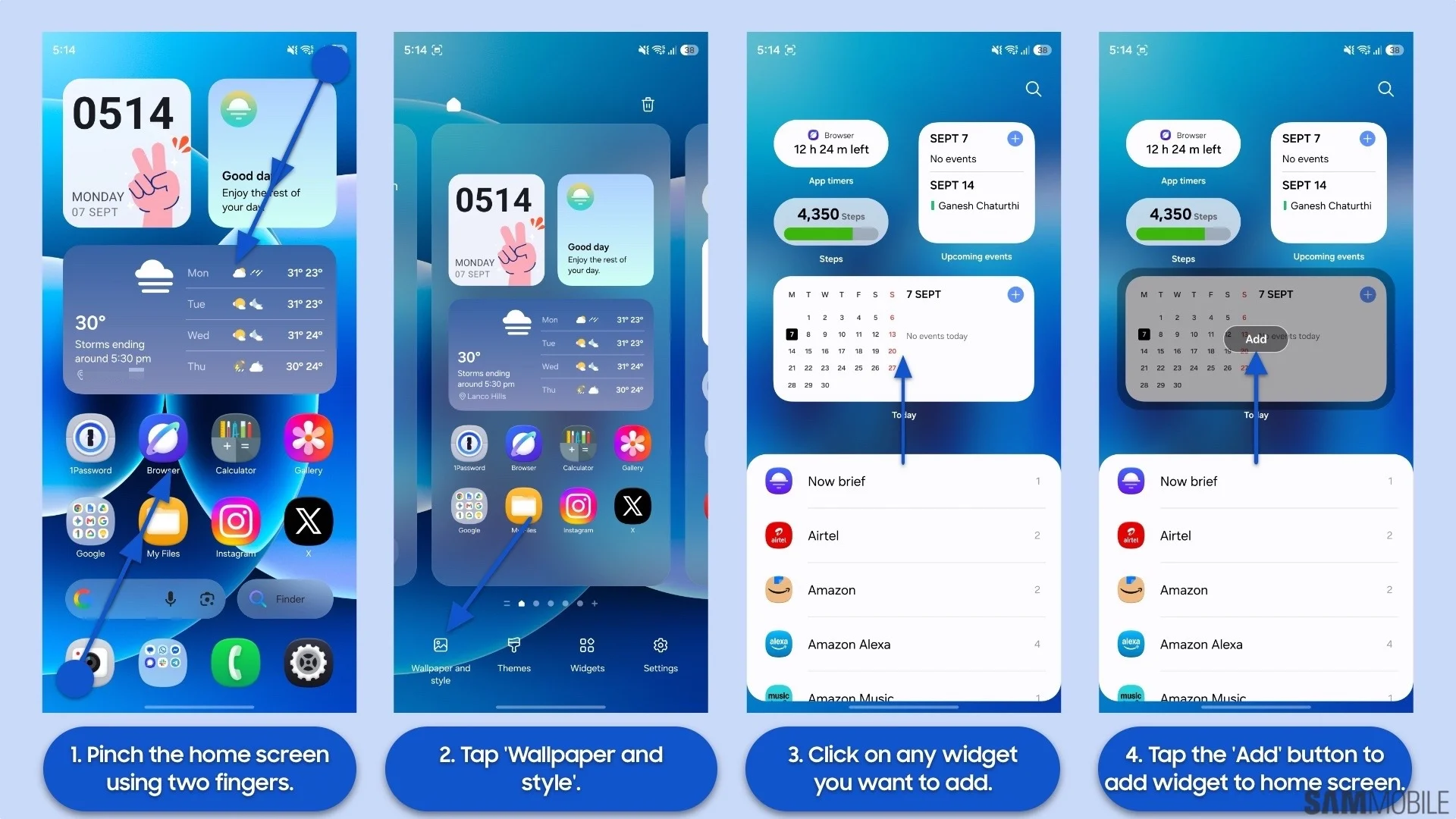
برای افزودن ویجت، دو انگشت را روی صفحه اصلی به هم نزدیک کنید و «ویجت ها» را بزنید تا فهرست ویجت های موجود باز شود. ویجت دلخواه را انتخاب و دکمه «افزودن» را لمس کنید. پس از قرارگرفتن ویجت روی صفحه، لبه های اطراف آن را بکشید تا اندازه اش را تغییر دهید.
با نگه داشتن انگشت روی ویجت، گزینه های «ساخت پشته»، «حذف» و «تنظیمات» نمایش داده می شوند. در بخش تنظیمات می توانید میزان شفافیت پس زمینه را با نوار کدری تغییر دهید: گزینه سمت چپ پس زمینه را شفاف تر و گزینه سمت راست آن را کدرتر می کند. برای حذف کامل پس زمینه نیز گزینه مربوط به پس زمینه را خاموش کنید.
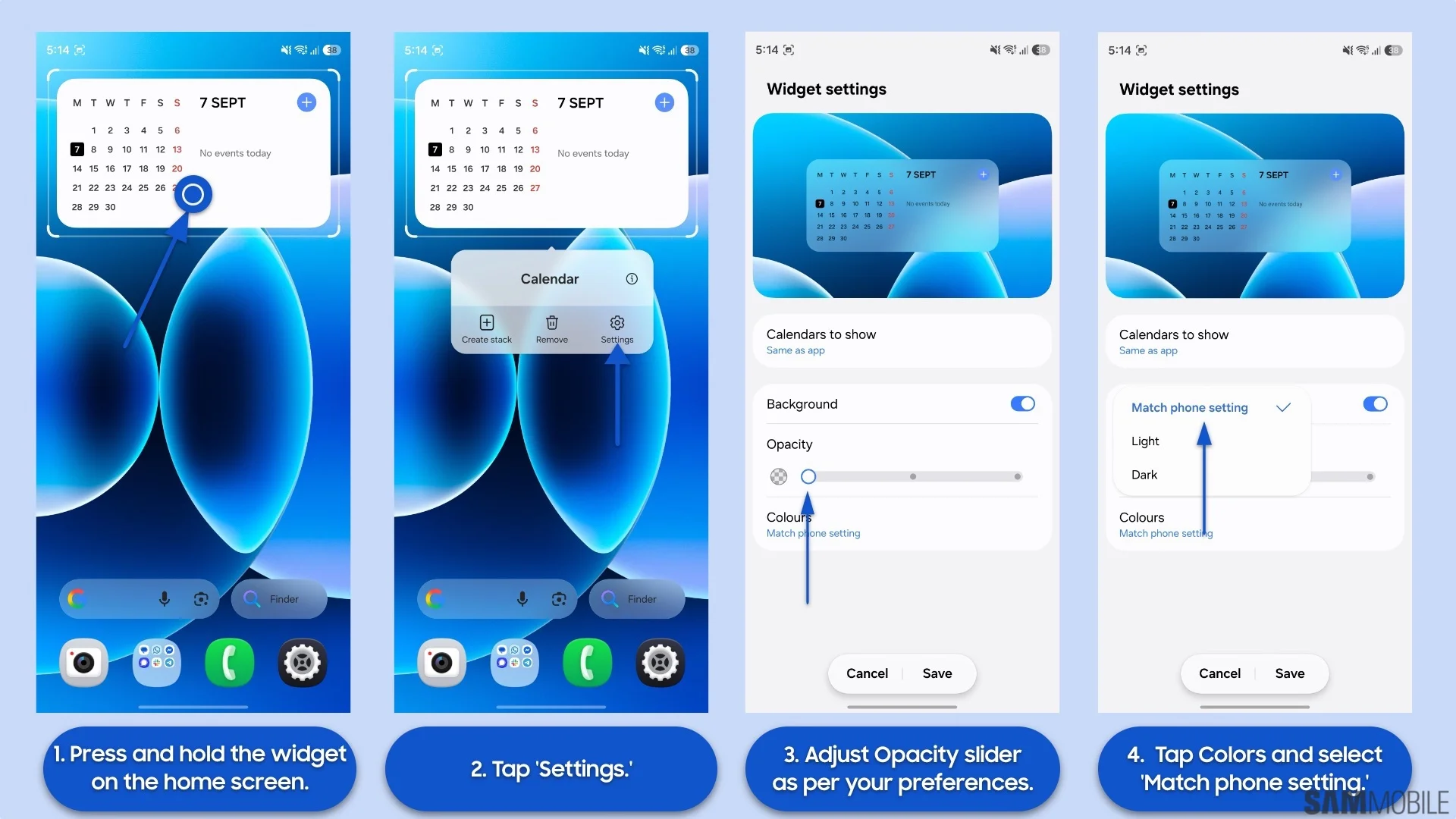
می توانید هر تعداد ویجت که می خواهید به صفحه اصلی اضافه کنید. ویجت های باتری، تقویم، دوربین، ساعت، مخاطبان، گالری، Gmail، گوگل، Samsung Health، یادداشت ها، یادآورها و آب وهوا، از جمله گزینه های موجود هستند. برای جابه جایی هر ویجت، آن را نگه دارید، به محل دلخواه بکشید و انگشتتان را بردارید. با نگه داشتن ویجت و انتخاب «تنظیمات» نیز می توانید ظاهر آن، از جمله رنگ و سبک را تغییر دهید. برای حذف ویجت، آن را نگه دارید و «حذف» را بزنید.
پنل سریع، جایگزین کنترل سنتر آیفون
پنل سریع سامسونگ نقشی مشابه Control Center در آیفون دارد. این شرکت از نخستین سازندگان گوشی بود که کلیدهای تنظیمات سریع برای روشن و خاموش کردن قابلیت هایی مانند Bluetooth، Wi-Fi، GPS و NFC را ارائه کرد؛ اپل چند سال بعد چنین کلیدهایی را با ظاهر مخصوص خود به آیفون آورد.
برای بازکردن پنل سریع، از گوشه بالا و سمت راست نمایشگر گلکسی انگشتتان را به پایین بکشید. با لمس کنترل هایی مانند Bluetooth، داده تلفن همراه یا Wi-Fi می توانید آن ها را روشن یا خاموش کنید. علاوه براین موارد، پنل سریع کنترل هایی برای نقطه اتصال همراه، حالت پرواز، چرخش خودکار صفحه، چراغ قوه و حالت ذخیره نیرو دارد. کنترل پخش رسانه و روشنایی نمایشگر و همچنین دستگاه های خانه هوشمند سازگار نیز از همین بخش در دسترس هستند.
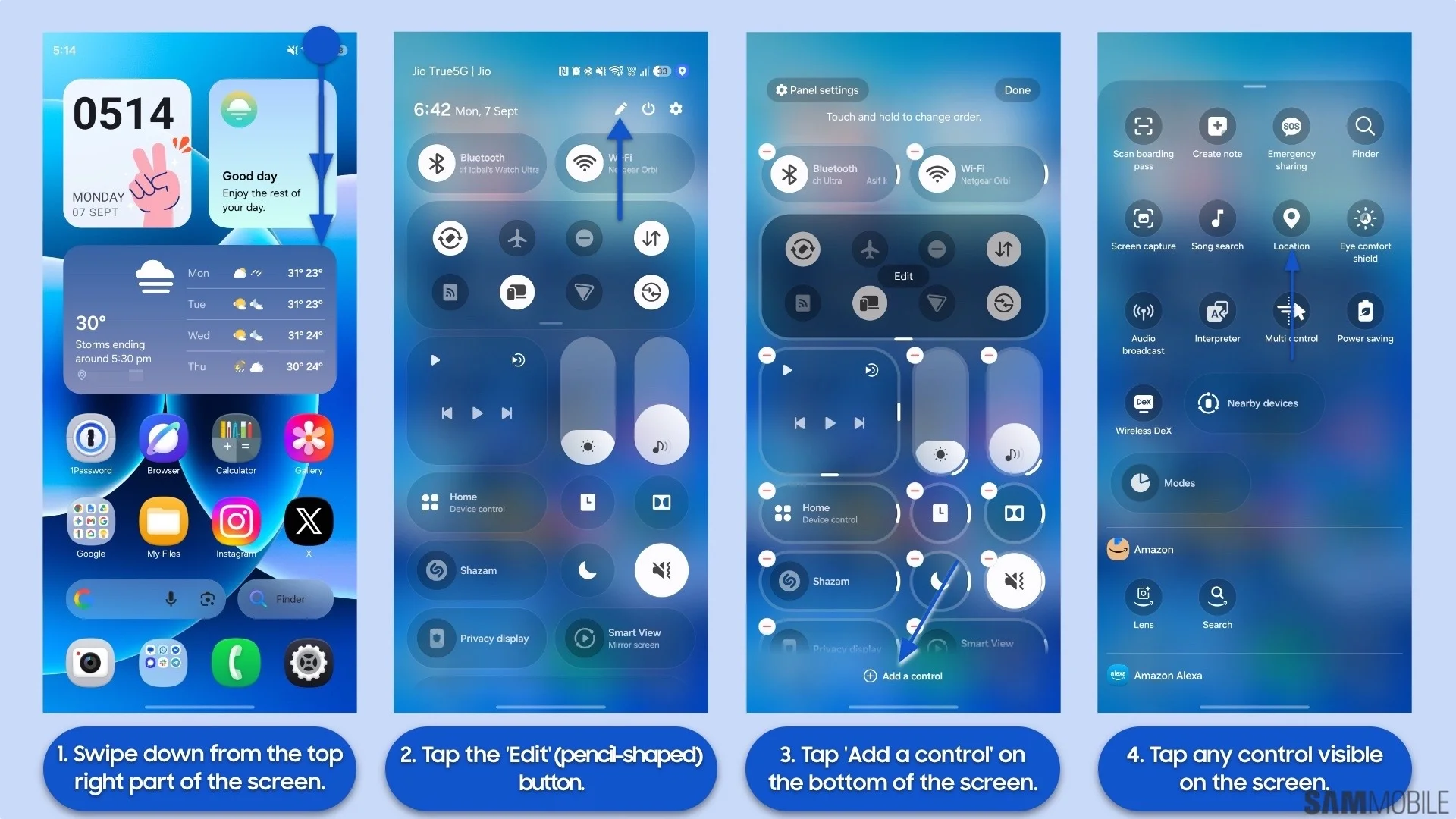
برای شخصی سازی پنل، آن را با کشیدن انگشت از گوشه بالا و سمت راست باز کنید و آیکون مداد را در همان گوشه بزنید. سپس دستگیره هر کنترل را بگیرید و بکشید تا اندازه آن تغییر کند.
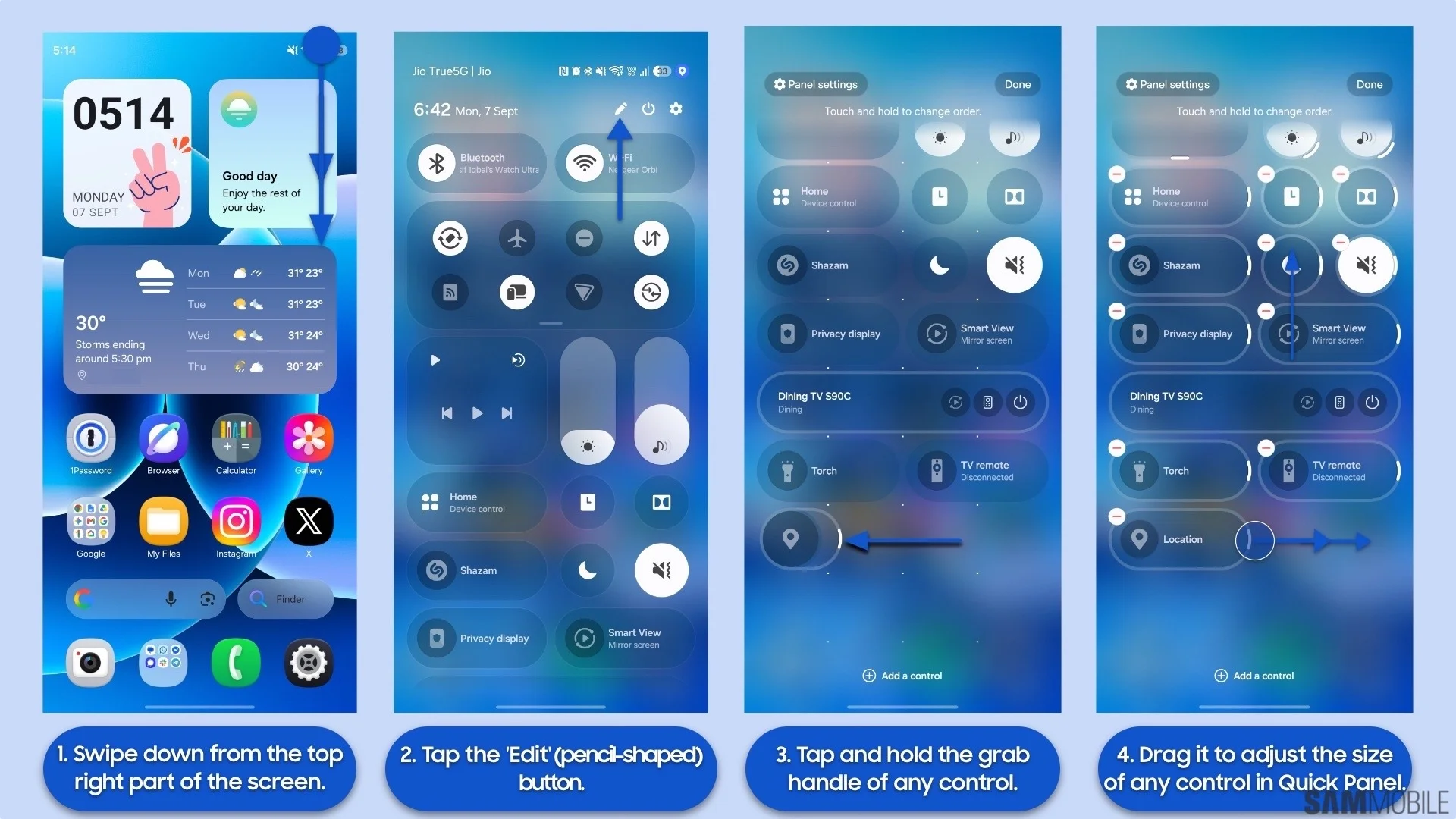
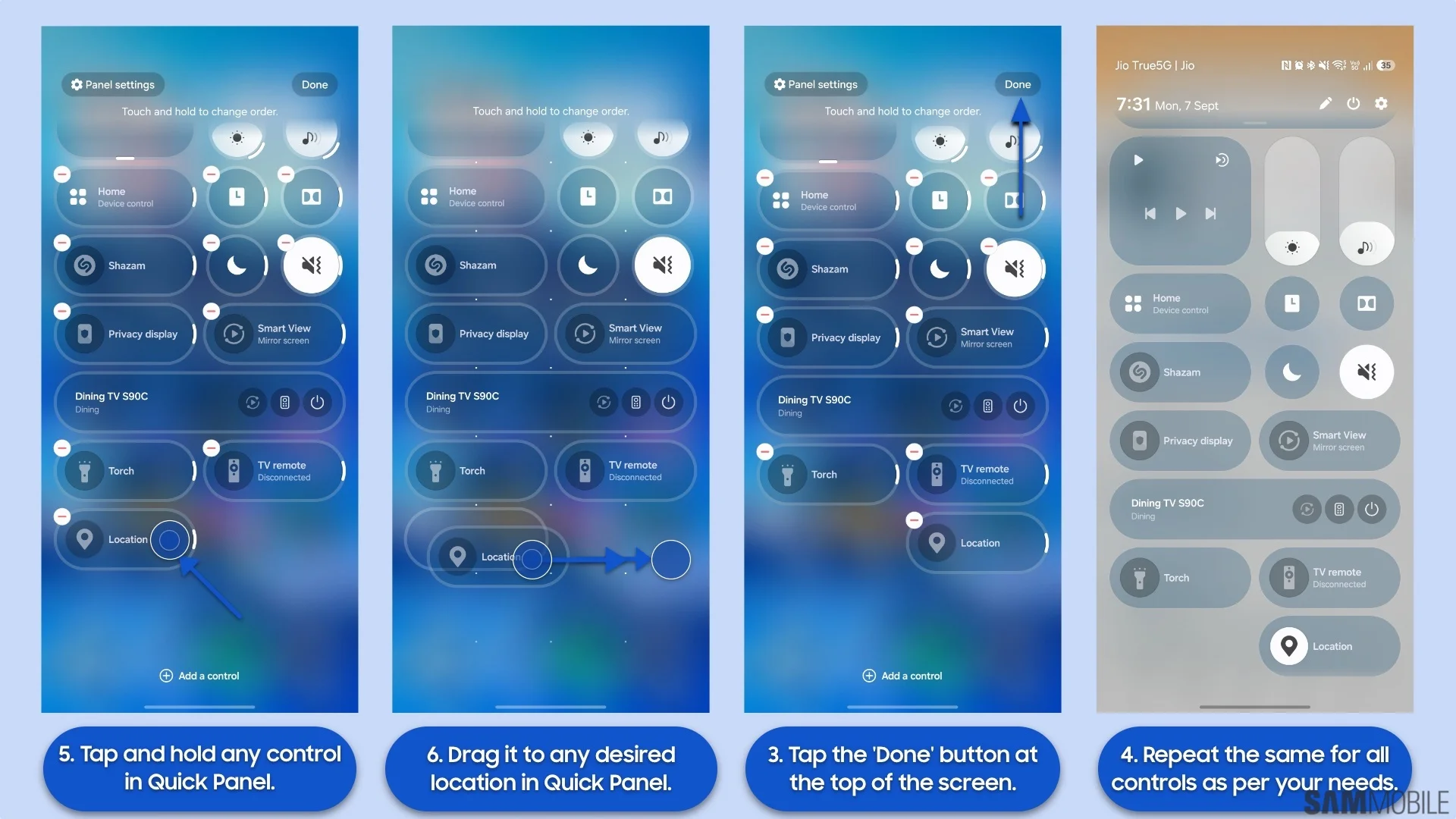
با زدن «افزودن کنترل» در پایین صفحه می توانید کنترل های بیشتری به پنل سریع اضافه کنید. برای تغییر جای هر کنترل نیز آن را نگه دارید و به محل دلخواه بکشید.
اعلان ها را ببینید و مدیریت کنید
برای دیدن اعلان های برنامه ها، از بخش میانی یا سمت چپ لبه بالایی نمایشگر به پایین بکشید؛ این روش به آیفون شباهت دارد. برای کنارزدن یک اعلان نیز آن را به چپ یا راست بکشید.
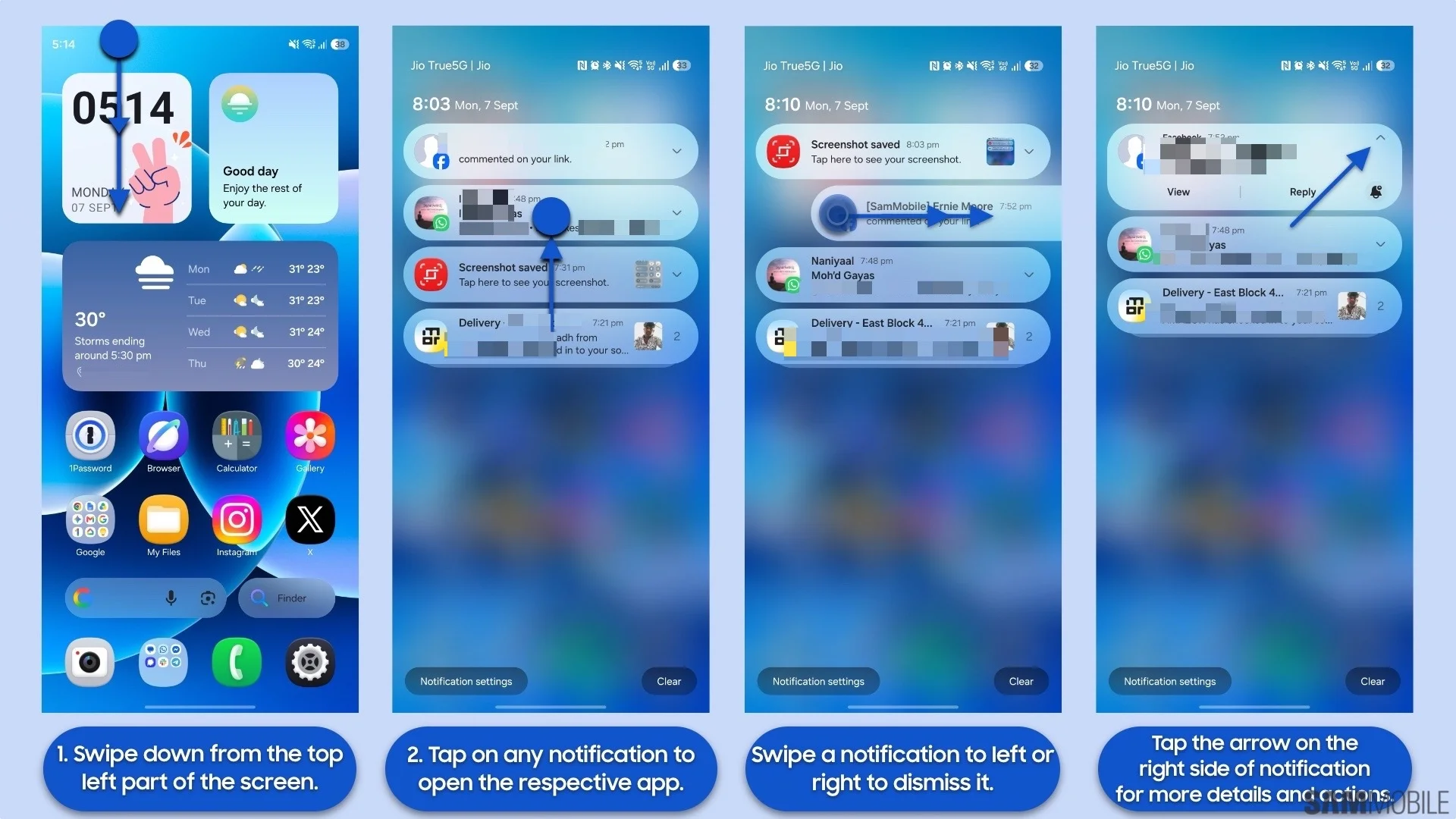
با زدن پیکان رو به پایین در سمت راست اعلان، می توانید آن را باز کنید و اطلاعات بیشتری ببینید. همچنین با فعال کردن گزینه «کشیدن به پایین برای پنل اعلان ها» در تنظیمات صفحه اصلی، پنل اعلان ها با کشیدن انگشت به پایین در هر نقطه از صفحه اصلی باز می شود. در این صورت، دیگر نمی توانید با کشیدن انگشت به پایین در صفحه اصلی Finder را باز کنید.
کیبورد سامسونگ را ساده تر کنید
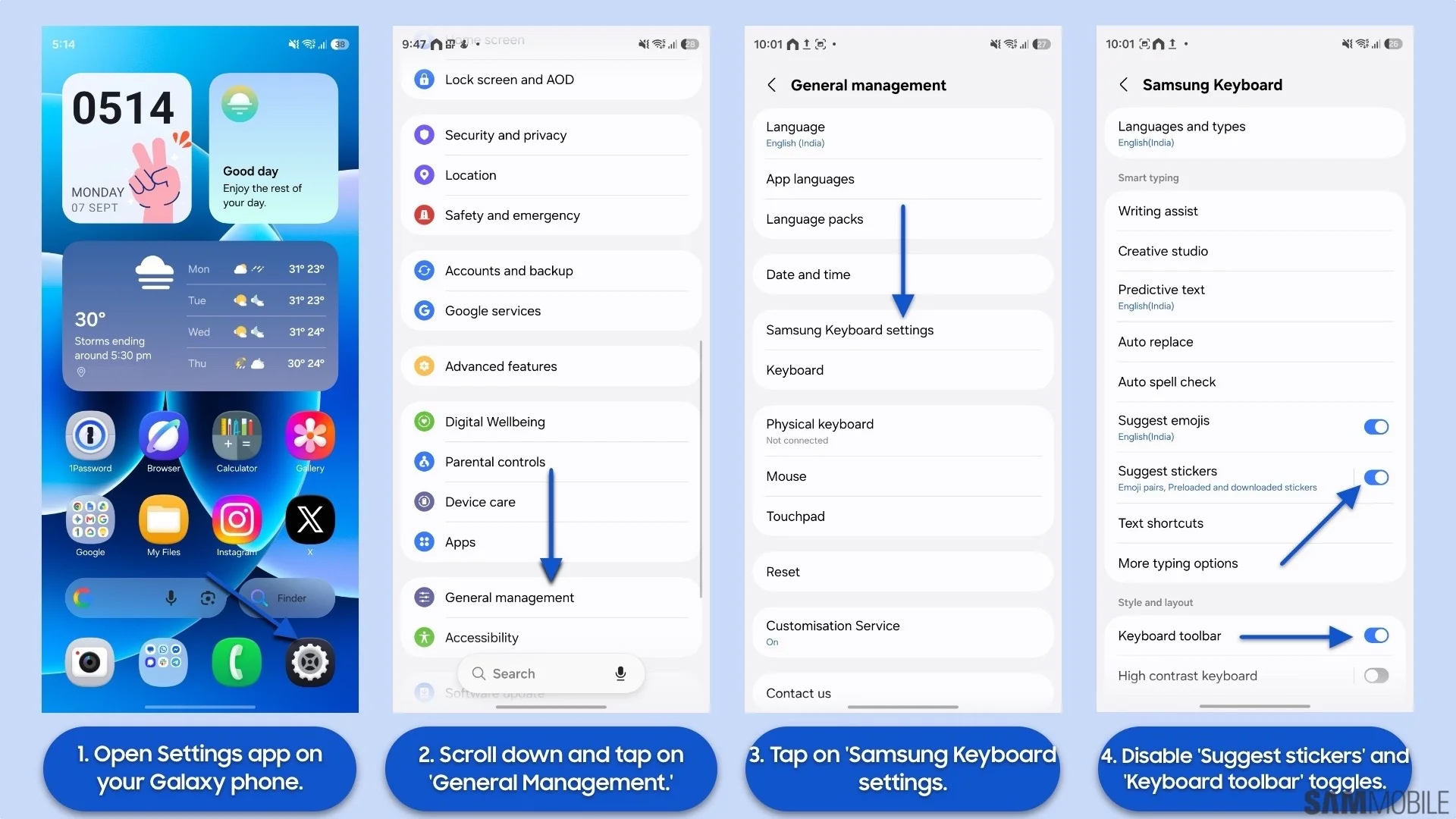
برای تغییر کیبورد، وارد «تنظیمات» شوید و در بخش «مدیریت عمومی»، «تنظیمات Samsung Keyboard» را باز کنید. گزینه های پیشنهاد برچسب و نوار ابزار کیبورد را خاموش کنید.
در همین بخش، وارد «چیدمان» شوید و گزینه کلیدهای اعداد را غیرفعال کنید.
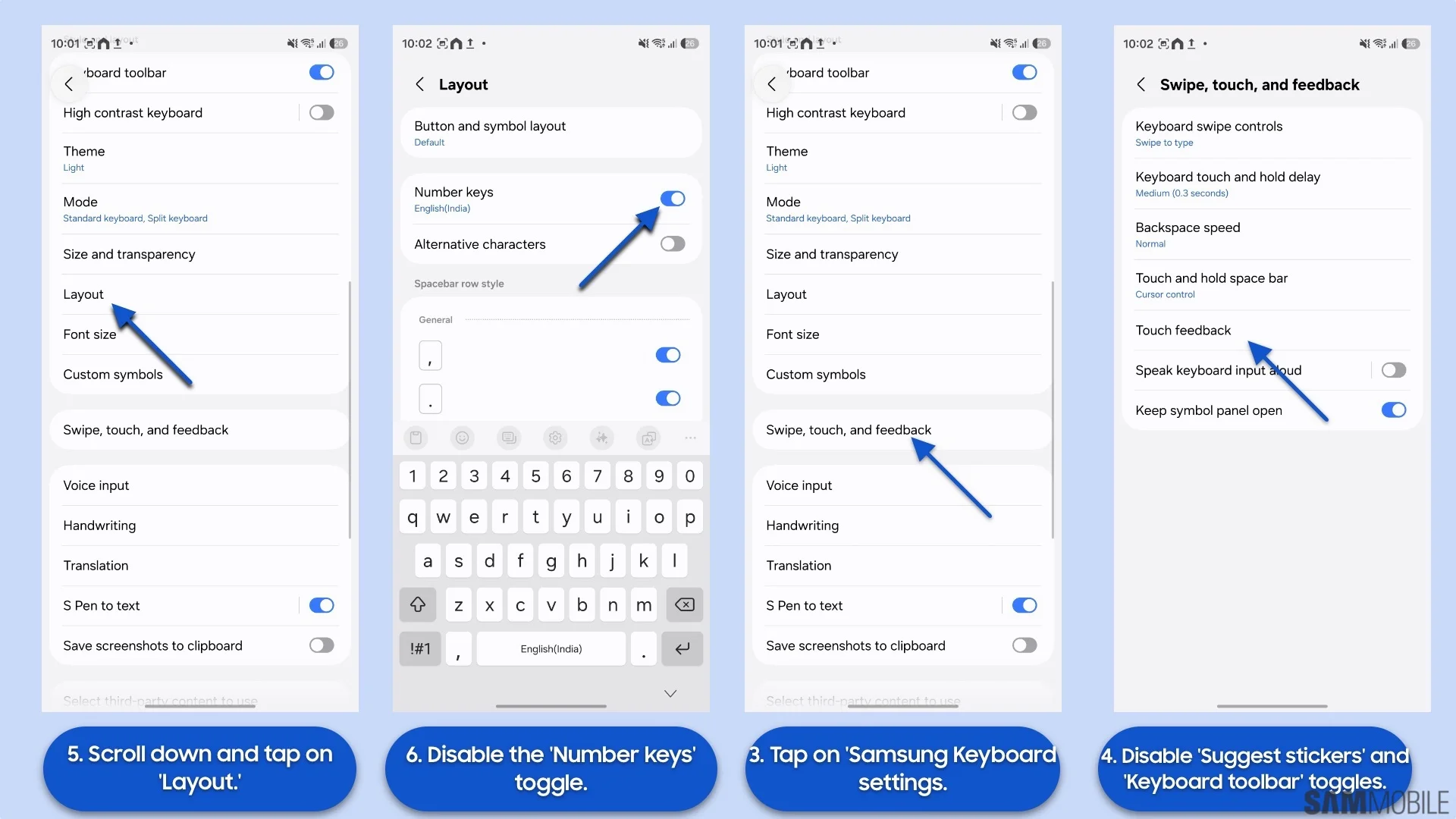
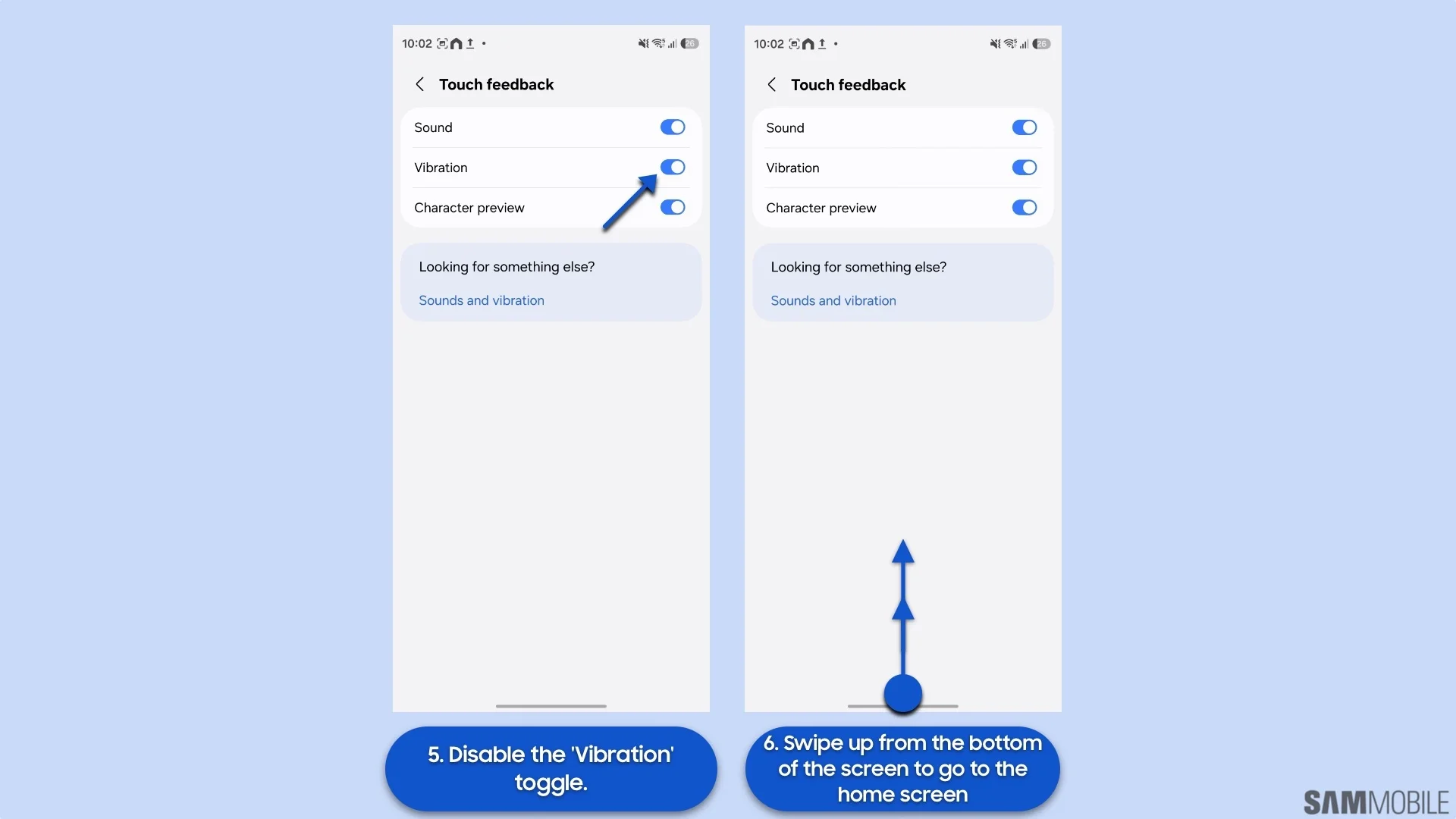
سپس به صفحه قبل برگردید و «کشیدن، لمس و بازخورد» را انتخاب کنید. در بخش «بازخورد لمسی»، لرزش را خاموش کنید.
پیام رسانی با کاربران آیفون
اگر هر دو طرف RCS را فعال کرده باشند، گفت وگو با کاربران آیفون می تواند شامل عکس ها و ویدیوهای باکیفیت تر، رسید خواندن پیام و نشانگر تایپ باشد. در برنامه Messages، تصویر پروفایل را در سمت راست صفحه لمس کنید و وارد «تنظیمات پیام» شوید. به بخش Gemini در پیام ها بروید و گزینه نمایش دکمه Gemini را خاموش کنید.
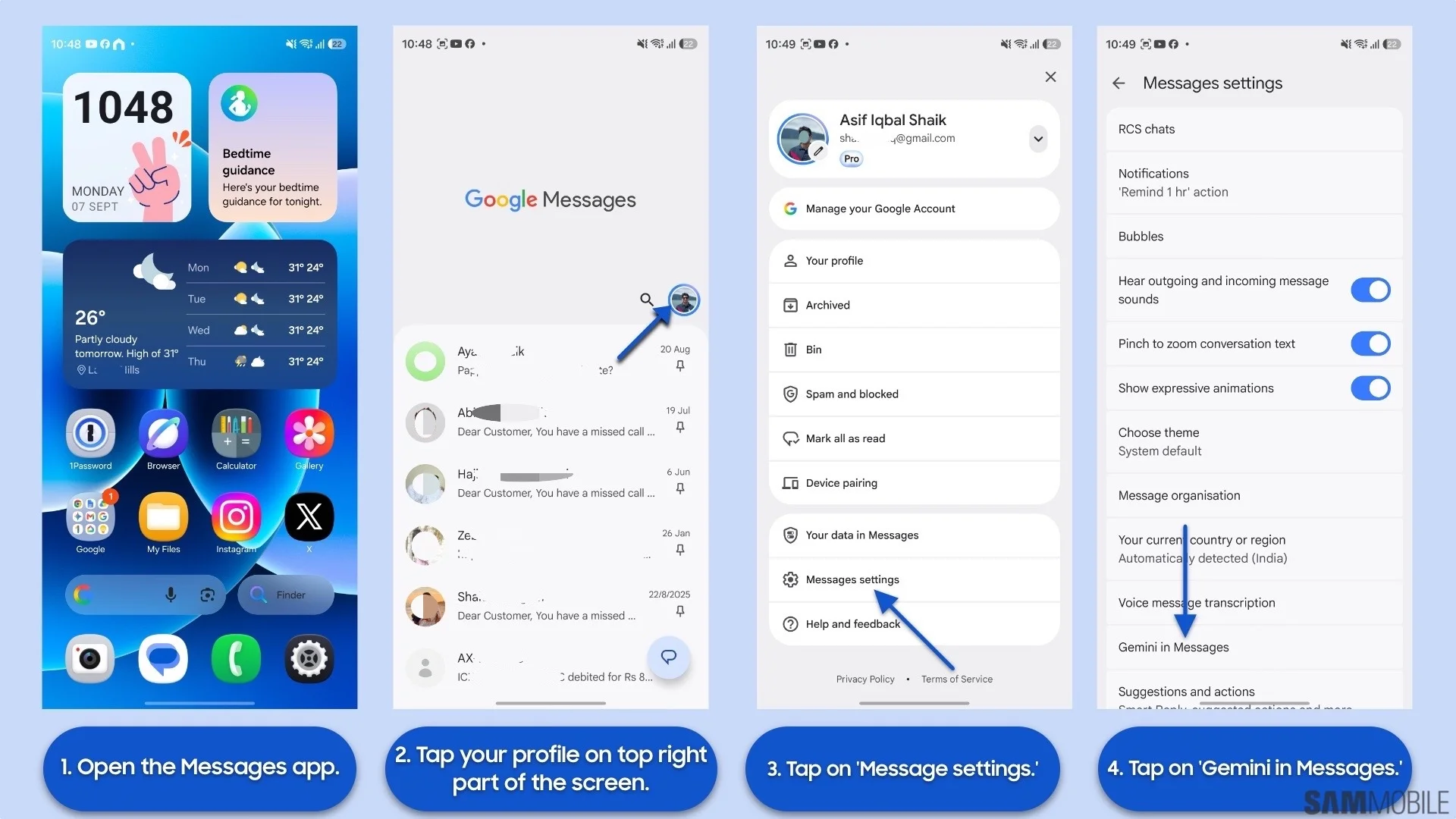
به تنظیمات قبلی برگردید و «عملکردهای کشیدن» را باز کنید. برای کشیدن به راست، گزینه علامت گذاری به عنوان خوانده شده یا خوانده نشده را انتخاب کنید و برای کشیدن به چپ، گزینه سطل زباله را بزنید.
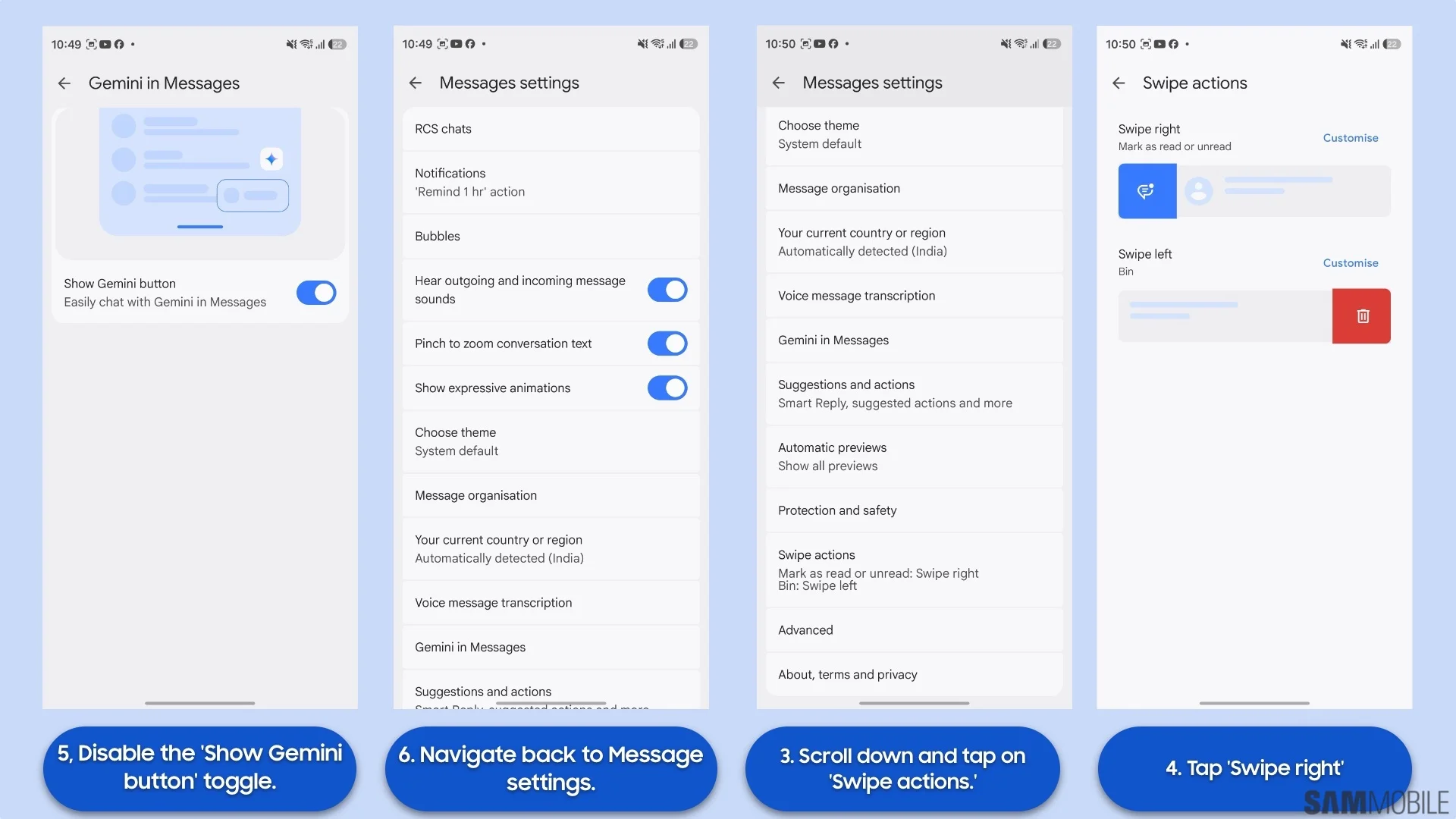
دوباره به صفحه قبل برگردید و وارد بخش RCS در بالای صفحه شوید. مطمئن شوید گزینه های فعال کردن گفت وگوهای RCS و نمایش نشانگر تایپ روشن هستند. در این صورت می توانید با دوستانی که آیفون یا گوشی اندرویدی دارند، تصویر و ویدیوی باکیفیت، پیام صوتی، ایموجی و برچسب بفرستید و دریافت کنید. البته این قابلیت به پشتیبانی اپراتور شما و اپراتور طرف مقابل از RCS بستگی دارد.
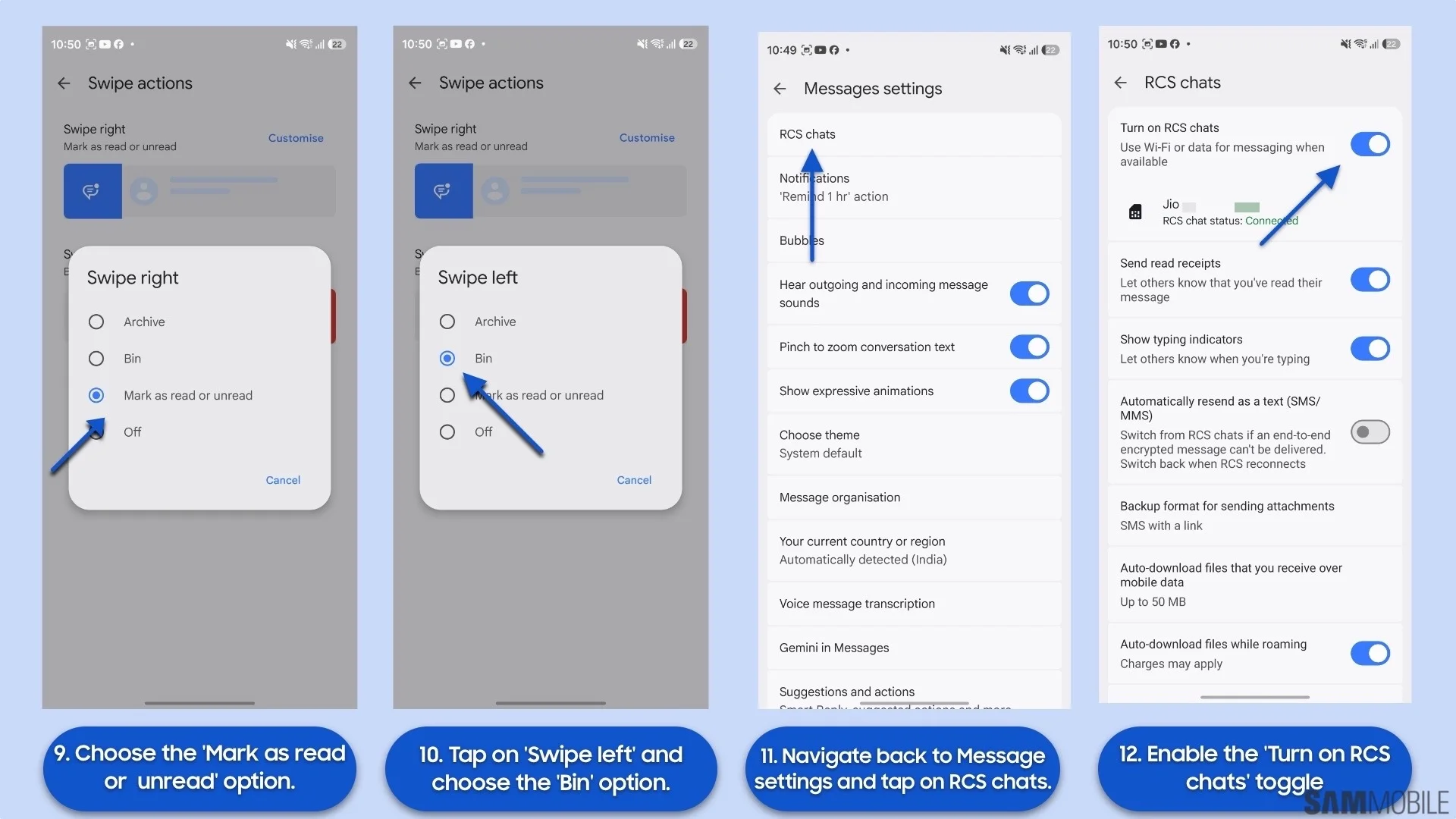
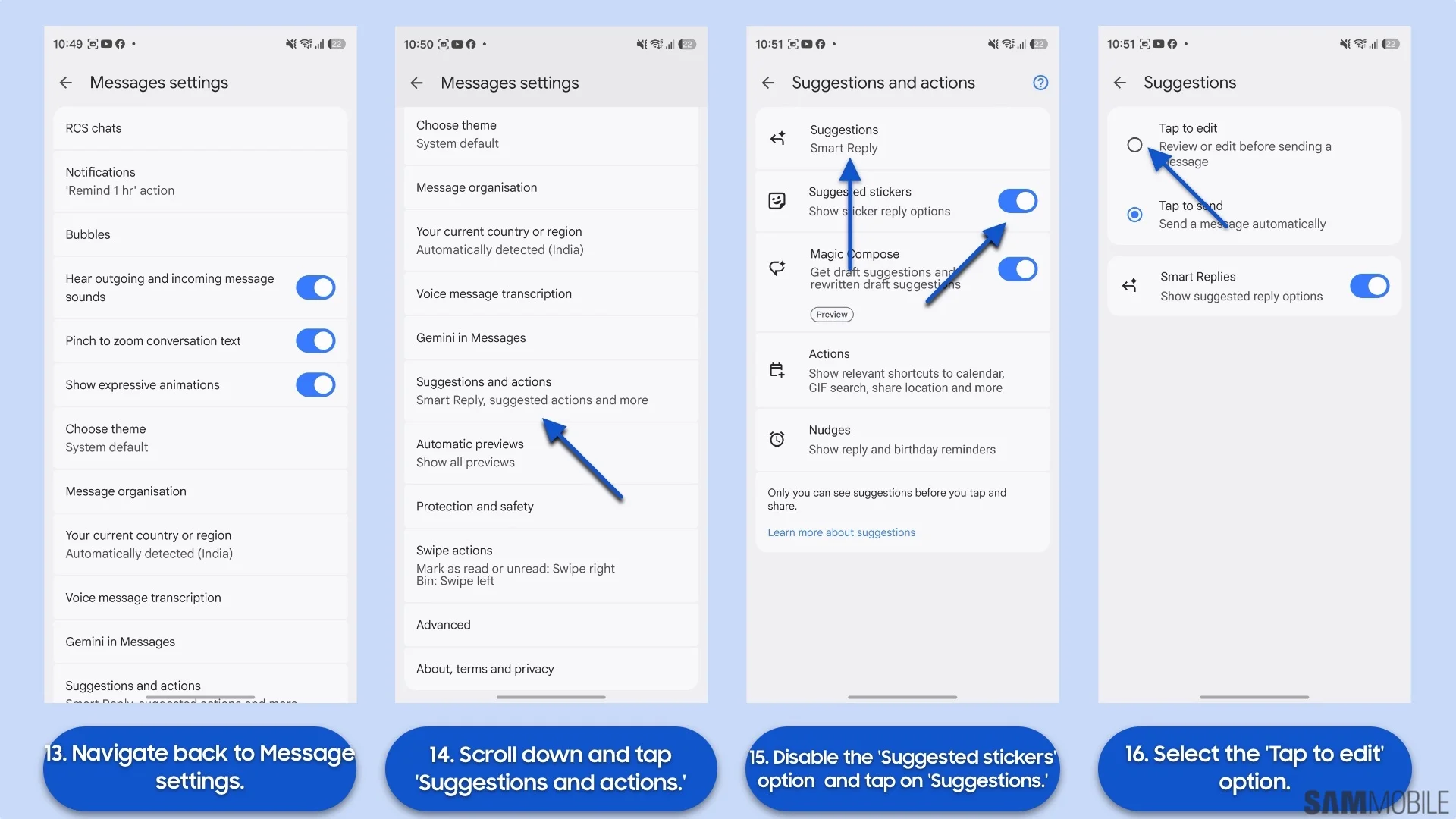
برای خاموش کردن پیشنهادهای دیگر، به «تنظیمات عمومی» برگردید و وارد «پیشنهادها و اقدامات» شوید. گزینه پیشنهاد برچسب ها را غیرفعال کنید. سپس «پیشنهادها» را بزنید، پاسخ های هوشمند را خاموش کنید و گزینه «لمس برای ویرایش» را انتخاب کنید. در پایان، با کشیدن انگشت از پایین صفحه به بالا، برنامه Messages را ببندید.
تماس FaceTime در گلکسی
اگر کاربری با دستگاه اپل برایتان لینک دعوت FaceTime بفرستد، می توانید با بازکردن آن در مرورگر پشتیبانی شده ای مانند Chrome و درخواست پیوستن، وارد تماس شوید. این روش دسترسی از طریق مرورگر است، نه نسخه کامل FaceTime برای اندروید؛ با آن فقط می توانید تماس های دریافتی را بپذیرید و امکان شروع تماس ندارید.
برای برقراری و دریافت تماس، باید از برنامه جایگزینی مانند Google Meet یا WhatsApp استفاده کنید. راهنمای این مطلب Google Meet را پیشنهاد می کند؛ این برنامه روی همه گوشی های اندرویدی از پیش نصب شده، با سیستم عامل یکپارچگی دارد و در برنامه پیش فرض تلفن نیز پشتیبانی می شود.
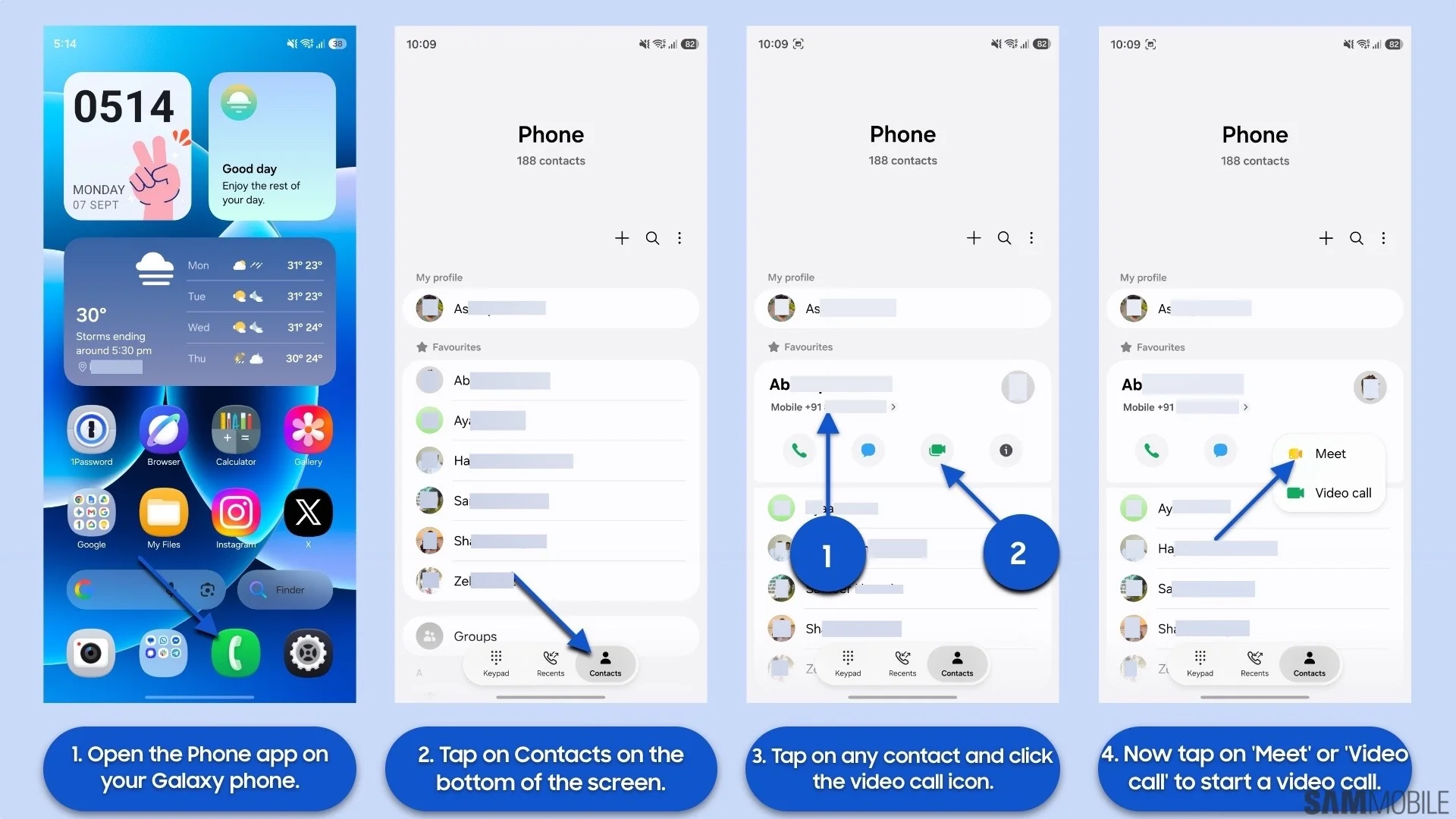
برای تماس تصویری با Meet، برنامه تلفن را باز کنید و در پایین صفحه «مخاطبان» را بزنید. مخاطب موردنظر را پیدا کنید؛ اگر شناسه Gmail او را ذخیره کرده باشید، با لمس نامش در فهرست مخاطبان، آیکون Google Meet نمایش داده می شود. لمس این آیکون تماس تصویری را آغاز می کند.
مخاطبان و کارت پروفایل را تنظیم کنید
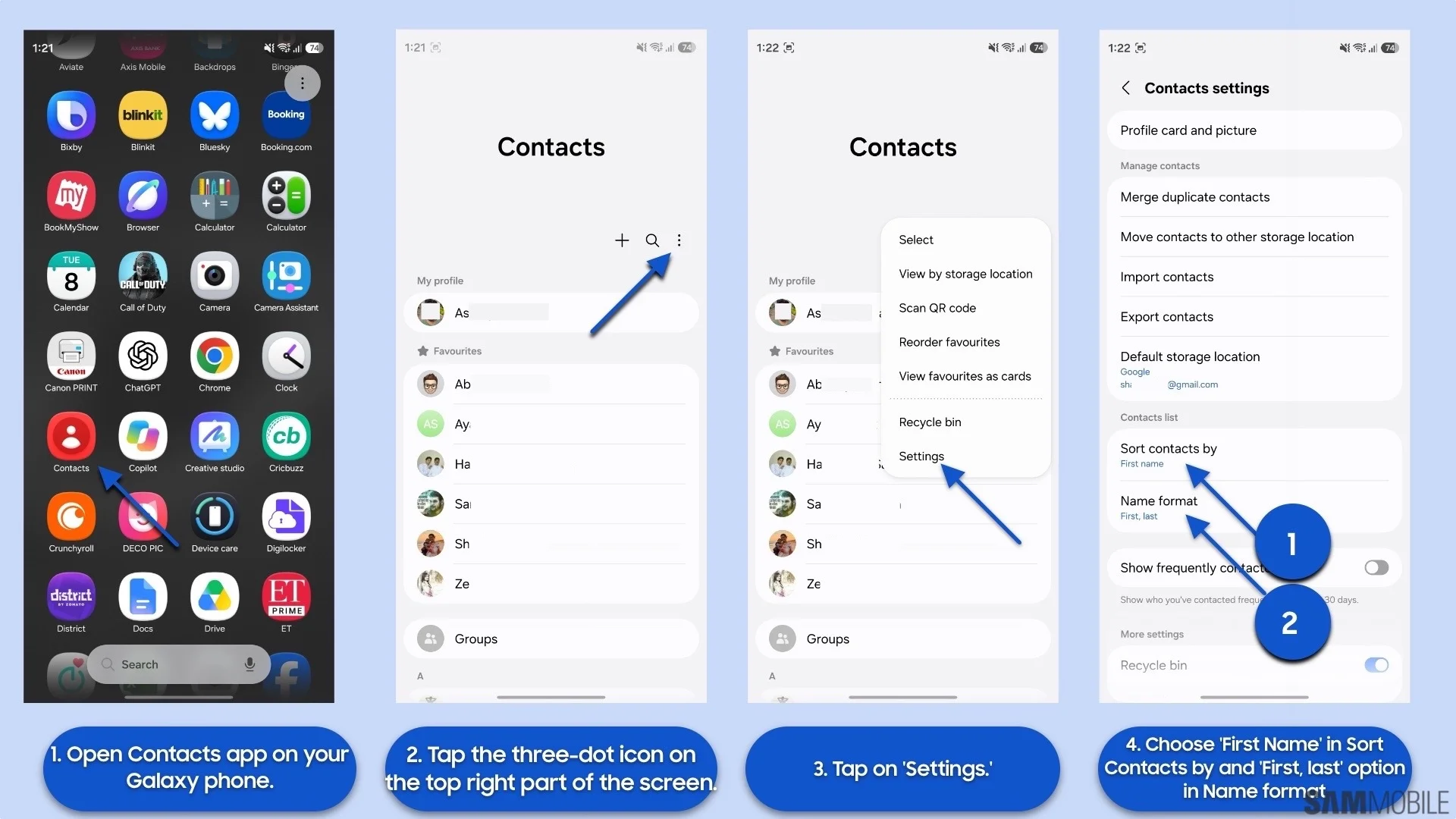
در برنامه مخاطبان، روی آیکون سه نقطه بالای صفحه بزنید و «تنظیمات» را باز کنید. در بخش «مرتب سازی مخاطبان بر اساس»، نام کوچک را انتخاب کنید و در «قالب نام» نیز ترتیب نام و سپس نام خانوادگی را برگزینید.
برای ساخت کارت پروفایل خودتان، نامتان را در برنامه مخاطبان لمس کنید و آیکون مداد در پایین صفحه را بزنید. وارد «کارت پروفایل» شوید و آیکون تصویر را در پایین صفحه انتخاب کنید. اگر پنجره درخواست دسترسی باز شد، گزینه اجازه دادن به همه را بزنید.
«گالری» را انتخاب و تصویر دلخواه را پیدا کنید. ابتدا باید تصویری را که می خواهید برای کارت پروفایلتان استفاده کنید در گوشی داشته باشید. پس از انتخاب تصویر، با کشیدن آن به چپ یا راست جایگاهش را تنظیم کنید و «انجام شد» را در بالای صفحه بزنید؛ سپس در پایین صفحه «ذخیره» را انتخاب کنید.
اشتراک گذاری کارت پروفایل اختیاری است. می توانید آن را با همه، فقط مخاطبان مشترک به اشتراک بگذارید یا این قابلیت را کاملاً خاموش کنید. برای این کار در تنظیمات برنامه مخاطبان، «کارت و تصویر پروفایل» را باز و گزینه اشتراک گذاری را فعال کنید. سپس در بخش «اشتراک گذاری با»، گزینه همه یا فقط مخاطبان را انتخاب کنید.
تنظیمات دوربین را تغییر دهید
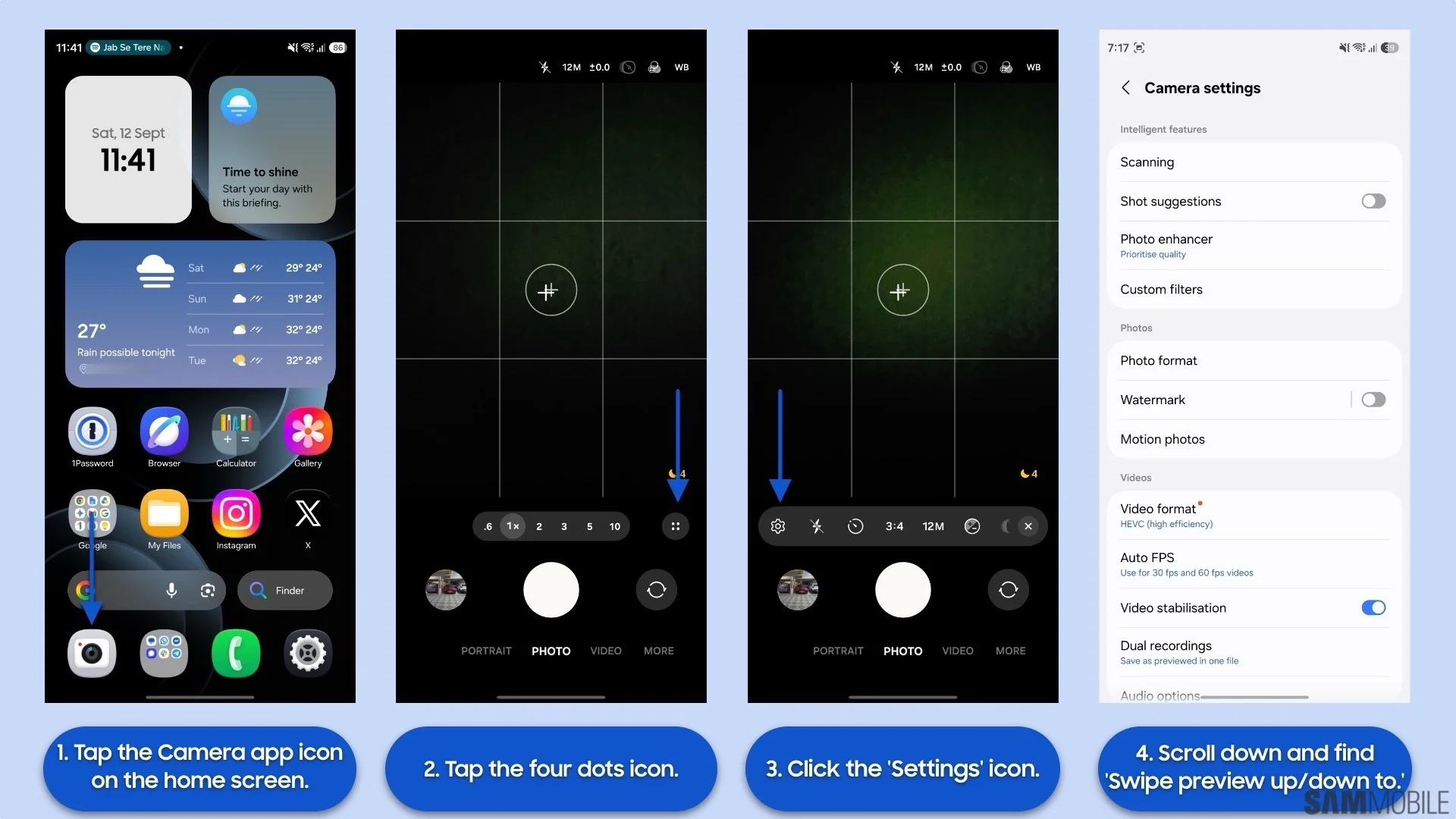
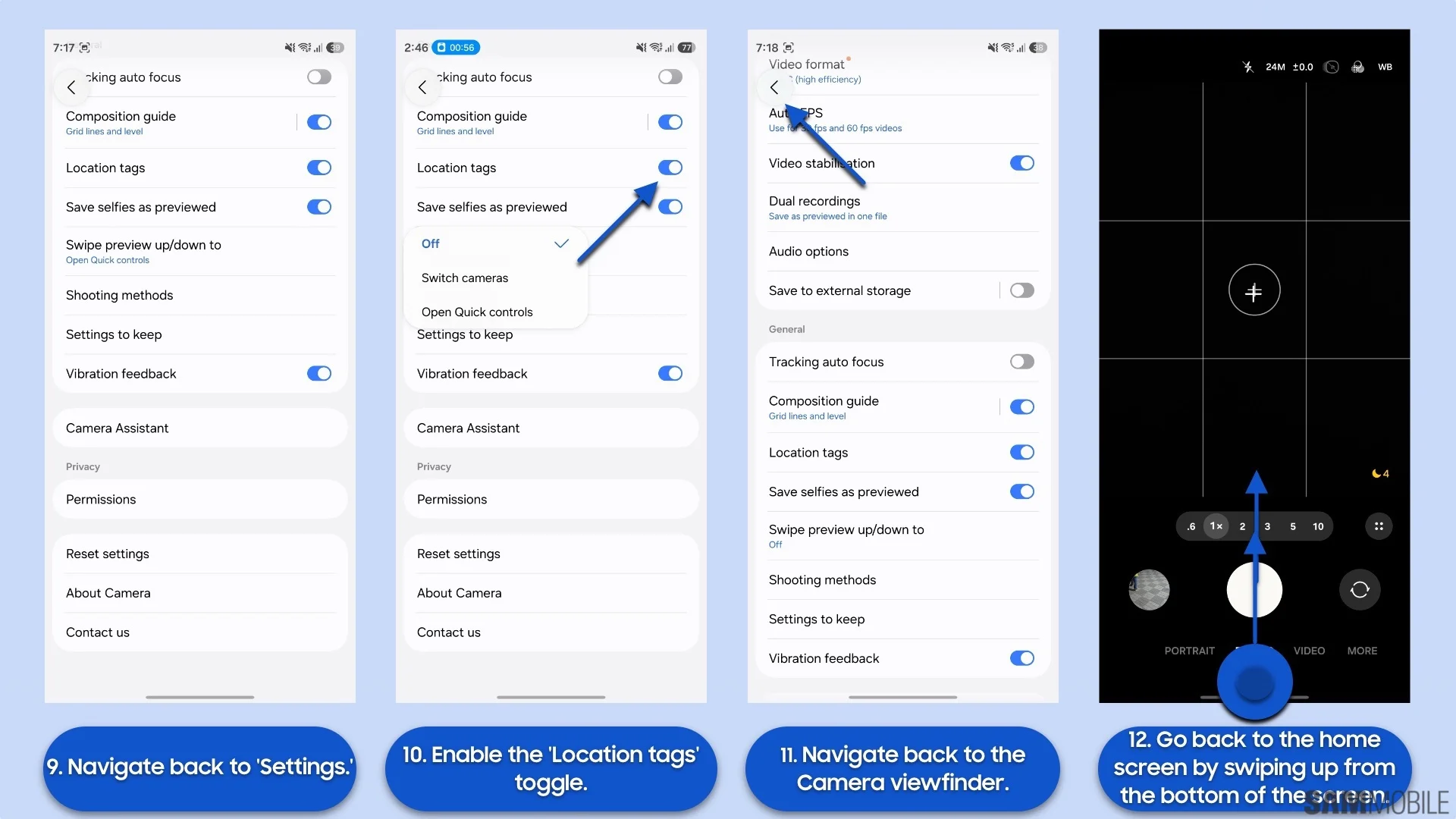
تغییرهای زیر برای مهاجرت از آیفون ضروری نیستند، اما می توانند تجربه کار با دوربین را به برنامه دوربین iOS نزدیک تر کنند. برنامه دوربین را باز کنید و آیکون چهار نقطه را در نیمه پایینی صفحه بزنید. سپس آیکون چرخ دنده را انتخاب کنید، به پایین بروید و در بخش «کشیدن پیش نمایش به بالا یا پایین»، گزینه خاموش را برگزینید.
به صفحه قبل برگردید، «روش های عکاسی» را باز کنید و گزینه های فرمان های صوتی و نمایش کف دست را خاموش کنید.
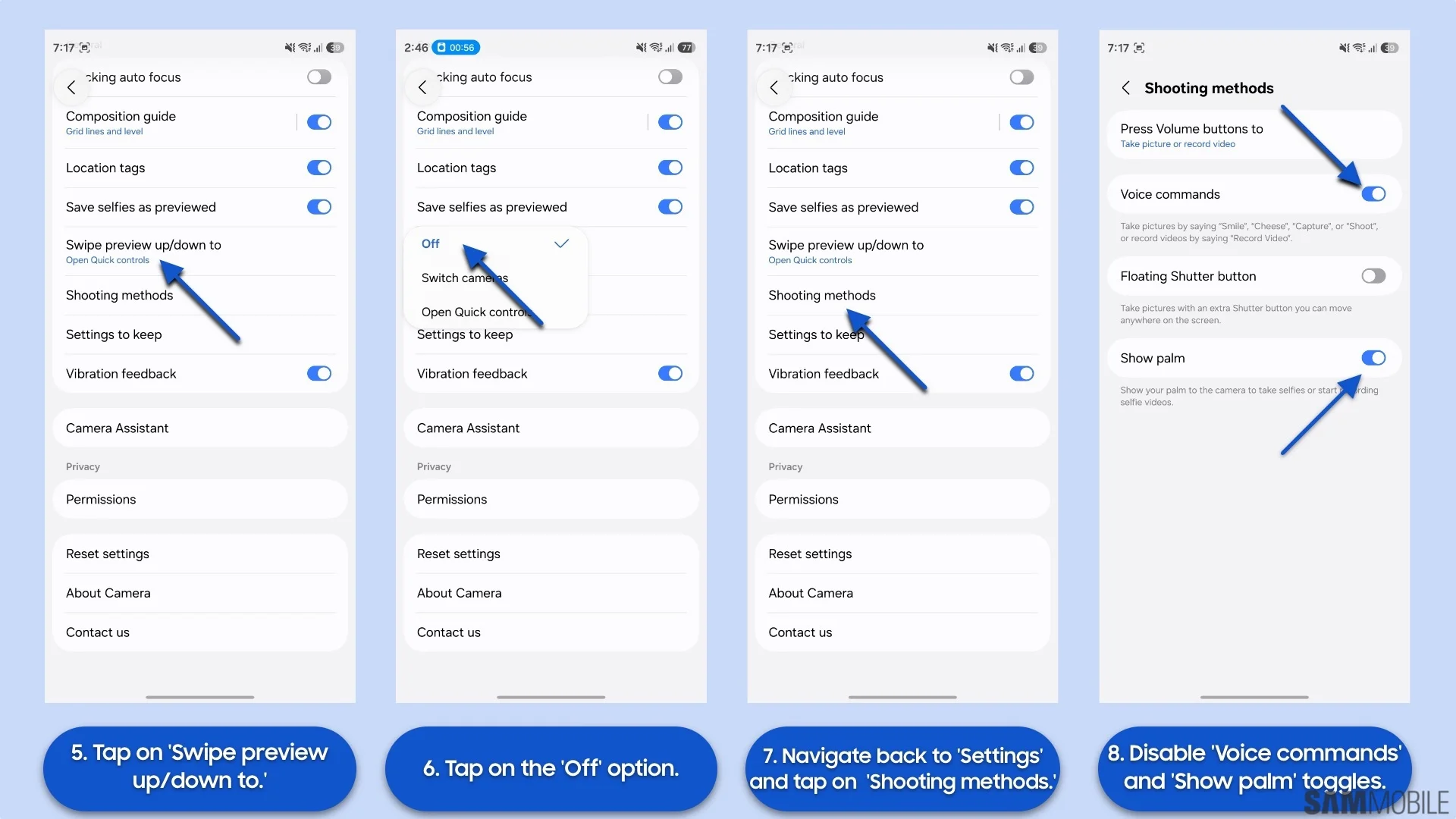
دوباره به صفحه قبل بروید و برچسب های مکان را فعال کنید؛ سپس به صفحه اصلی گوشی برگردید.
فایل های دانلودشده و خصوصی را پیدا کنید
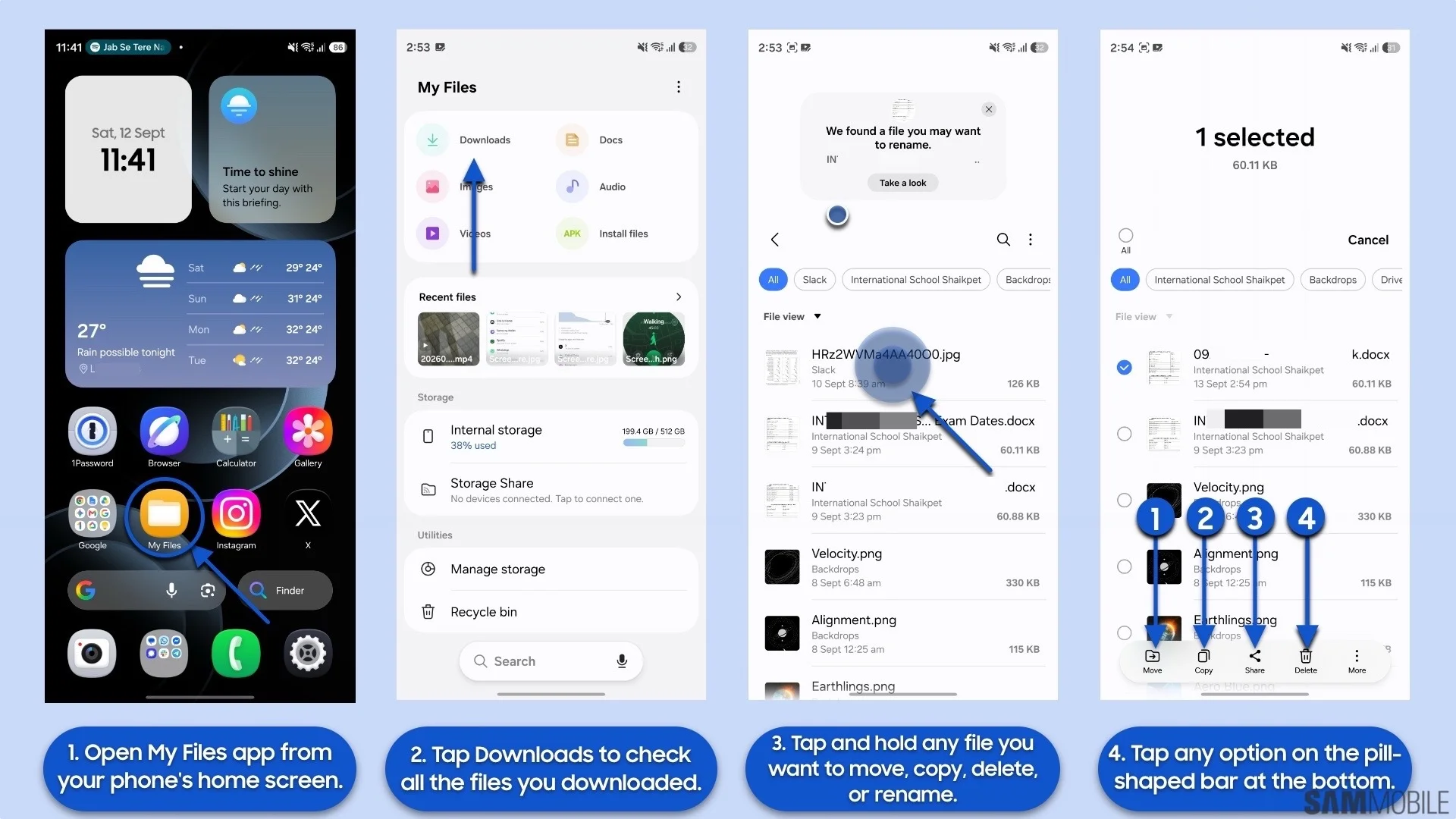
برنامه My Files در گلکسی مشابه برنامه Files در آیفون است و فایل های ذخیره شده در گوشی را نشان می دهد. این برنامه میزان فضای ذخیره سازی مصرف شده و فضای در دسترس را نیز نمایش می دهد. در بخش فایل های اخیر، اسناد، عکس ها و ویدیوهای اخیر بر اساس زمان آخرین بازشدن یا ساخته شدن مرتب می شوند. فایل هایی که دانلود کرده اید نیز در بخش «دانلودها» قرار دارند؛ با لمس هرکدام از پنج دسته بالای صفحه، فایل های همان دسته را می بینید.
برای پیداکردن فایل می توانید نوار جست وجوی کپسولی شکل پایین صفحه را لمس کنید. با نگه داشتن انگشت روی فایل، گزینه های آن نمایش داده می شوند: «انتقال» فایل را به پوشه یا محل دیگری می برد و «کپی» آن را در کلیپ بورد قرار می دهد تا در محل دیگری بچسبانید. با انتخاب حذف، فایل به سطل زباله گوشی منتقل می شود و ۳۰ روز در آنجا می ماند؛ اگر در این مدت آن را بازیابی نکنید، برای همیشه از گوشی پاک خواهد شد.
منوی سه نقطه گزینه های بیشتری مانند کپی در کلیپ بورد، جزئیات، تغییر نام، فشرده سازی و افزودن به موارد دلخواه دارد. همچنین می توانید با انتخاب «انتقال به Secure Folder»، هر فایلی را به پوشه امن ببرید.
پوشه امن چه کاربردی دارد
Secure Folder فضایی جداگانه و محافظت شده برای برنامه ها و فایل هاست که تنظیمات قفل مخصوص خود را دارد. استفاده از آن اختیاری است و برای آشناترکردن کنترل های گوشی به تنظیم آن نیازی ندارید. برای بازکردن پوشه امن باید هویتتان را با PIN یا اثر انگشت تأیید کنید؛ این فضا با سامانه امنیتی Knox سامسونگ محافظت می شود.
برای راه اندازی آن، در «تنظیمات» وارد «امنیت و حریم خصوصی» شوید و «تنظیمات امنیتی بیشتر» را بزنید. سپس «Secure Folder» و «بیشتر» را انتخاب کنید و «ادامه» را بزنید. در صفحه بعد، گوشی برای دسترسی به تقویم، مخاطبان و حساب ها، عکس ها و ویدیوها، موسیقی و صدا و اعلان ها اجازه می خواهد. پس از پیمایش صفحه، «ادامه» را انتخاب کنید. ساخت پوشه امن چند دقیقه طول می کشد.
برای پوشه امن یک PIN جداگانه بسازید؛ این PIN می تواند با رمز صفحه قفل گوشی متفاوت باشد. استفاده از رمز شش رقمی پیشنهاد شده، اما رمز چهاررقمی هم قابل استفاده است. عدد دلخواه را وارد کنید و «ادامه» را بزنید؛ سپس همان PIN را دوباره وارد و «تأیید» را انتخاب کنید.
در صفحه بعد، اگر می خواهید در صورت فراموش کردن PIN پوشه امن، با حساب سامسونگ آن را باز کنید، گزینه «اجازه» را بزنید. در غیر این صورت، «اجازه نده» را انتخاب کنید. سپس «بعدی» را در پایین صفحه لمس کنید.
اگر می خواهید برنامه های داخل پوشه امن هنگام قفل بودن آن در پس زمینه فعال بمانند، گزینه اجازه فعالیت پس زمینه هنگام قفل را انتخاب کنید. برای متوقف کردن برنامه ها هنگام قفل بودن پوشه، گزینه بستن همه برنامه ها هنگام قفل را بزنید. در پایان «انجام شد» را انتخاب کنید. پوشه امن آماده است؛ برای ورود، PIN آن را وارد و «انجام شد» را لمس کنید.
آنچه در Secure Folder انجام می دهید روی بقیه بخش های گوشی تأثیری ندارد. بنابراین می توانید از آن برای داشتن دو نسخه از یک برنامه با داده های کاملاً جداگانه و بدون تداخل نیز استفاده کنید.
تقویم، یادداشت ها و یادآورها
تقویم
برنامه تقویم را از صفحه اصلی باز کنید و یک بار در بخش میانی صفحه انگشتتان را به بالا بکشید تا چیدمان آن به آیفون نزدیک تر شود. سپس آیکون سه خط افقی را در گوشه بالا و سمت چپ لمس کنید و با زدن آیکون چرخ دنده وارد تنظیمات شوید. گزینه های نمایش یادآورهای تکمیل شده و پنهان کردن رویدادهای روزهای گذشته را خاموش کنید.
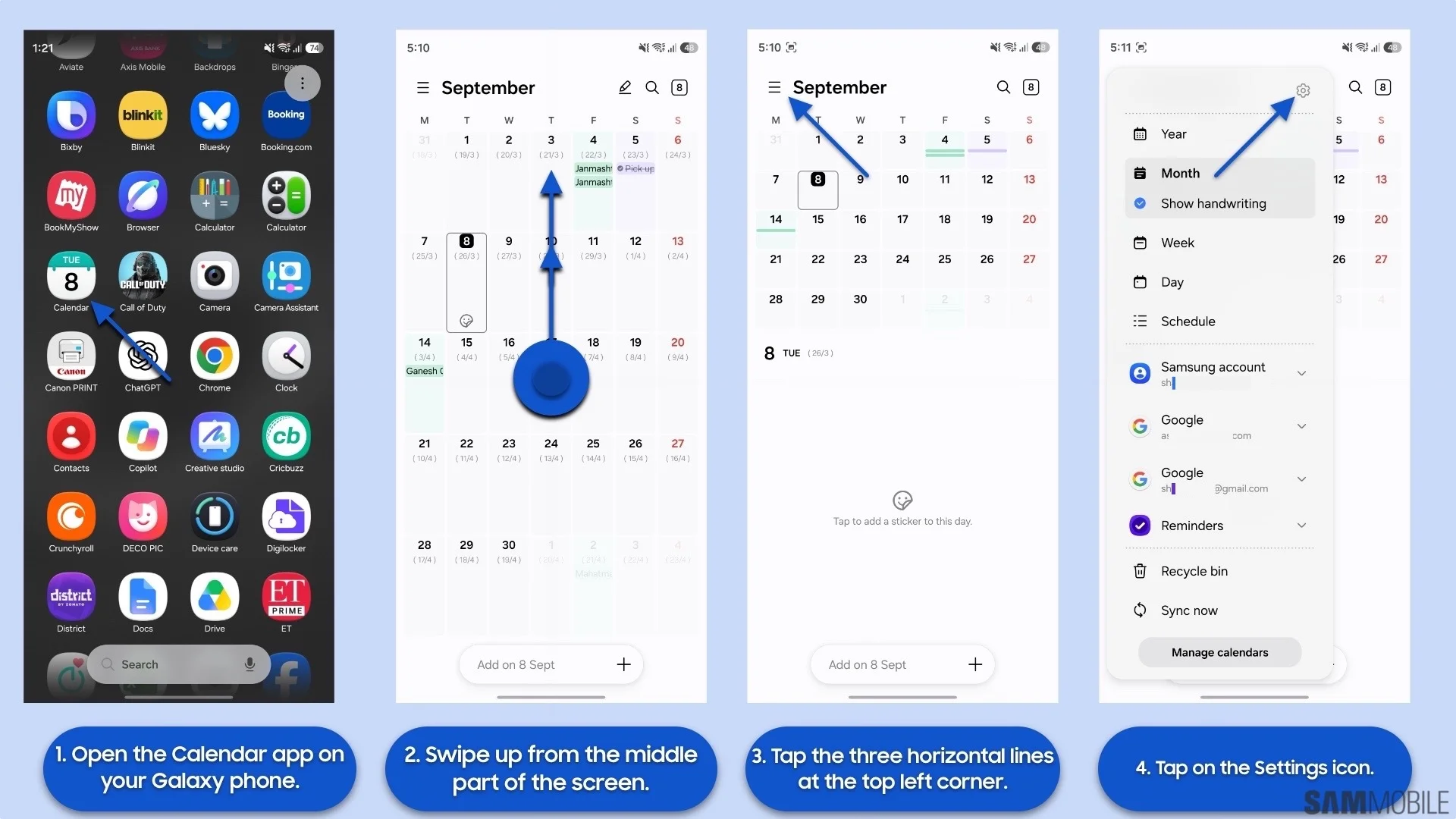
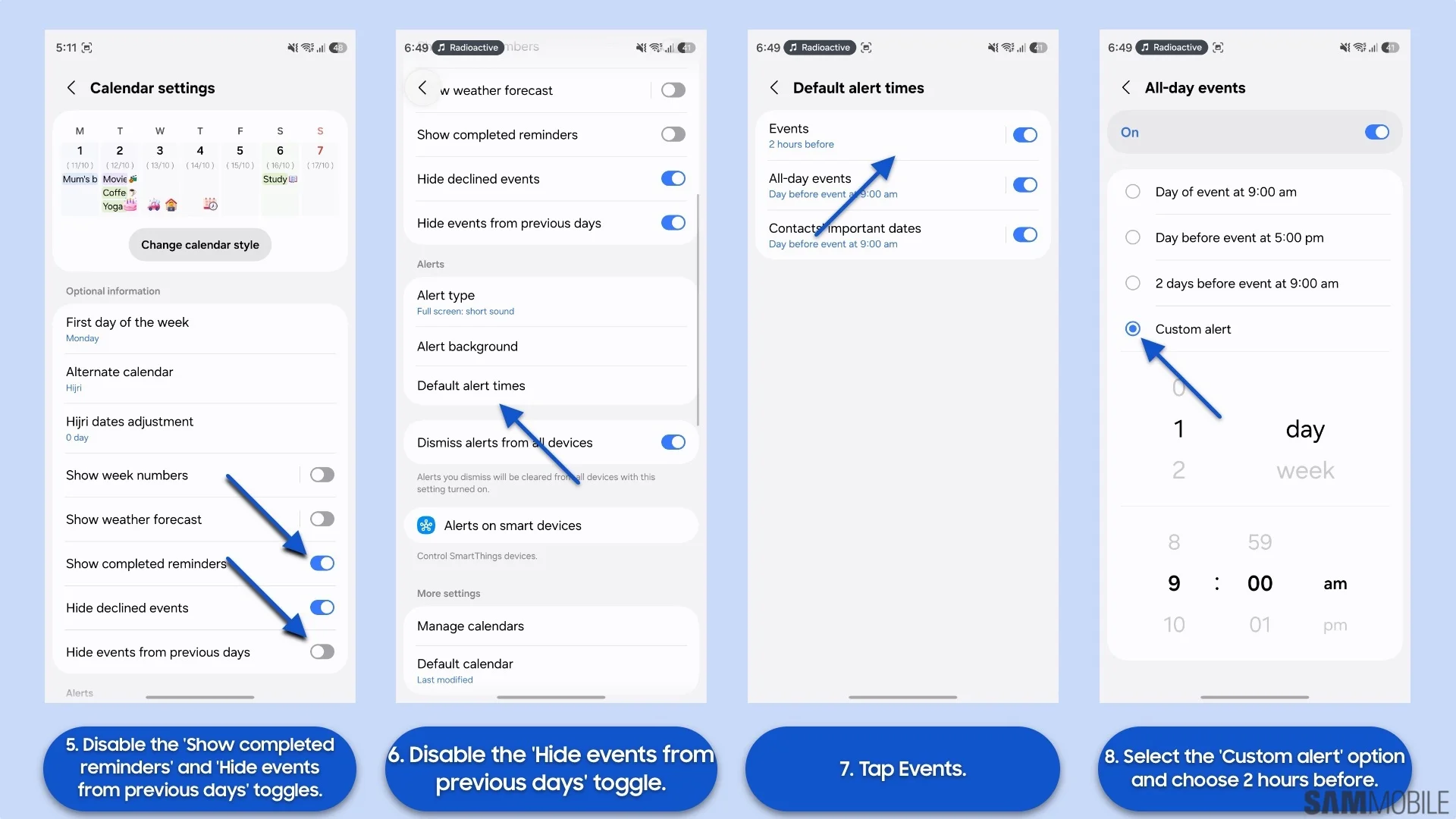
برای جابه جایی میان ماه ها، صفحه را به چپ یا راست بکشید؛ این روش با حرکت بالا و پایین در آیفون تفاوت دارد. برای دیدن تقویم یک سال کامل، آیکون سه خط افقی را در گوشه بالا و سمت چپ بزنید و گزینه «سال» را انتخاب کنید.
یادداشت ها
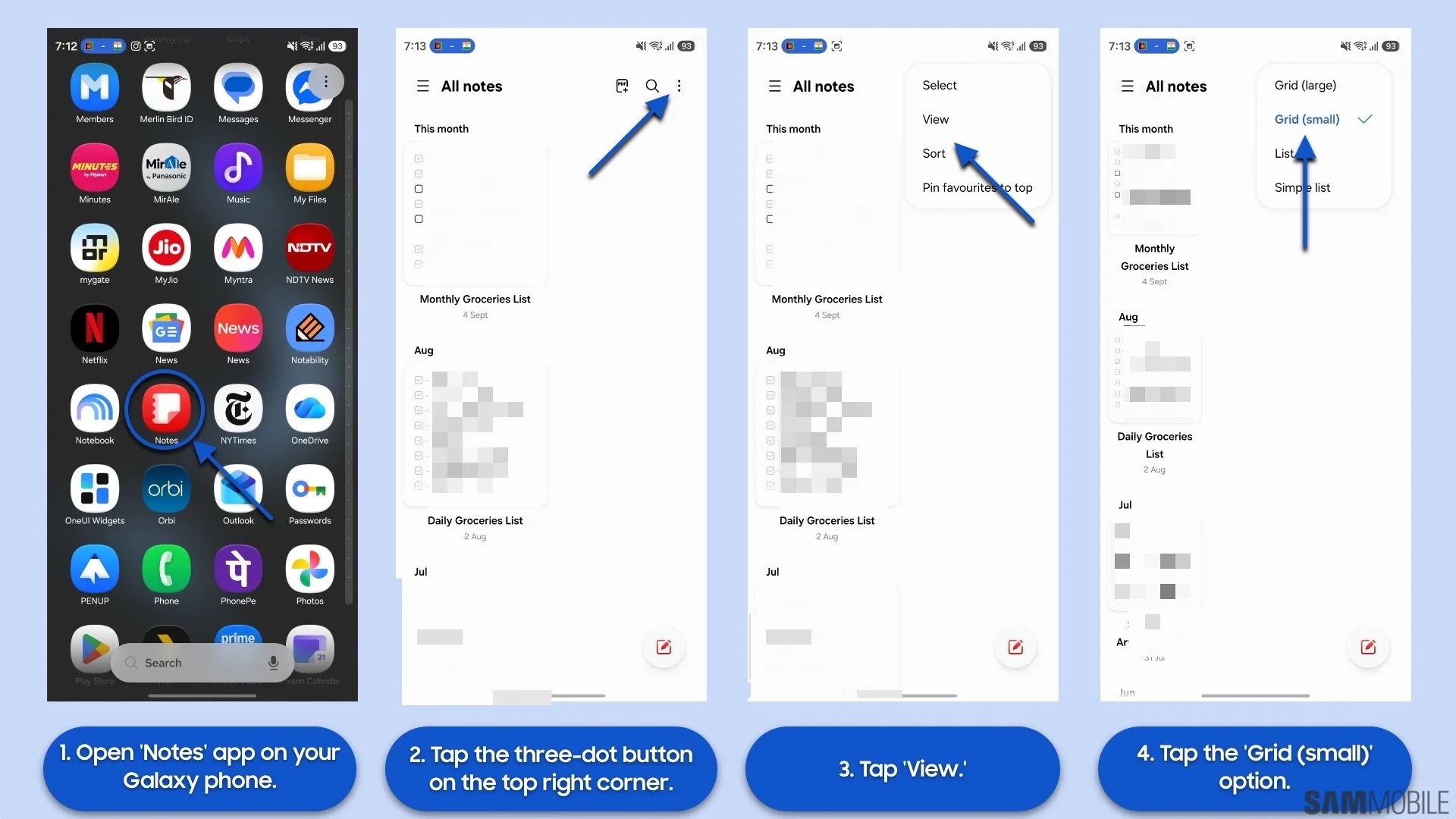
Samsung Notes در مقایسه با Apple Notes قابلیت های بیشتری دارد و از طراحی، قالب بندی پیشرفته متن، افزودن تصویر، سبک های مختلف قلم و شکل ها پشتیبانی می کند. همچنین می توانید سبک و رنگ پس زمینه یادداشت را تغییر دهید و محاسبات و معادلات ریاضی را حل کنید. برای نزدیک کردن ظاهر آن به Apple Notes، برنامه را باز کنید، منوی سه نقطه را در گوشه بالا و سمت راست بزنید، وارد «نمایش» شوید و گزینه «شبکه ای کوچک» را انتخاب کنید.
یادآورها
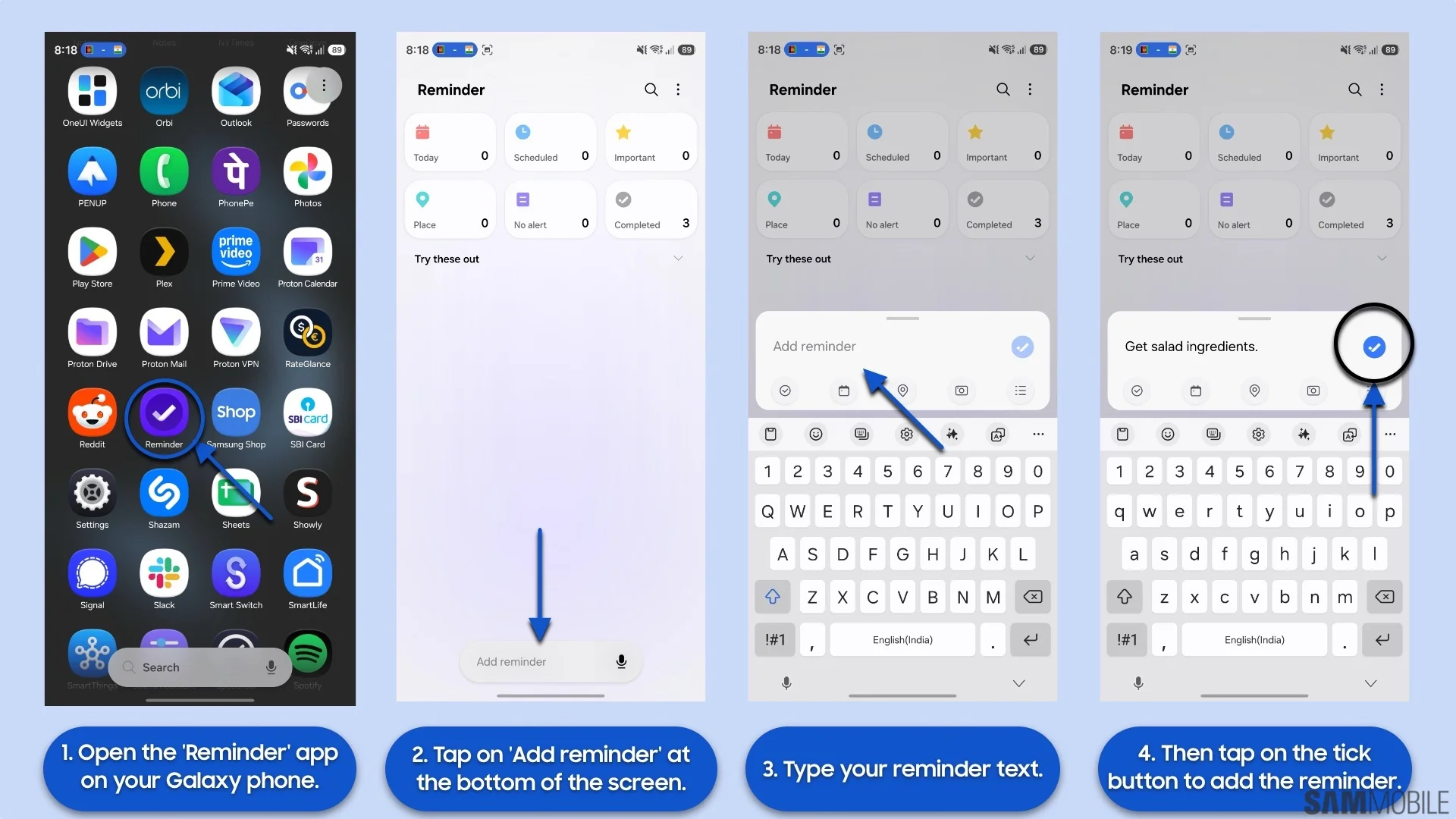
Samsung Reminder، مانند برنامه Reminders در آیفون و دیگر دستگاه های اپل، برای افزودن یادآور و فهرست کارها به کار می رود و عملکردی مشابه دارد. برنامه را باز کنید و در پایین صفحه «افزودن یادآور» را بزنید. می توانید زیرکار، تاریخ و ساعت سررسید، مکان و تصویر اضافه کنید. با لمس آیکون فهرست نیز یادآور را به دسته دلخواه می فرستید.
منبع:SamMobile
پیشنهاد خرید
گوشی موبایل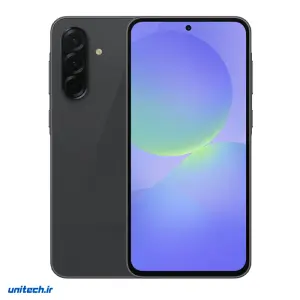 گوشی موبایل سامسونگ مدل Galaxy A36 دو سیم کارت ظرفیت 128 گیگابایت و رم 8 گیگابایت
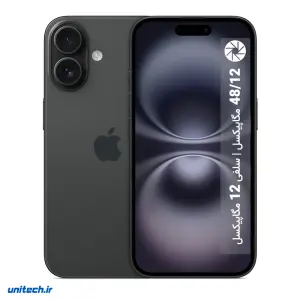 گوشی موبایل اپل مدل آیفون 16 CH دو سیم کارت ظرفیت 128 گیگابایت و رم 8 گیگابایت - رجیستر شده
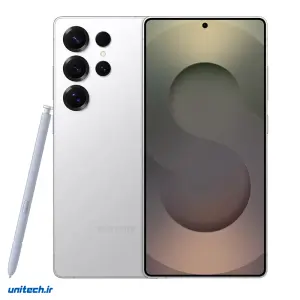 گوشی موبایل سامسونگ مدل Galaxy S25 Ultra دو سیم کارت ظرفیت 256 گیگابایت و رم 12 گیگابایت


دیدگاهها