
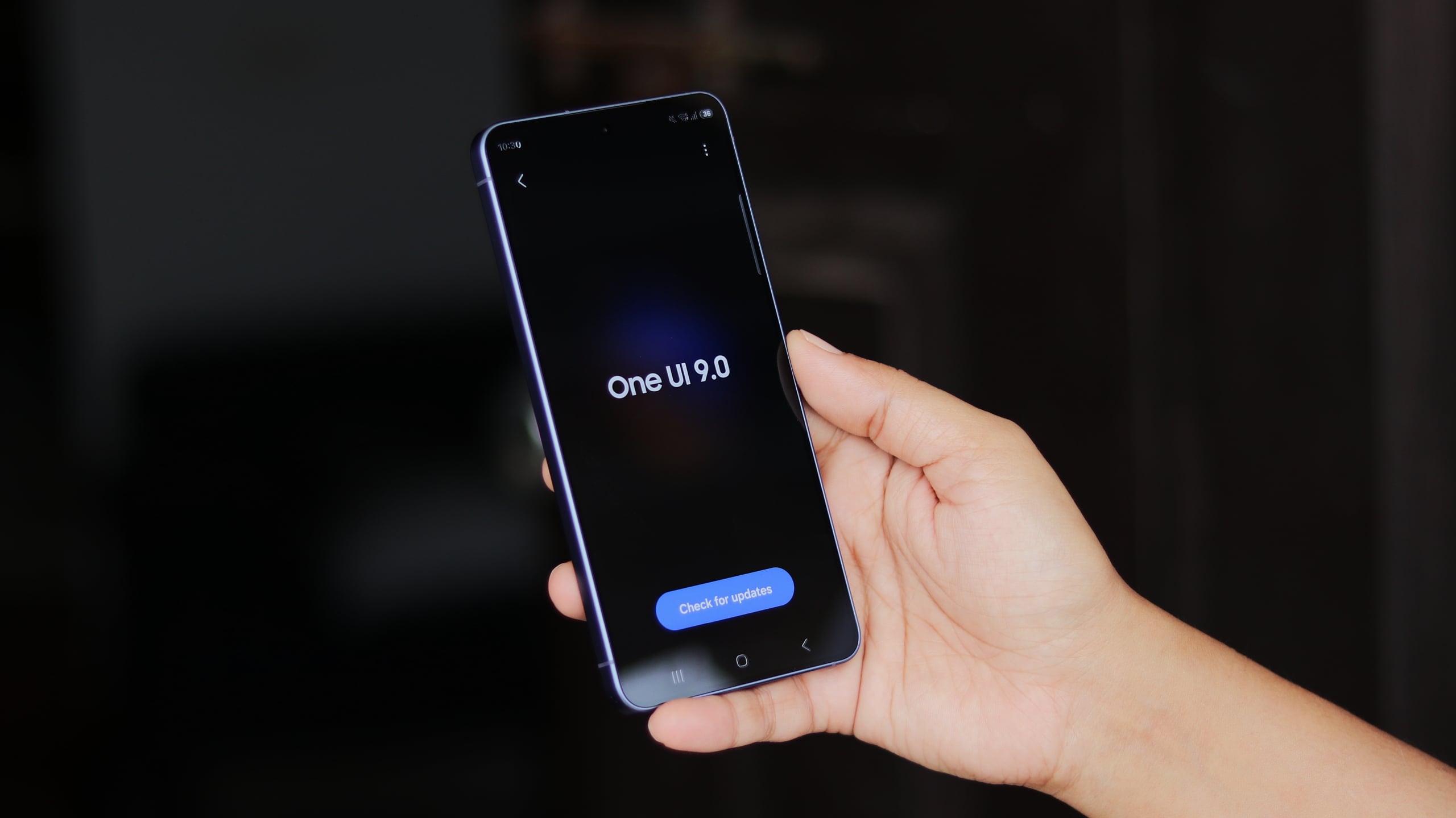

سامسونگ انتشار رسمی رابط کاربری One UI 9 را آغاز کرده است. این شرکت نسخه پایدار به روزرسانی را ۱۶ سپتامبر برای سری گلکسی S26 در کره منتشر کرد و عرضه گسترده تر آن از ۲۱ سپتامبر آغاز می شود. سری گلکسی S25 نیز در برخی بازارها از ۲۸ سپتامبر این به روزرسانی را دریافت خواهد کرد.
One UI 9 تغییرات ظاهری، بهبودهای هوش مصنوعی و چند قابلیت جدید را به همراه دارد. در ادامه، پنج ویژگی را معرفی می کنیم که پس از دریافت به روزرسانی، ارزش دارد ابتدا آن ها را امتحان کنید.
جست وجو را به صفحه اصلی بیاورید
در One UI 9 می توانید Samsung Finder را در پایین صفحه اصلی قرار دهید تا برای پیدا کردن محتوا، هر بار مجبور نباشید فهرست برنامه ها را باز کنید. برای فعال سازی این قابلیت، روی صفحه اصلی دو انگشت خود را به هم نزدیک کنید، وارد بخش Settings شوید و گزینه Show search on Home screen را انتخاب کنید. در این بخش می توانید Samsung Finder، Google Search یا هر دو را به صورت مستقل فعال کنید.
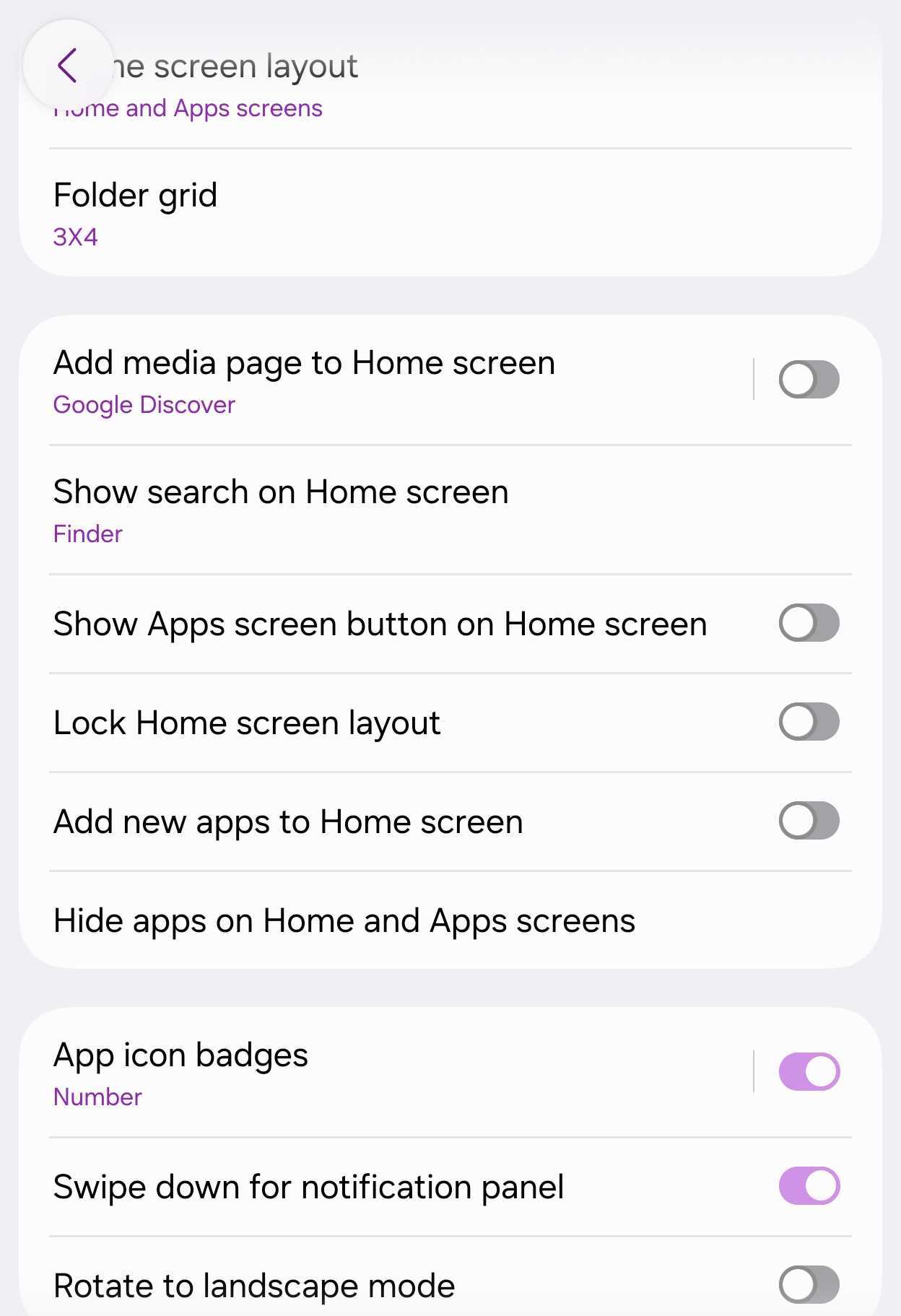
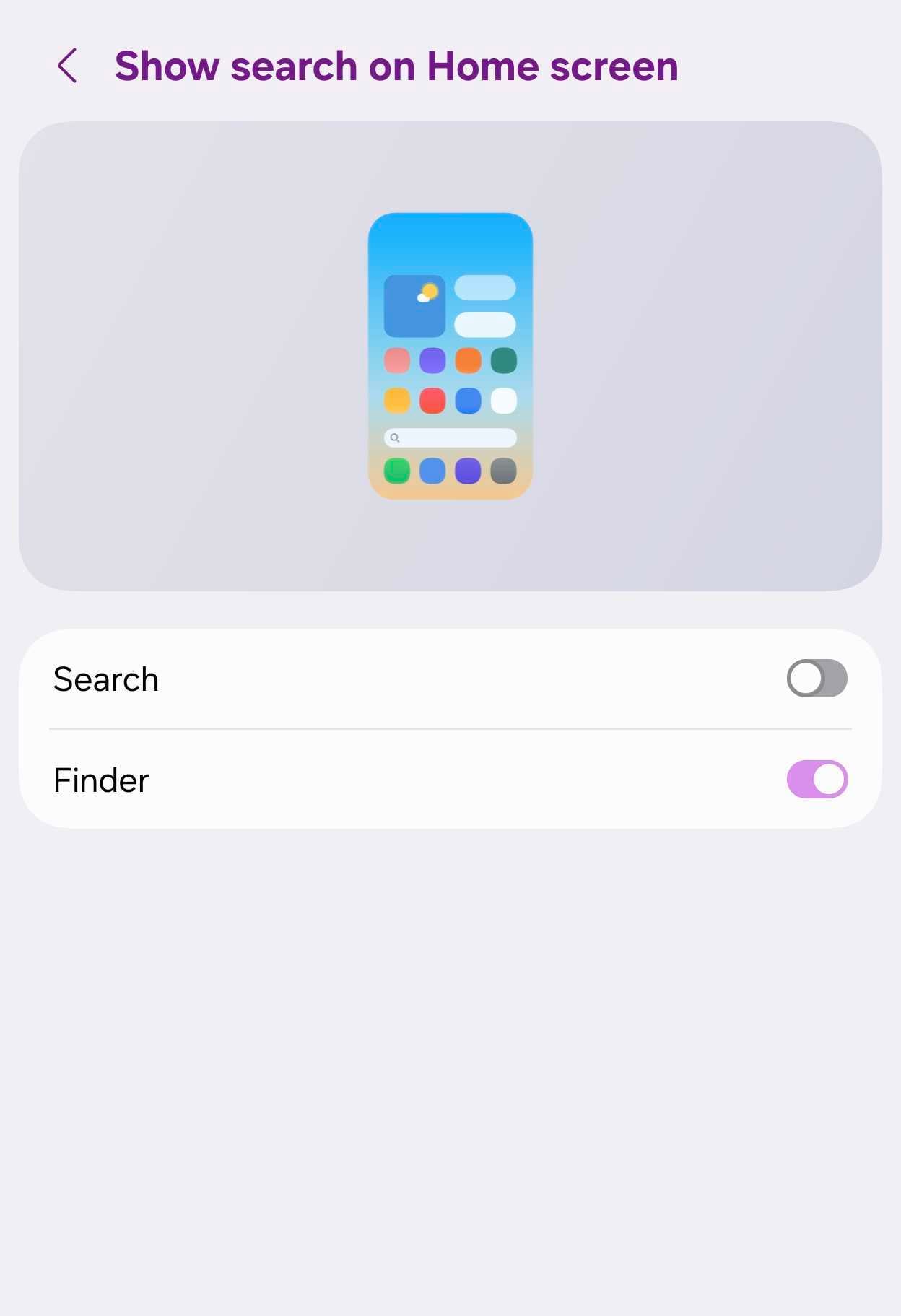
Google Search دسترسی سریع به وب را فراهم می کند؛ درحالی که Finder محتوای ذخیره شده روی گوشی را جست وجو می کند و می تواند برنامه ها، مخاطبان، تنظیمات، فایل ها و ورودی های Samsung Calendar را پیدا کند. اگر هر دو گزینه فعال باشند، نوارهای جست وجوی جداگانه نمایش داده می شوند و با غیرفعال کردن هر دو، نشانگر معمول صفحات صفحه اصلی بازمی گردد.
پنل تنظیمات سریع را مطابق نیازتان بچینید
One UI 9 آزادی زیادی برای تغییر چیدمان Quick Panel در اختیار شما می گذارد. برای بازکردن پنل کامل، از گوشه بالای سمت راست نمایشگر به پایین بکشید و سپس دکمه ویرایش با شکل مداد را لمس کنید. در این بخش می توانید دکمه ها و ویجت ها را جابه جا کنید، کنترل هایی را که کمتر به کار می برید حذف کنید و گزینه های پراستفاده را در دسترس تر قرار دهید.
سامسونگ امکان تغییر جهت نوارهای روشنایی و صدا، از افقی به عمودی و برعکس، را نیز فراهم کرده است. اندازه نوار روشنایی، نوار صدا و پخش کننده رسانه هم قابل تغییر است.
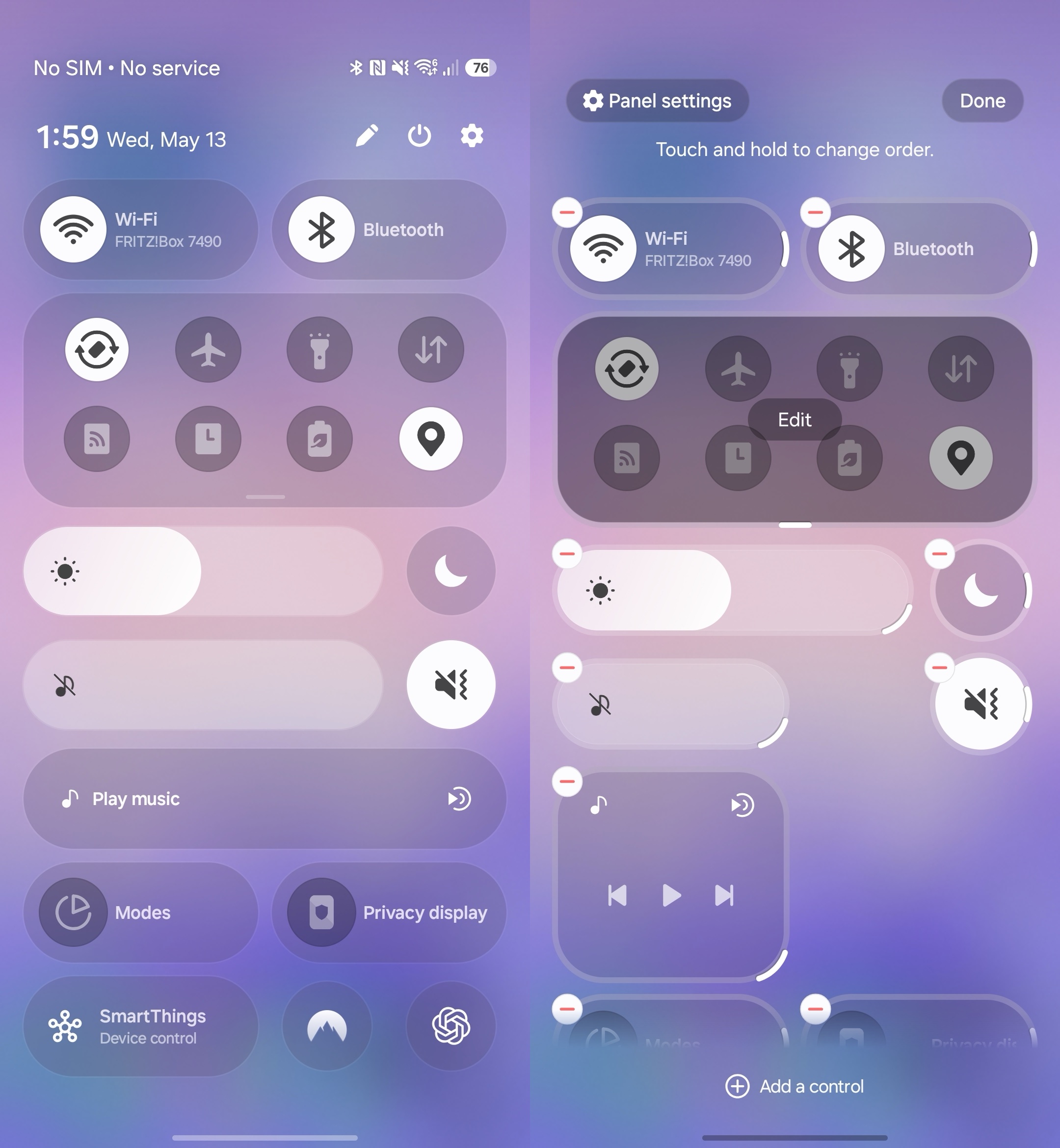
با توجه به گزینه های مختلف، ممکن است پیدا کردن چیدمان مناسب کمی زمان ببرد؛ اما در نهایت می توانید کنترل های پراستفاده را دقیقاً در جای دلخواه خود قرار دهید.
برای یک نفر، فن کم اختصاصی بسازید
قابلیت My FanCam می تواند از ویدیویی با حضور چند نفر، نسخه ای جدید بسازد که در تمام طول ضبط، یک فرد مشخص را دنبال می کند. این ویژگی برای ویدیوهای کنسرت، رویدادهای ورزشی و اجراهای مدرسه یا موقعیت هایی کاربرد دارد که سوژه موردنظر میان افراد دیگر قرار گرفته است.
My FanCam ویدیو را برش می دهد، حرکت فرد انتخاب شده را دنبال می کند و کادر را طوری تنظیم می کند که سوژه نزدیک مرکز تصویر باقی بماند. برای استفاده از این قابلیت، ویدیو را در Gallery باز کنید، دکمه Galaxy AI را بزنید و My FanCam را انتخاب کنید. پس از تحلیل ویدیو، فرد موردنظر را مشخص کنید؛ سپس می توانید جهت و نسبت تصویر را انتخاب کرده و گزینه Follow را بزنید.
اگر گوشی نتوانست فردی را برای دنبال کردن پیدا کند، نوار جست وجوی ویدیو را به بخشی ببرید که افراد در آن واضح تر دیده می شوند و دوباره تلاش کنید. My FanCam فقط با سوژه های انسانی کار می کند و در گوشی های پرچم داری که به سری گلکسی S24 بازمی گردند، در دسترس است.
کارت های Now Brief را خودتان بسازید
قابلیت Now Brief در Galaxy AI تلاش می کند در طول روز اطلاعات مفیدی را به صورت خودکار نمایش دهد؛ اما دسته بندی های پیش فرض همیشه با نیازهای شما هم خوان نیستند. One UI 9 با ارائه کارت های سفارشی این محدودیت را برطرف می کند. می توانید حداکثر سه کارت بر اساس وضعیت آب وهوا، سلامت یا ویدیو بسازید و زمان نمایش آن ها را تعیین کنید.
سامسونگ چند گزینه پیشنهادی ارائه می دهد، اما امکان واردکردن درخواست دلخواه نیز وجود دارد. برای نمونه، می توانید کارتی درباره امتیاز خواب و Energy Score، فعالیت هفتگی دویدن یا تعداد قدم ها بسازید. همچنین می توان کارت هایی برای پیشنهاد ویدیو درباره یک ورزش، بازیکن یا موضوع خاص ایجاد کرد.
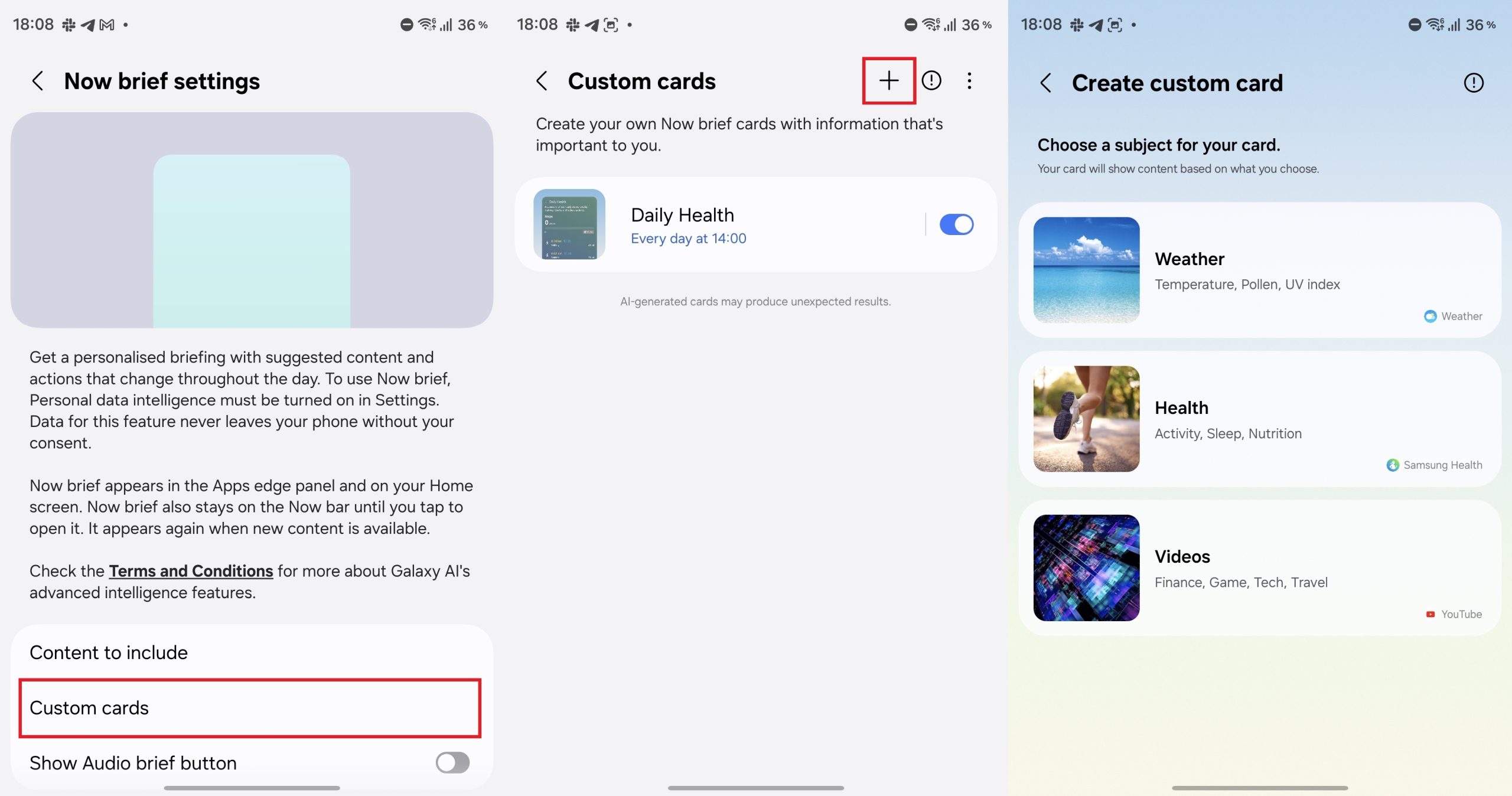
پس از واردکردن درخواست، Now Brief آن را بررسی می کند، چیدمان کارت را می سازد و پیش نمایش آن را نمایش می دهد. سپس می توانید روزها و ساعت نمایش کارت را تعیین و آن را ذخیره کنید. کارت های سفارشی بعداً قابل ویرایش یا حذف هستند؛ بااین حال، سامسونگ تعداد دفعات ساخت یا تغییر آن ها در هر روز را محدود کرده است و در صورت رسیدن به این سقف، باید تا روز بعد صبر کنید.
قابلیت Motion Assist اندروید را امتحان کنید
اپل مدتی است قابلیت Vehicle Motion Cues را در آیفون ارائه می کند و Android 17 سرانجام جایگزینی به نام Motion Assist را در اختیار کاربران قرار می دهد. این قابلیت شکل های متحرکی را در لبه های نمایشگر نشان می دهد که با حرکت خودرو واکنش نشان می دهند. این نشانه های بصری ممکن است هنگام مطالعه، وب گردی یا استفاده از برنامه ها در سفر، حالت تهوع ناشی از حرکت را کاهش دهند.
برای پیدا کردن Motion Assist، آن را در برنامه Settings جست وجو کنید. این قابلیت می تواند هنگام حرکت خودرو به صورت خودکار فعال شود و می توانید دکمه ای برای کنترل دستی آن نیز به Quick Panel اضافه کنید. رنگ ها، شکل ها و میزان دیده شدن نشانگرهای روی نمایشگر قابل شخصی سازی هستند.
Motion Assist قابلیتی از گوگل است که از طریق Google Play services ارائه می شود و به Android 17 نیاز دارد؛ گوشی های گلکسی این نسخه اندروید را همراه با One UI 9 دریافت می کنند.
منبع: SamMobile