
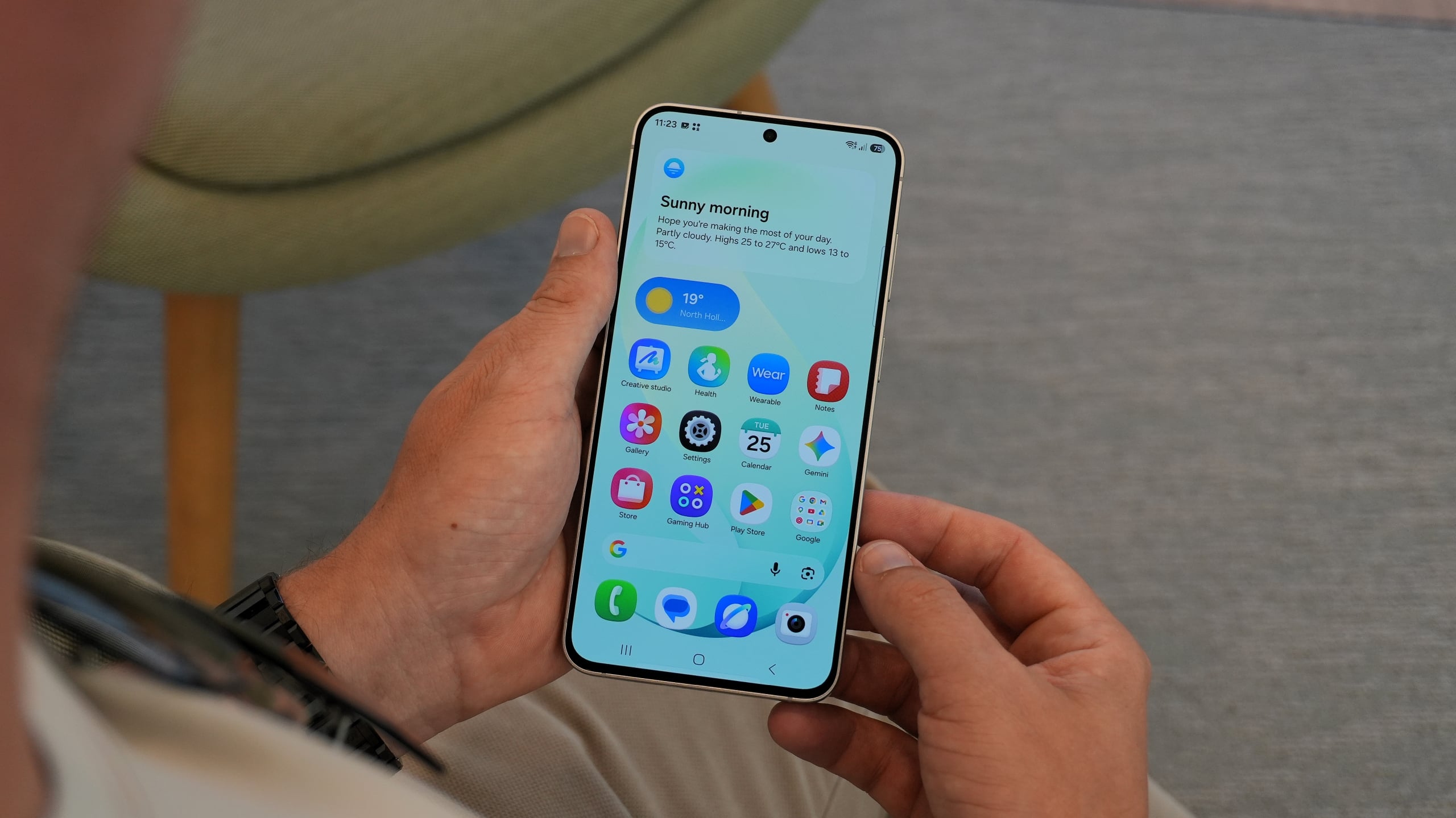

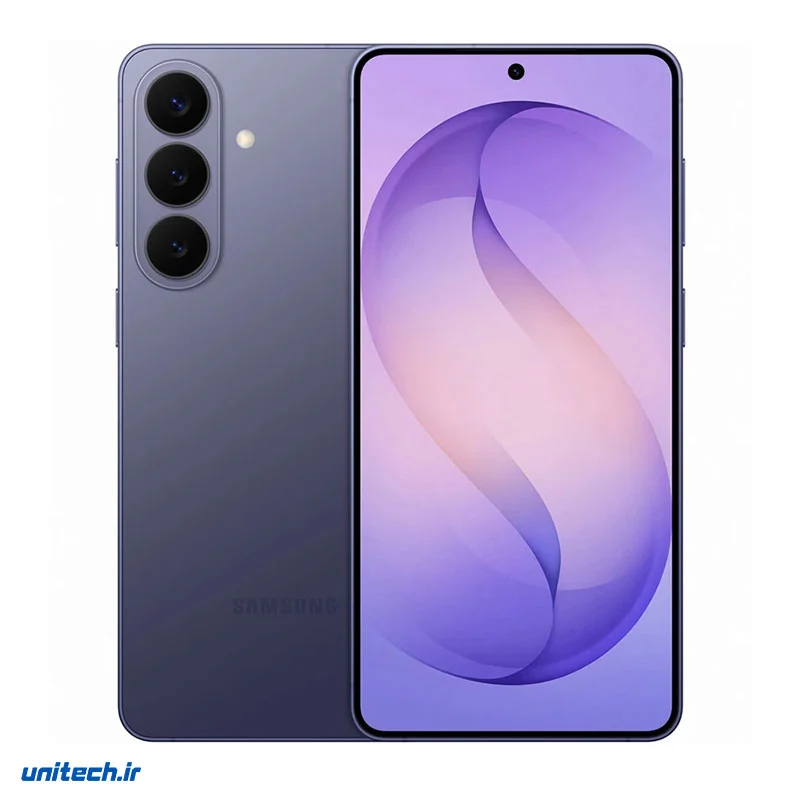
گلکسی S26 FE از ۴ سپتامبر وارد بازار شد و بسیاری از قابلیت های پرچمداران سری گلکسی S26 را با قیمت پایین تر ارائه می دهد. این گوشی حتی نسبت به گلکسی S26، گلکسی S26 پلاس و گلکسی S26 اولترا یک مزیت دارد و از ابتدا با Android 17 و رابط کاربری One UI 9 عرضه می شود.
چه سال ها کاربر گوشی های گلکسی بوده باشید و چه برای نخستین بار به سراغ سامسونگ آمده باشید، پنج قابلیت در گلکسی S26 FE وجود دارد که ارزش امتحان کردن دارند.
-CQ35KU.webp)
ویدیوهای گروهی را به FanCam شخصی تبدیل کنید
اگر در کنسرت یا رویدادی دیگر از چند نفر فیلم گرفته اید، قابلیت My FanCam به شما اجازه می دهد یکی از افراد حاضر در ویدیو را انتخاب کنید و نسخه ای برش خورده بسازید که حرکت او را دنبال می کند. Galaxy AI فرد انتخاب شده را در مرکز کادر نگه می دارد و بخش های خارج از کادر انتخابی را حذف می کند.
برخلاف قابلیت Auto Framing در برنامه دوربین که هنگام فیلم برداری افراد را دنبال می کند، My FanCam بعد از ذخیره شدن ویدیو امکان انتخاب فرد موردنظر را فراهم می کند.
برای استفاده از این قابلیت، ویدیو را در برنامه Gallery باز کنید، روی آیکون Galaxy AI بزنید و My FanCam را انتخاب کنید. سپس نسبت تصویر را مشخص کرده و فردی را که می خواهید دنبال شود، انتخاب و در کادر قرار دهید.
اگر My FanCam نتوانست کسی را پیدا کند، نوار جست وجوی ویدیو را جابه جا کنید تا به بخشی برسید که افراد در آن واضح تر دیده می شوند.
به Now Brief بگویید چه اطلاعاتی می خواهید
Now Brief با استفاده از اطلاعات موجود در گوشی، در طول روز خلاصه های شخصی سازی شده ارائه می دهد. سامسونگ چند دسته بندی از پیش تعیین شده برای این بخش در نظر گرفته است، اما این دسته بندی ها همیشه اطلاعات موردنظر شما را نمایش نمی دهند.
One UI 9 بخشی به نام Custom cards دارد که با استفاده از آن می توانید حداکثر سه کارت اختصاصی بسازید. دسته بندی های موجود شامل آب وهوا، سلامت و ویدیوها می شوند.
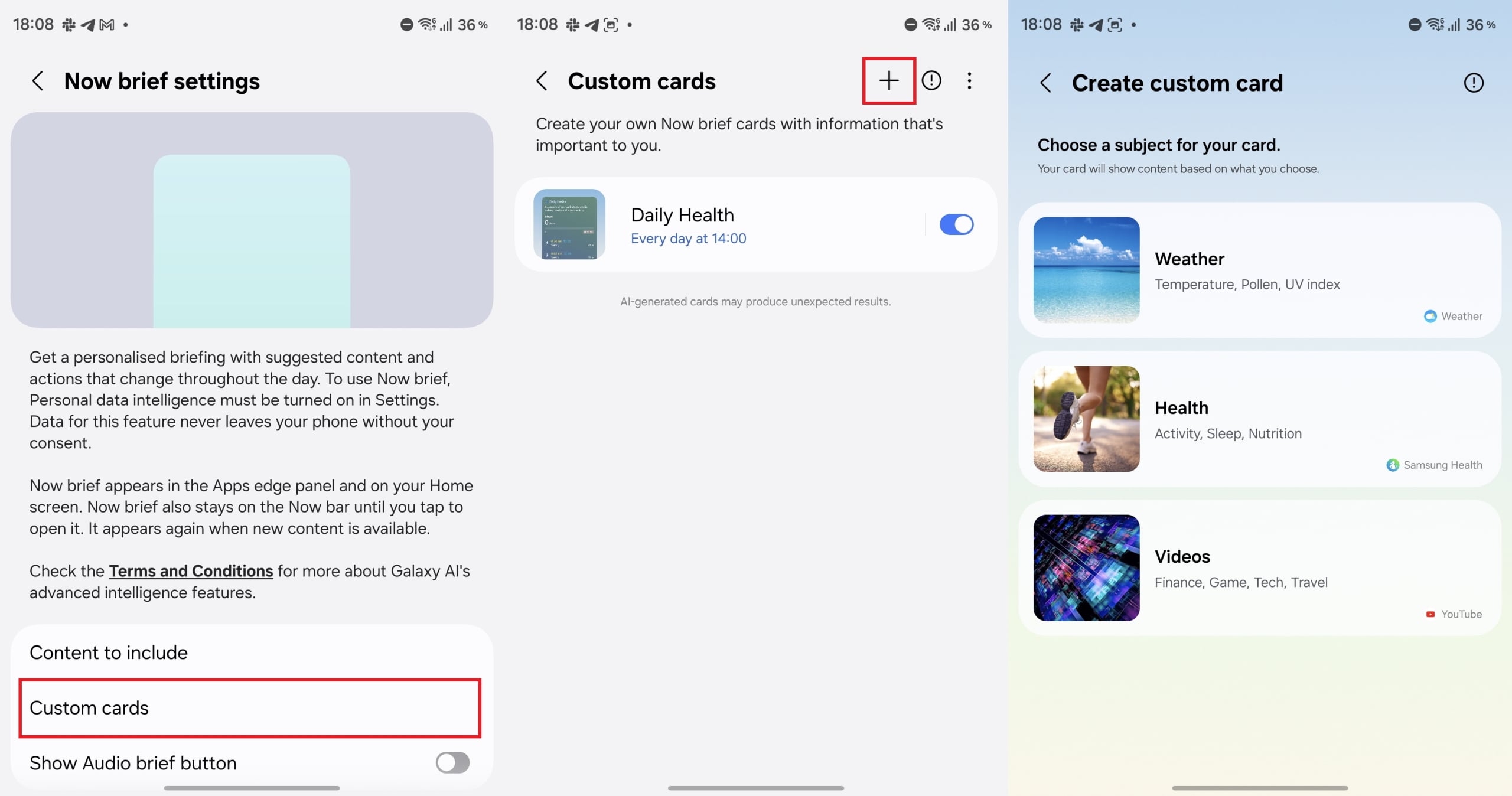
می توانید یکی از گزینه های پیشنهادی را انتخاب کنید یا درخواست خودتان را بنویسید. برای نمونه، می توانید عبارت «امتیاز خواب و انرژی من را نشان بده» را وارد کنید و زمان نمایش کارت را مشخص کنید. Now Brief درخواست را بررسی می کند، چیدمان کارت را می سازد و نمونه ای از نتیجه نهایی را نشان می دهد.
همچنین می توانید کارت هایی بسازید که ویدیوهای مربوط به یک بازیکن، ورزش یا موضوع خاص را پیشنهاد می دهند. کارت های اختصاصی ساخته شده را می توان بعداً ویرایش یا حذف کرد.
Finder را فقط با یک لمس در دسترس قرار دهید
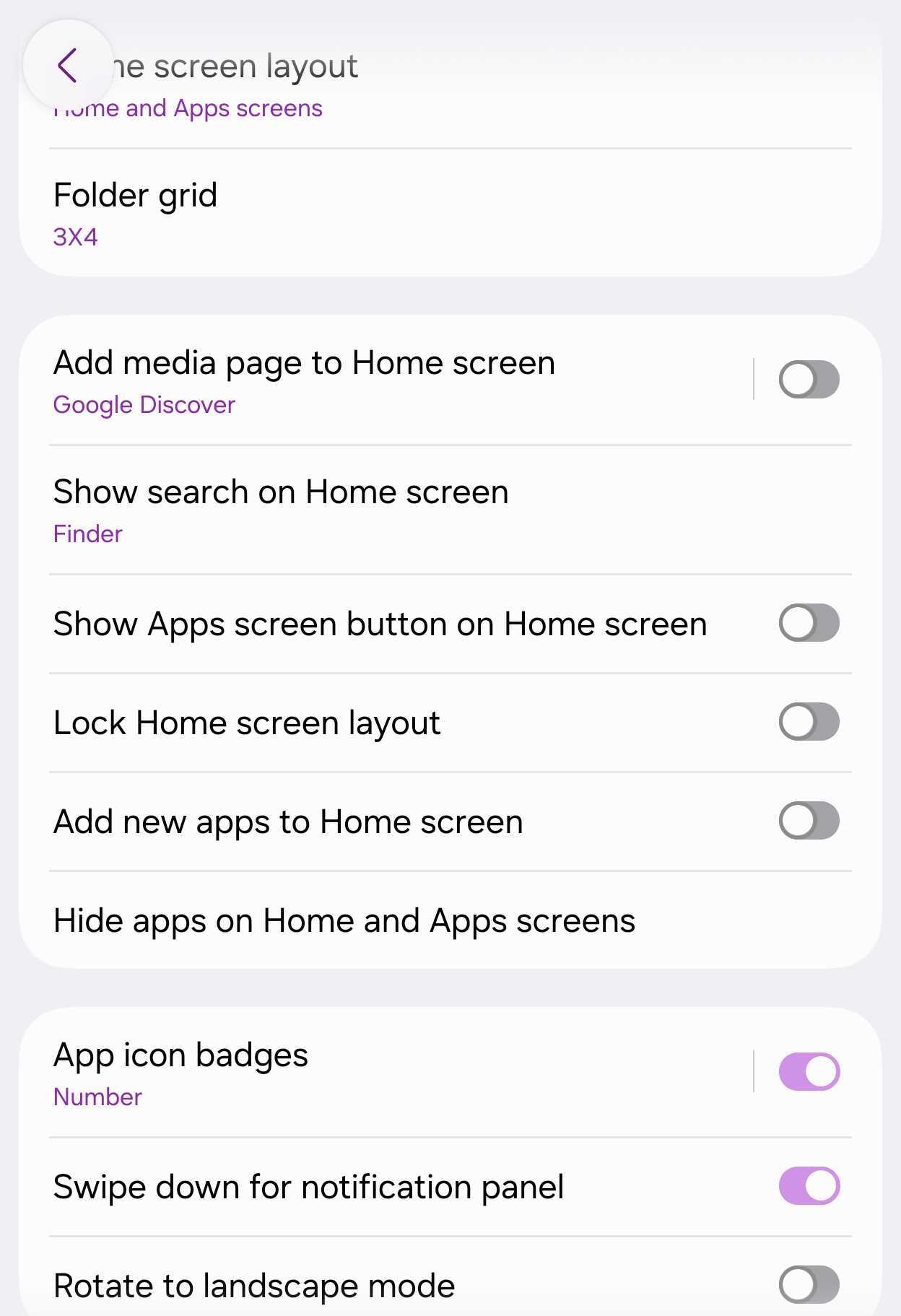
گلکسی S26 FE می تواند Samsung Finder و Google Search را به صورت دائمی در پایین صفحه اصلی نمایش دهد.
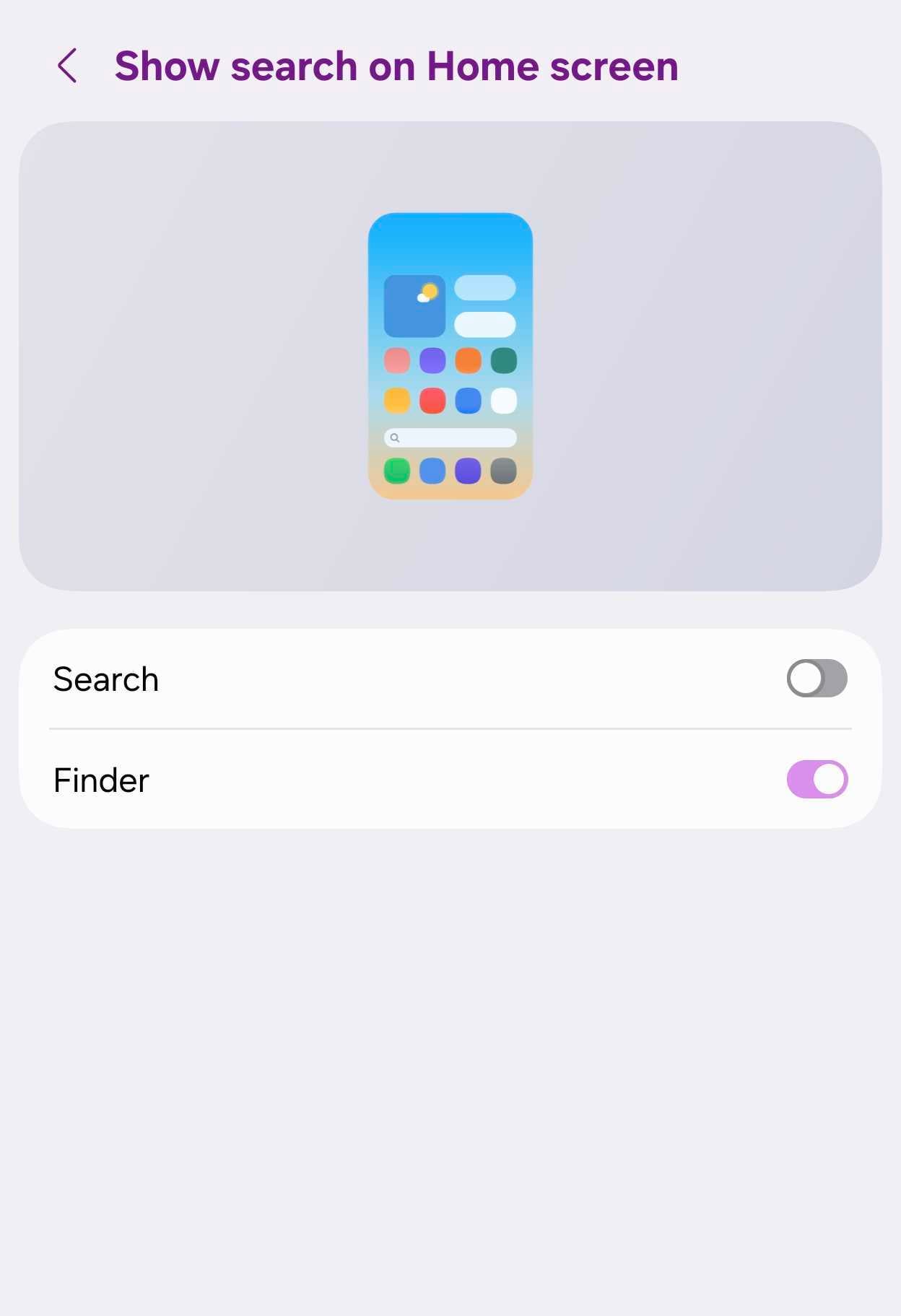
برای فعال کردن این قابلیت، روی صفحه اصلی نیشگون بگیرید، وارد Settings شوید و Show search on Home screen را انتخاب کنید. سپس می توانید Samsung Finder، Google Search یا هر دو را فعال کنید.
Google Search دسترسی سریع به وب را فراهم می کند، درحالی که Finder محتوای ذخیره شده در گوشی را جست وجو می کند. با Finder می توانید بدون بازکردن کشوی برنامه ها، برنامه ها، تنظیمات، مخاطبان، فایل ها و حتی ورودی های Samsung Calendar را پیدا کنید.
اگر هر دو گزینه را فعال کنید، امکان جابه جایی میان آن ها از نوار جست وجو وجود دارد. با غیرفعال کردن هر دو گزینه، نشانگر معمول صفحات صفحه اصلی دوباره نمایش داده می شود.
قابلیت Horizontal Lock را به چالش بکشید
گلکسی S26 FE هنگام فیلم برداری با قابلیت Super Steady از Horizontal Lock پشتیبانی می کند. این قابلیت با استفاده از حسگرهای گوشی، حتی هنگام کج کردن یا چرخاندن دستگاه، خط افق را تراز نگه می دارد.
برنامه Camera را باز کنید، وارد حالت Video شوید و روی آیکون Super Steady که تصویر فردی در حال دویدن دارد بزنید. سپس آیکونی را انتخاب کنید که فرد در حال دویدن را با خطی مورب نشان می دهد تا Horizontal Lock فعال شود.
پس از شروع فیلم برداری، گوشی را کاملاً بچرخانید. ممکن است خود گوشی بچرخد، اما جهت ویدیوی ضبط شده باید ثابت باقی بماند.
Horizontal Lock می تواند هنگام فیلم برداری از ورزش، ماجراجویی های فضای باز یا هر فعالیت دیگری که ثابت نگه داشتن کامل گوشی دشوار است، کاربرد داشته باشد.
پنل تنظیمات سریع را مطابق سلیقه خود بچینید
Quick Panel در One UI قابلیت شخصی سازی گسترده ای دارد و کنترل زیادی روی ظاهر آن در اختیار شما می گذارد.
برای شروع، Quick Panel را به طور کامل باز کنید؛ برای این کار از گوشه بالای سمت راست صفحه به پایین بکشید. سپس روی دکمه ویرایش با شکل مداد بزنید.
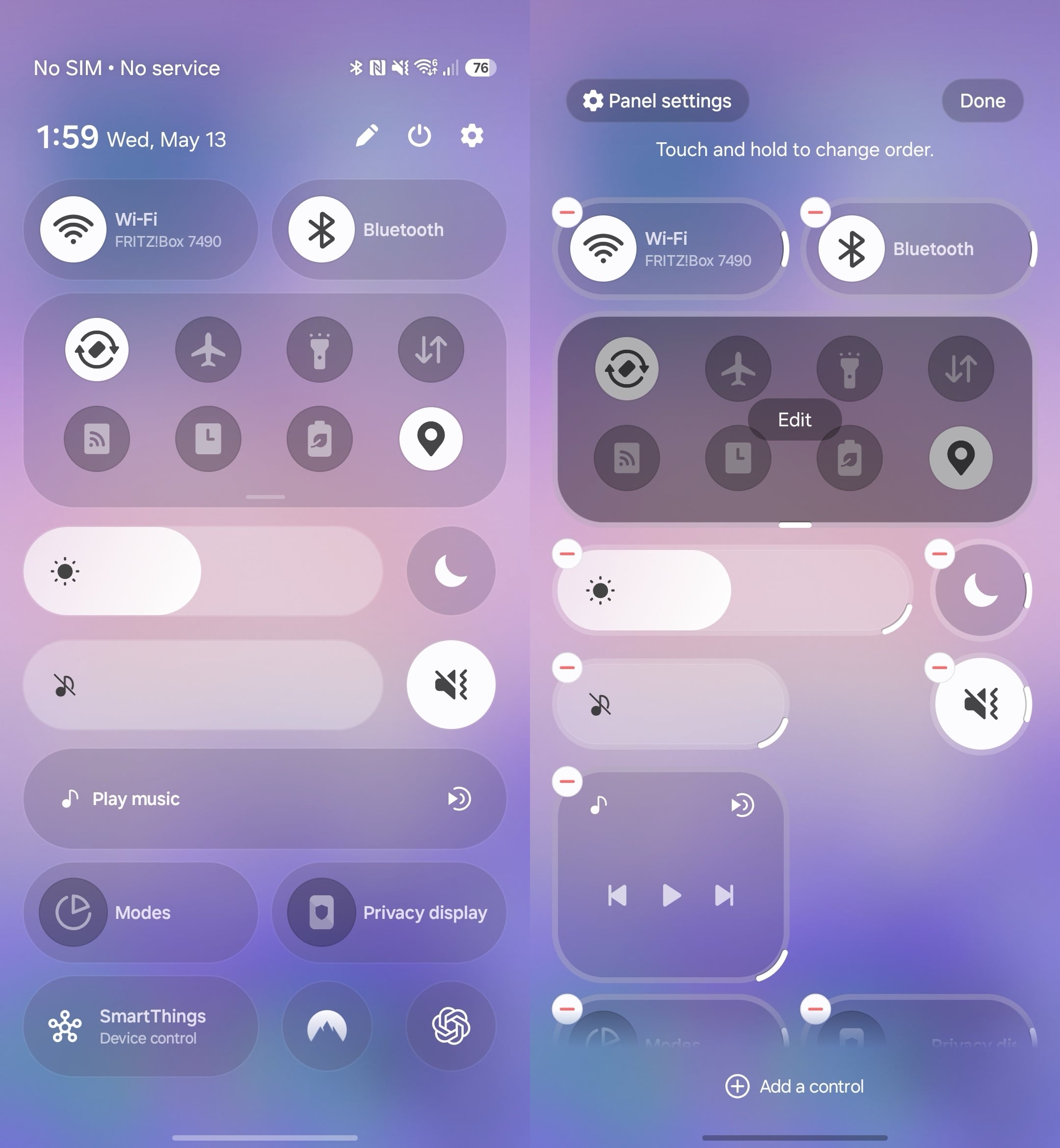
می توانید کلیدها و ویجت ها را تقریباً هر جایی قرار دهید، مواردی را که استفاده نمی کنید حذف کنید و چیدمان افقی یا عمودی نوارهای روشنایی و صدا را تغییر دهید. امکان تغییر اندازه نوار روشنایی، نوار صدا و ویجت پخش رسانه نیز وجود دارد.
تعداد گزینه ها به اندازه ای است که شاید پیدا کردن چیدمان مناسب کمی زمان ببرد؛ اما پس از تنظیم پنل، قابلیت ها و کنترل هایی که بیشتر استفاده می کنید همیشه در جای موردانتظارتان قرار خواهند داشت.
منبع: SamMobile