
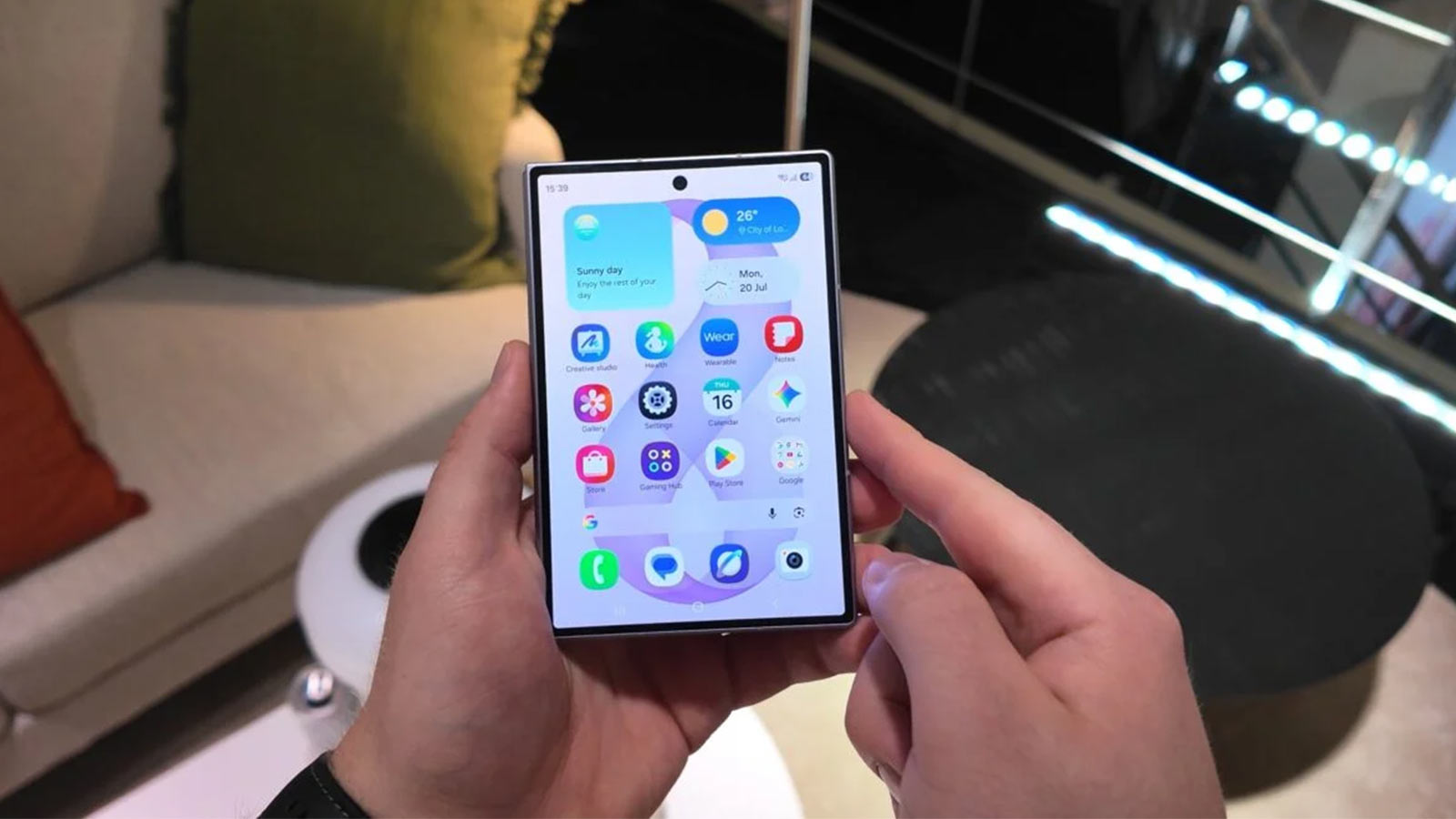

گلکسی Z Fold 8 و گلکسی Z Fold 8 Ultra چند گزینه شخصی سازی دارند که روی یک گوشی معمولی اصلا معنا ندارند. یکی از بهترین این قابلیت ها امکان استفاده از صفحه اصلی جداگانه برای نمایشگر کاور و نمایشگر داخلی است. این ویژگی شاید در نگاه اول کوچک به نظر برسد، اما آزادی عمل بیشتری برای تنظیم هر نمایشگر بر اساس نحوه استفاده کاربر فراهم می کند.
چرا باید از صفحه اصلی جداگانه استفاده کرد
به صورت پیش فرض، گلکسی Z Fold 8 و Fold 8 Ultra از یک صفحه اصلی مشترک برای هر دو نمایشگر کاور و داخلی استفاده می کنند. هر چیزی که روی یک نمایشگر قرار بگیرد، روی نمایشگر دیگر هم ظاهر می شود و امکان تغییر یکی بدون دیگری وجود ندارد.
نکته عجیب این است که در حالت آینه ای، نیمه چپ صفحه باز شده با اولین صفحه هوم روی نمایشگر کاور مطابقت دارد، در حالی که نیمه راست با دومین صفحه هوم مطابقت پیدا می کند، حتی اگر آن صفحه هنوز وجود نداشته باشد.
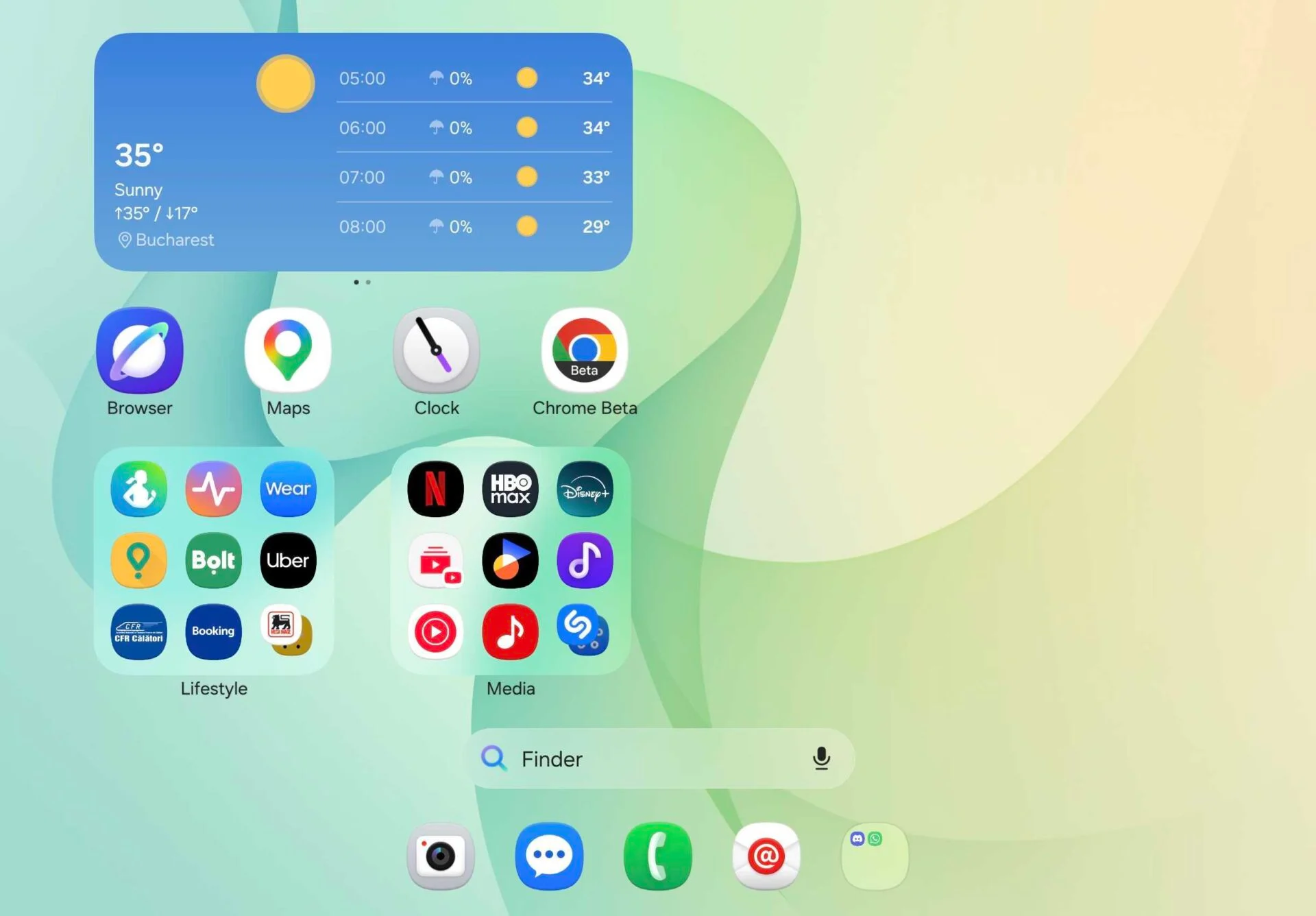
نکته اینجاست که اگر بخواهید نمایشگر کاور را فقط با یک صفحه هوم نگه دارید، نمی توانید چیزی روی نیمه راست صفحه اصلی باز شده قرار دهید. به محض این کار، One UI به طور خودکار یک صفحه هوم دوم برای نمایشگر کاور ایجاد می کند.
این روش کمی غیرمعمول است و می تواند باعث سردرگمی و به هم ریختگی شود. از آنجا که هر نمایشگر نسبت ابعاد متفاوتی دارد، تمیز نگه داشتن هر دو صفحه کار ساده ای نیست.
روش غیرفعال کردن آینه سازی صفحه کاور
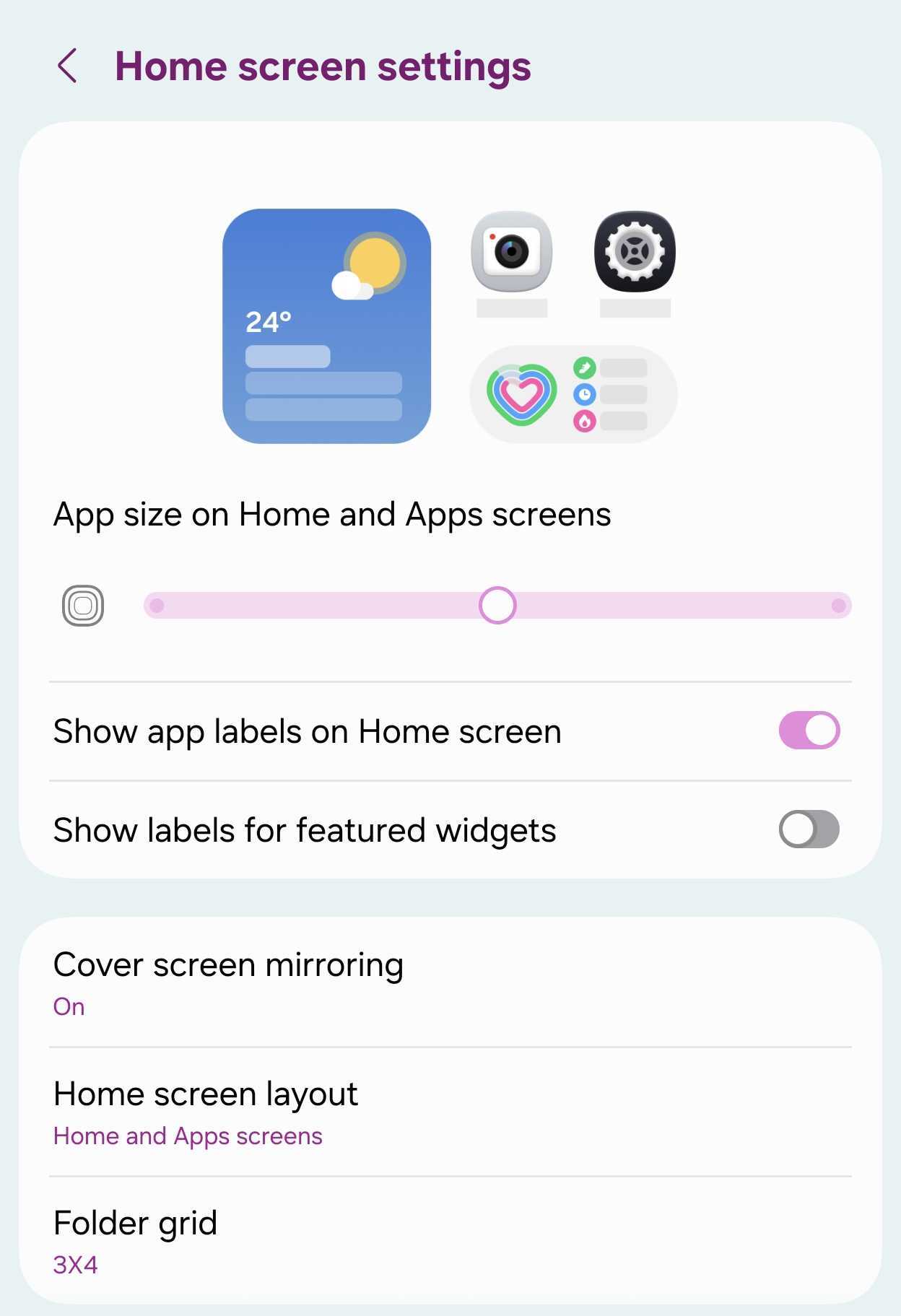
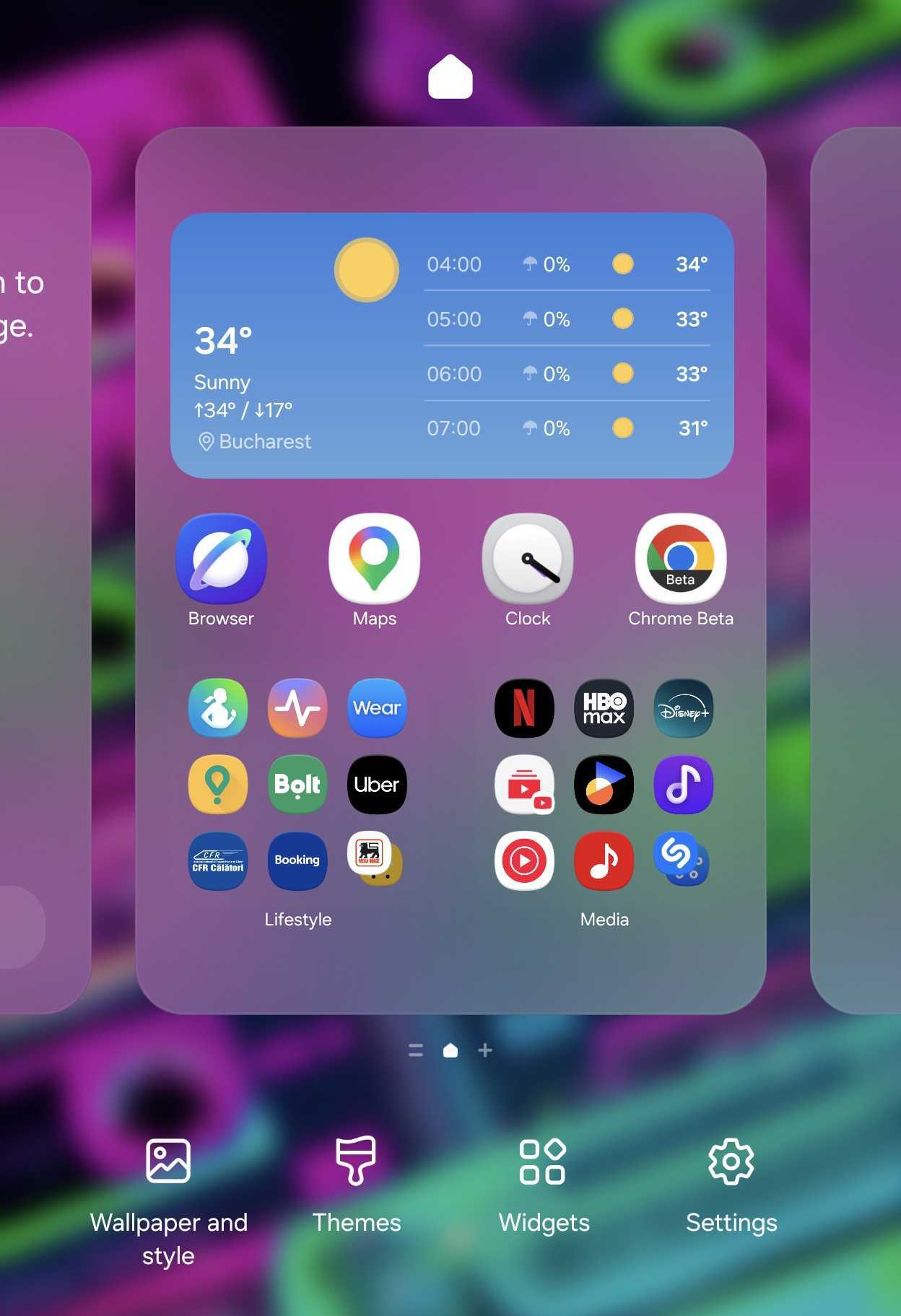
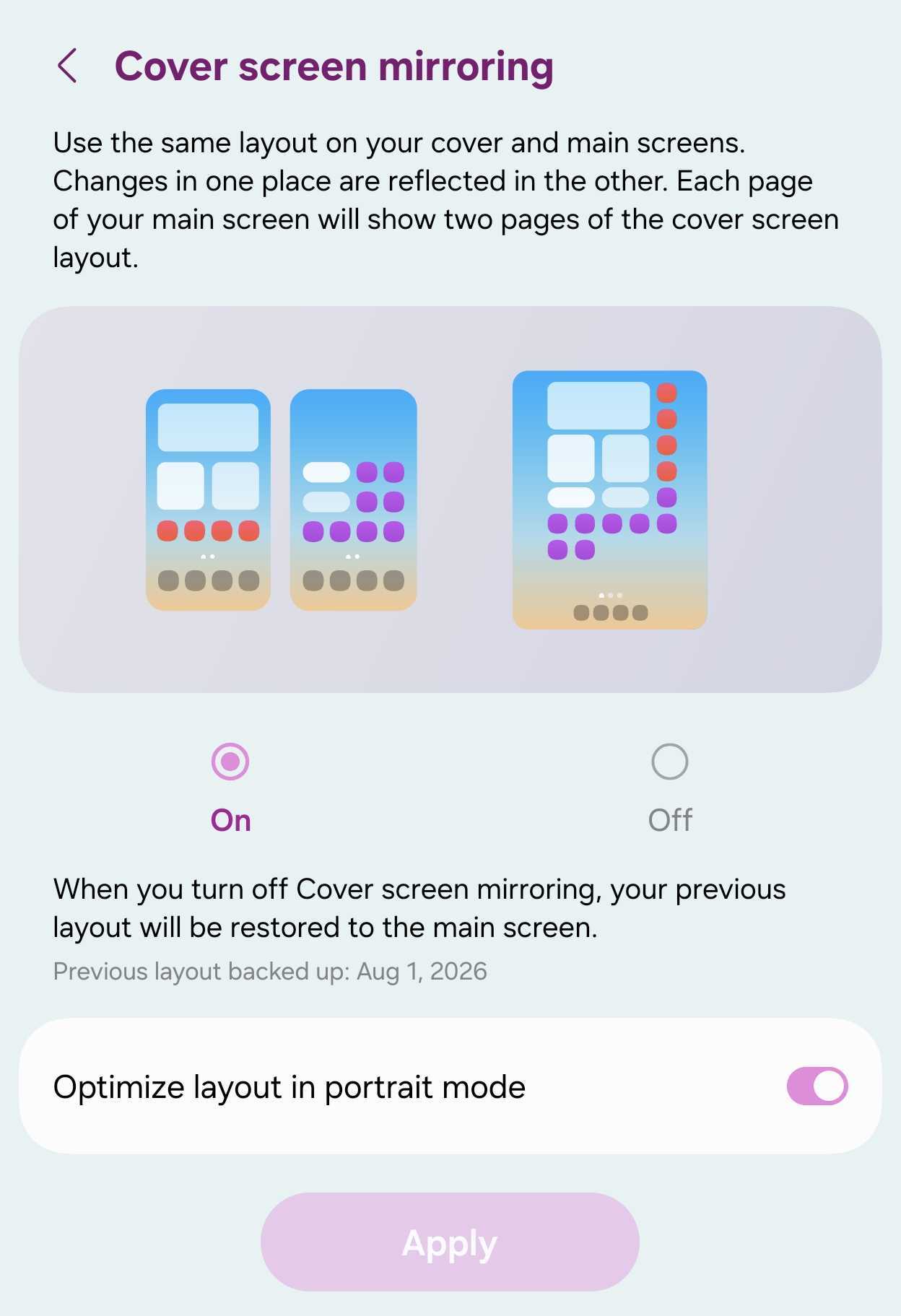
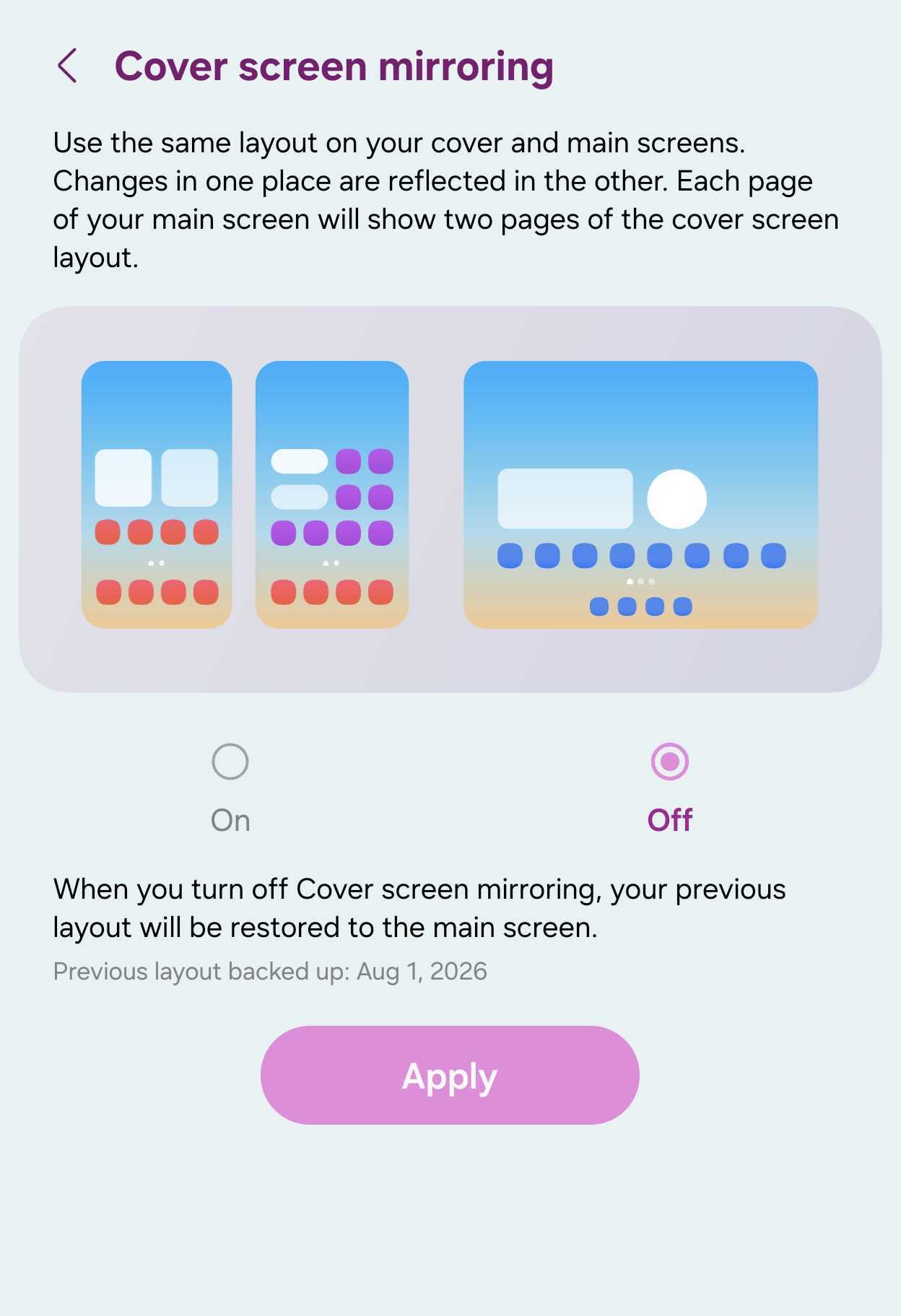
خوشبختانه راه حلی برای این مشکل وجود دارد. One UI به کاربران Fold امکان می دهد تنظیمات صفحه اصلی جداگانه ای برای هر نمایشگر داشته باشند. در این حالت بخشی از سادگی تنظیمات پیش فرض سامسونگ را از دست می دهید اما در عوض انعطاف پذیری بسیار بیشتری به دست می آورید.
برای این کار کافی است روی صفحه اصلی دو انگشتی فشار دهید، سپس به بخش Settings بروید و گزینه Cover screen mirroring را خاموش کنید.
پس از غیرفعال شدن آینه سازی صفحه کاور، هر نمایشگر چیدمان صفحه اصلی مستقل خودش را خواهد داشت. کاربر می تواند بدون تاثیر روی تنظیمات صفحه کاور، آیتم ها را آزادانه در نیمه چپ یا راست پنل تاشو قرار دهد.
با این حال، بسیاری از تنظیمات صفحه اصلی حتی زمانی که آینه سازی خاموش است، به صورت کلی روی هر دو نمایشگر اعمال می شوند. برای مثال گزینه اندازه اپلیکیشن در صفحه هوم و اپلیکیشن ها روی هر دو نمایشگر تاثیر می گذارد، صرف نظر از اینکه آینه سازی صفحه اصلی فعال باشد یا نه.
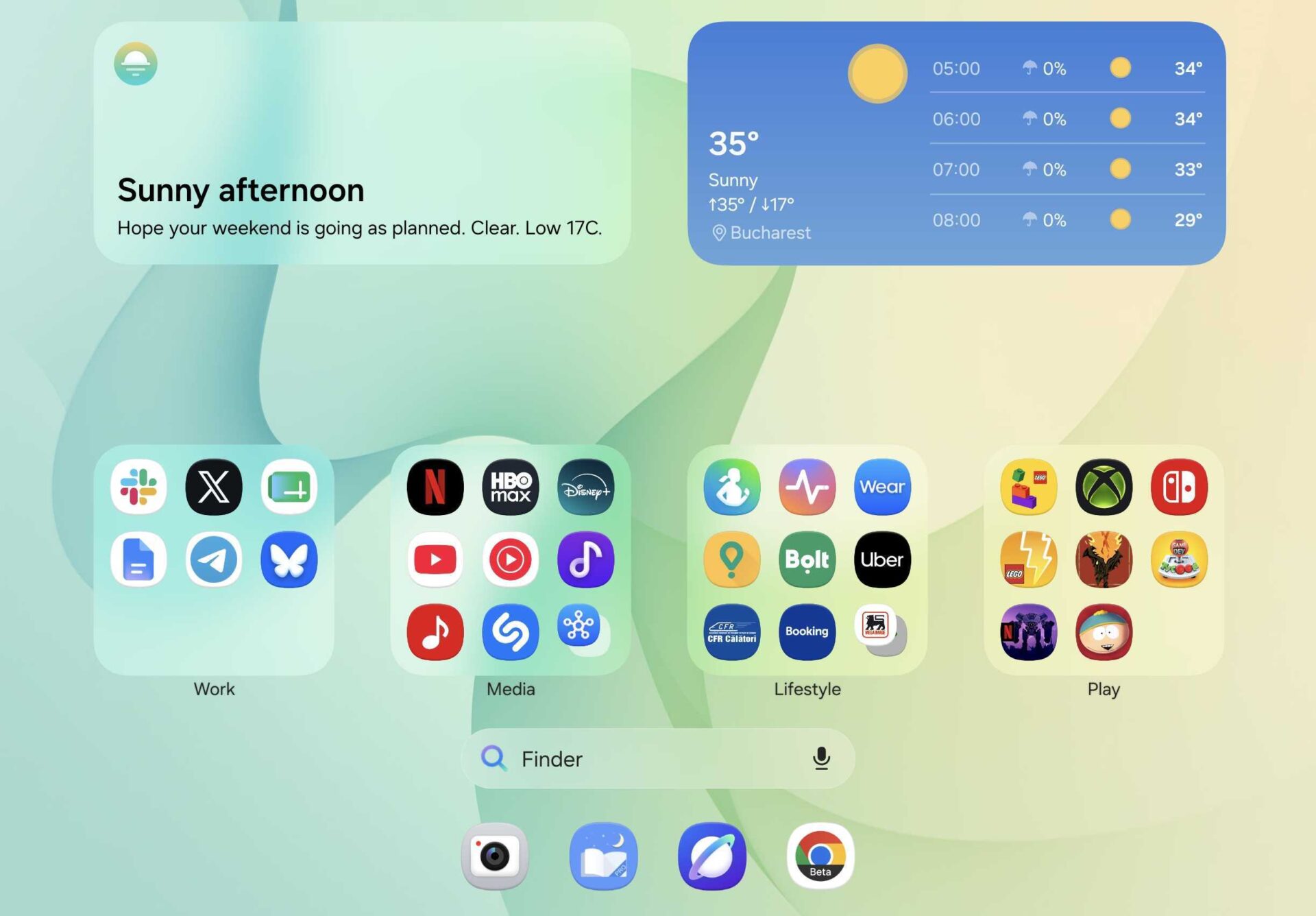
با وجود این، کاربران می توانند چیدمان های جداگانه، والپیپرهای متفاوت، ویجت های مجزا و حتی اندازه شبکه پوشه ها را برای هر نمایشگر تنظیم کنند. گزینه های شخصی سازی در این بخش فراوان است.
نکته آخر این که خاموش کردن آینه سازی صفحه کاور، چیدمان فعلی صفحه اصلی آینه ای را حذف نمی کند. سامسونگ تنظیمات حالت آینه ای و حالت جداگانه را به صورت مستقل ذخیره می کند، بنابراین کاربر می تواند هر زمان که بخواهد بین این دو حالت جابه جا شود بدون این که شخصی سازی های خود را از دست بدهد.
منبع: SamMobile