
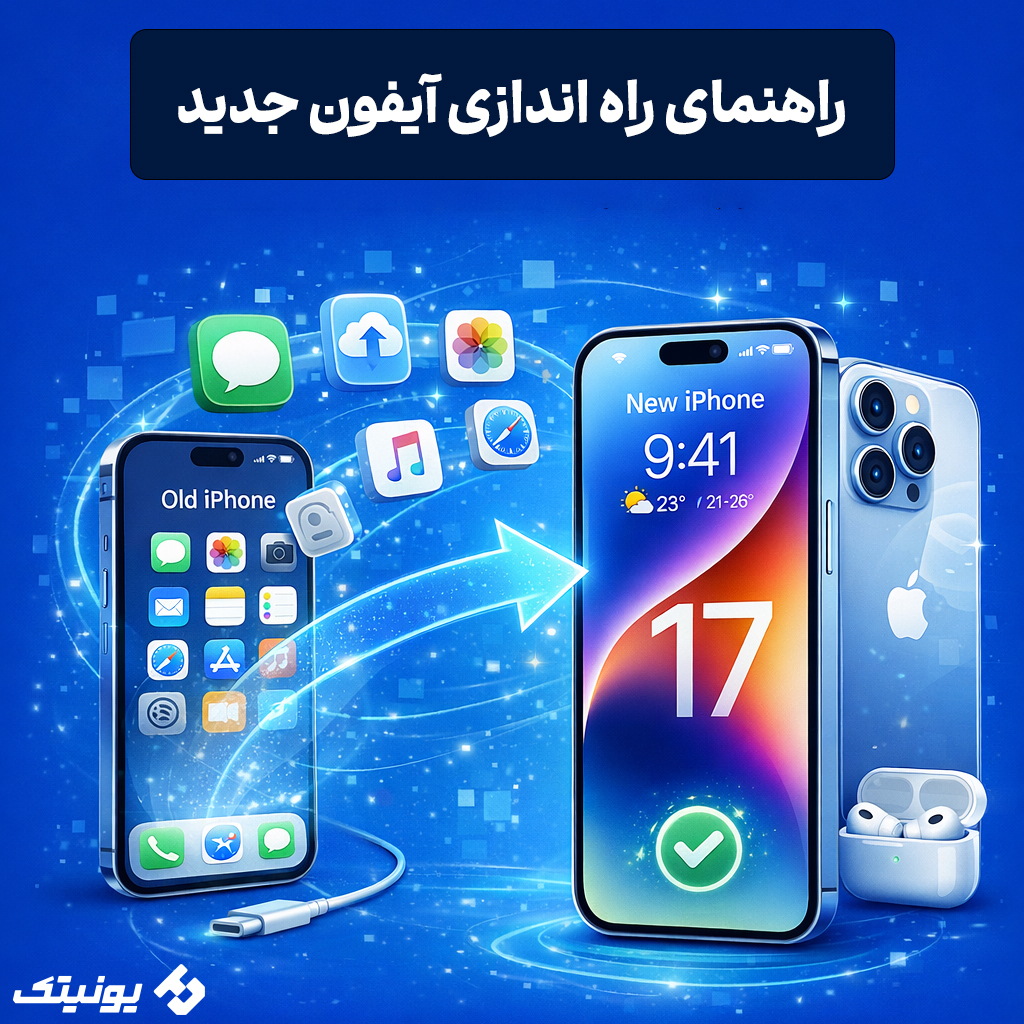

خرید یک آیفون جدید همیشه حس فوق العاده ای دارد، اما قبل از اینکه بتوانید از دوربین باکیفیت یا اپلیکیشن های جذاب آن لذت ببرید، باید مراحل راه اندازی اولیه را طی کنید. نگران نباشید، زیرا اپل این فرآیند را بسیار ساده و شهودی طراحی کرده است تا هر کاربری بتواند به راحتی آن را انجام دهد. ما در این راهنما قدم به قدم کنار شما هستیم تا از لحظه روشن کردن دستگاه و دیدن پیام «Hello» تا شخصی سازی ویژگی های امنیتی مثل فیس آیدی (Face ID) و انتقال اطلاعات حیاتی از گوشی قدیمی، همه چیز را به درستی پیش ببرید. چه بخواهید فضای ذخیره سازی خود را مدیریت کنید و چه قصد داشته باشید کارت های بانکی خود را به Apple Wallet اضافه کنید، این تنظیمات اولیه پایه و اساس تجربه کاربری شما را می سازند. هدف ما در یونیتک این است که شما بدون سردرگمی و در سریعترین زمان ممکن، آیفون خود را آماده استفاده کنید و از تکنولوژی لذت ببرید. در ادامه راه اندازی آیفون را به صورت گام به گام به شما آموزس می دهیم.
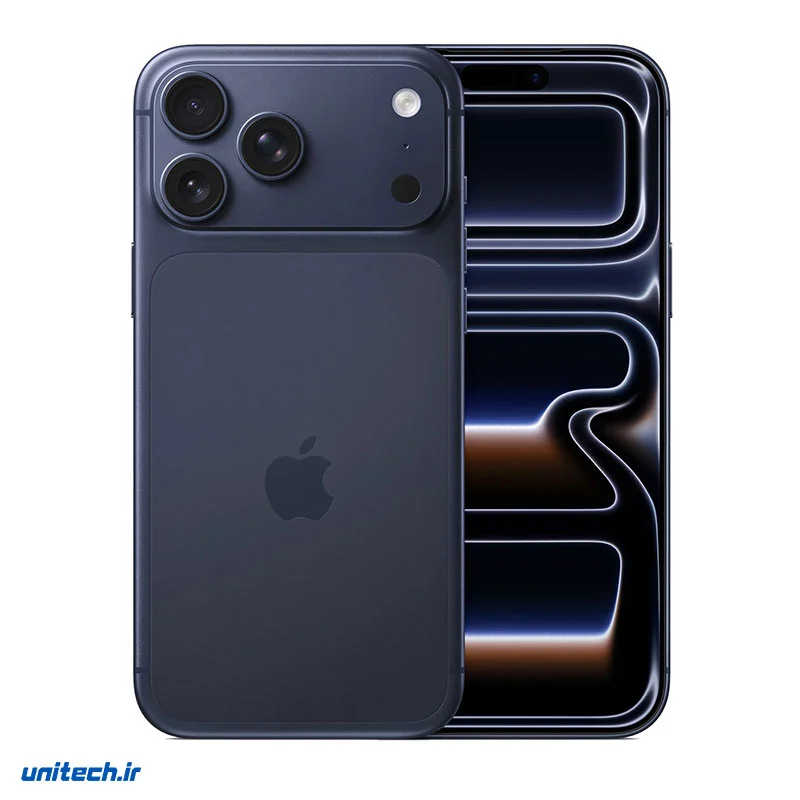
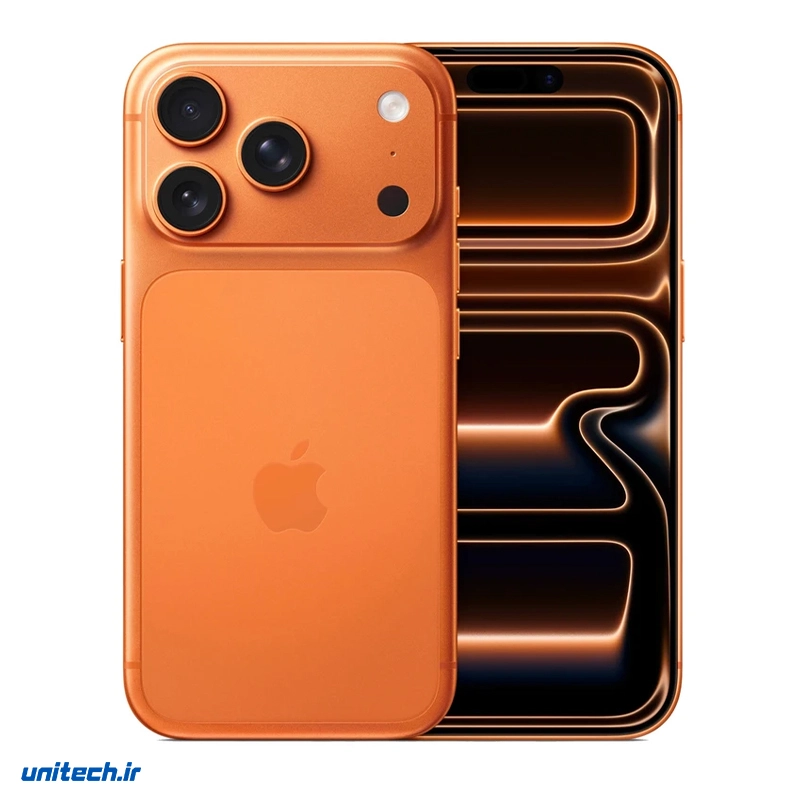
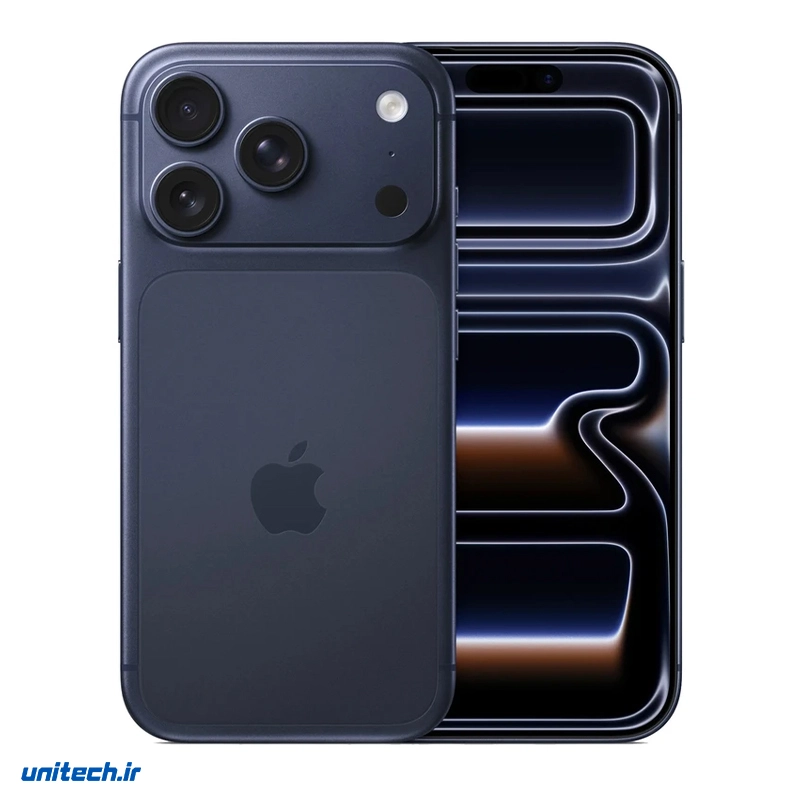
-XvTLyS.webp)
روش های راه اندازی
در این جدول روش های مختلف برای راه اندازی و پیش نیازهای هر مدل گوشی آیفون را بررسی کرده ایم تا بدانید کدام روش برای شرایط فعلی شما مناسب تر است:
| روش راه اندازی | پیش نیازها | کاربرد اصلی |
| شروع سریع (Quick Start) | آیفون قدیمی با iOS 11 یا بالاتر + بلوتوث روشن | انتقال مستقیم اطلاعات از گوشی قدیمی به جدید بدون سیم |
| راه اندازی دستی (Manual) | اتصال به Wi-Fi یا شبکه سلولار | مناسب برای کاربرانی که گوشی قبلی ندارند یا می خواهند آیفون را از صفر تنظیم کنند |
| بازگردانی از آی کلاد (iCloud) | داشتن فایل بک آپ در فضای ابری | بازگرداندن تمام عکس ها، مخاطبین و تنظیمات از طریق اینترنت |
| استفاده از مک یا PC | کابل اتصال و نرم افزار iTunes یا Finder | مناسب برای انتقال حجم بالای اطلاعات به صورت آفلاین و امن |
مراحل گام به گام راه اندازی آیفون و انتقال اطلاعات
اولین قدم برای ورود به دنیای آیفون جدید، روشن کردن دستگاه است. دکمه پاور را نگه دارید تا لوگوی اپل ظاهر شود و سپس با پیام خوش آمدگویی Hello به زبان های مختلف روبرو می شوید. در اینجا باید زبان و کشور خود را انتخاب کنید و تنظیمات مربوط به اندازه متن و آیکون ها را طبق سلیقه خود انجام دهید. اگر گوشی قبلی ندارید، گزینه Set Up Without Another Device را انتخاب کنید و دستور العمل های روی صفحه را دنبال کنید تا به شبکه وای فای متصل شوید و مراحل را تکمیل کنید. اما اگر گوشی قبلی شما آیفون است و می خواهید اطلاعاتتان را منتقل کنید، بهترین و سریع ترین راه استفاده از قابلیت «شروع سریع» یا همان Quick Start است.
قابلیت Quick Start جادوی اپل برای انتقال بیدردسر اطلاعات است. برای این کار کافی است آیفون قدیمی (که باید حداقل iOS 11 داشته باشد) را در کنار آیفون جدید روشن کنید. یک پیام روی گوشی قدیمی ظاهر می شود که از شما می خواهد اپل آیدی خود را برای تنظیم گوشی جدید تایید کنید. پس از زدن دکمه Continue، یک انیمیشن آبی رنگ روی صفحه گوشی جدید ظاهر می شود که باید با دوربین گوشی قدیمی آن را اسکن کنید. با این کار دو دستگاه به صورت امن به هم جفت می شوند. سپس باید رمز عبور گوشی قدیمی را در گوشی جدید وارد کنید و مراحل تنظیم Face ID یا Touch ID را انجام دهید. در نهایت می توانید انتخاب کنید که اطلاعات مستقیماً از گوشی به گوشی منتقل شوند یا از آخرین نسخه بک آپ آی کلاد دانلود شوند.
پس از اینکه مراحل اولیه تمام شد، نوبت به جزئیات نهایی می رسد. اگر به طور منظم از گوشی خود در آی کلاد نسخه پشتیبان تهیه کرده باشید، تمام مخاطبین، عکس ها و اپلیکیشن های محبوبتان به صورت خودکار روی دستگاه جدید بارگذاری می شوند. همچنین این زمان بهترین فرصت است تا لوازم جانبی هوشمند خود مثل اپل واچ یا ایرپادز را به گوشی جدید متصل کنید. اگر این گوشی را برای فرزندتان راه اندازی می کنید، پیشنهاد می کنیم حتماً تنظیمات Parental Controls را فعال کنید تا بتوانید بر زمان استفاده از صفحه نمایش و دسترسی به محتوا نظارت داشته باشید. فراموش نکنید که پس از اتمام راه اندازی، حتماً به بخش تنظیمات بروید و آخرین نسخه نرم افزاری iOS را دانلود و نصب کنید تا از نظر امنیتی و کارایی در بهترین وضعیت باشید.
مزایا و معایب روش های راه اندازی آیفون
آگاهی از نقاط قوت و ضعف اکوسیستم راه اندازی اپل به شما کمک می کند تا انتظارات واقع بینانه ای داشته باشید:
مزایا
- سهولت بی نظیر انتقال با نزدیک کردن دو گوشی
- امنیت بالا و رمزنگاری کامل داده ها
- فعال سازی سریع تنظیمات بیومتریک و فیس آیدی
- یکپارچگی با آی کلاد و بازیابی آسان
معایب
- وابستگی به اینترنت پرسرعت (برای بک آپ آی کلاد)
- زمان بر بودن انتقال برای حجم بالای مدیا
- نیاز به خرید فضای ذخیره سازی اضافی در آی کلاد
نتیجه گیری
راه اندازی آیفون جدید فرآیندی است که اپل سعی کرده آن را تا حد ممکن ساده و لذت بخش کند. با استفاده از قابلیت هایی مثل Quick Start، شما دیگر نگران از دست رفتن اطلاعات یا پیچیدگی های فنی نخواهید بود و می توانید در کمترین زمان ممکن، گوشی جدیدتان را دقیقاً مشابه گوشی قبلی اما با سخت افزاری قدرتمندتر در اختیار داشته باشید. مهمترین نکته این است که همیشه از اطلاعات خود نسخه پشتیبان داشته باشید و سیستم عامل خود را بهروز نگه دارید. امیدواریم این راهنما به شما کمک کند تا شروعی پرقدرت و بدون دغدغه با آیفون جدیدتان داشته باشید. برای خرید گوشی آیفون با گارانتی معتبر و قیمت مناسب کلیک نمایید.