
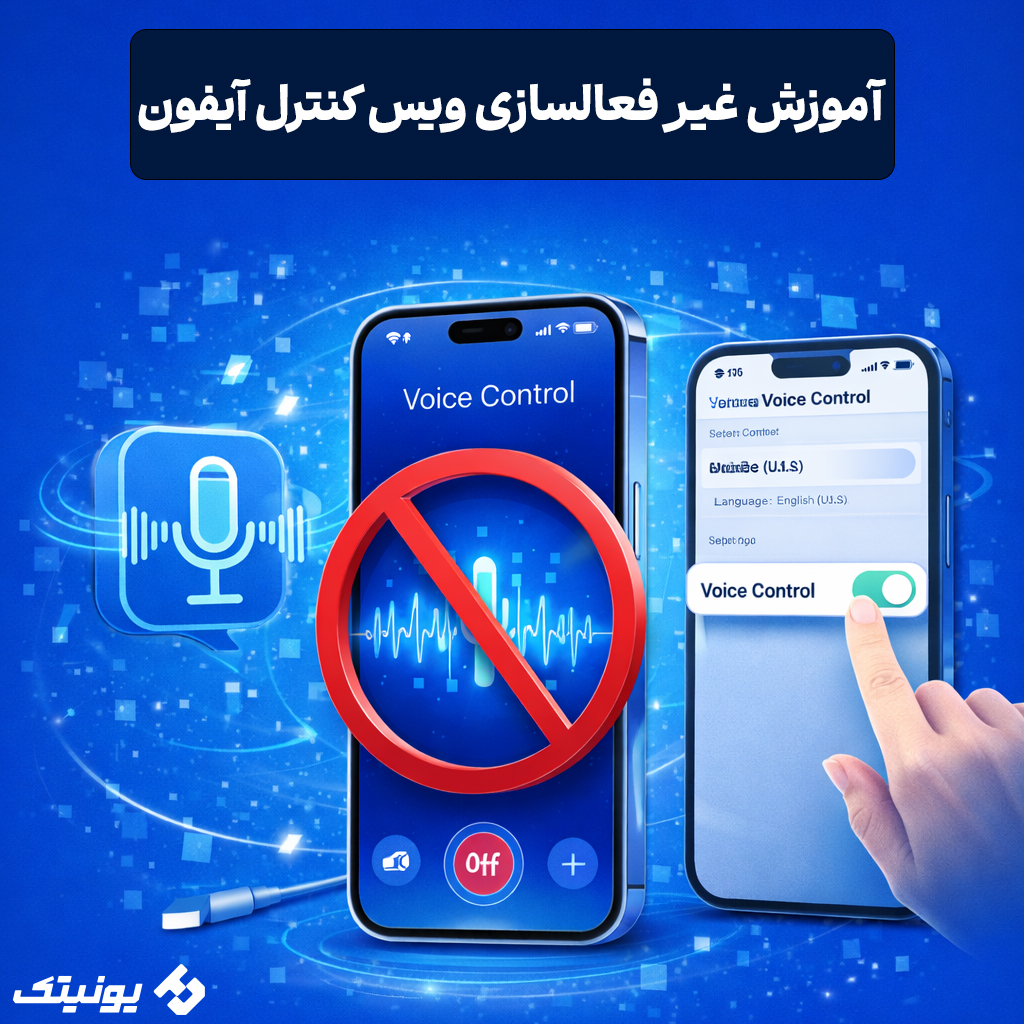

قابلیت ویس کنترل یا همان کنترل صوتی یکی از ویژگی های بسیار کارآمد در گوشی های آیفون است که در دسته امکانات دسترسی پذیری (Accessibility) قرار می گیرد. این ویژگی به کاربران اجازه می دهد تا بدون لمس صفحه و تنها با فرمان های صوتی، نرم افزارهای گوشی خود را مدیریت کنند. اگرچه این قابلیت برای بسیاری از افراد مفید است، اما گاهی اوقات فعال شدن ناخواسته آن می تواند آزاردهنده باشد. بسیاری از کاربران ممکن است ویس کنترل را با سیری (Siri) اشتباه بگیرند، اما تفاوت اصلی اینجاست که ویس کنترل برای پردازش دستورات نیازی به اینترنت ندارد و بیشتر روی ناوبری در محیط گوشی تمرکز دارد، در حالی که سیری یک دستیار هوشمند مبتنی بر فضای ابری است. اگر گوشی شما مدام به صحبت های شما واکنش نشان می دهد یا با فشرده شدن دکمه کناری به اشتباه فعال می شود، زمان آن رسیده که روش های غیر فعال کردن آن را یاد بگیرید.


-XvTLyS.webp)
جدول خلاصه روش های غیر فعال سازی ویس کنترل
در این جدول، مسیرهای سریع برای مدیریت ویس کنترل را برای شما دسته بندی کرده ام تا در یک نگاه متوجه شوید چه اقدامی باید انجام دهید:
| نوع اقدام | مسیر دسترسی در تنظیمات | هدف |
| غیر فعال سازی کامل | Settings > Accessibility > Voice Control | خاموش کردن کل سیستم کنترل صوتی |
| غیر فعال سازی دکمه | Settings > Accessibility > Side/Home Button | جلوگیری از فعال شدن با دکمه کناری |
| رفع تداخل با سیری | Settings > Accessibility > Siri | جلوگیری از گوش دادن مداوم |
| مدیریت دیکته | Settings > General > Keyboard | بررسی تنظیمات تایپ صوتی |
آموزش گام به گام غیرفعال کردن ویس کنترل
اگر تصمیم گرفته اید که ویس کنترل را به طور کامل خاموش کنید تا دیگر به دستورات صوتی شما پاسخ ندهد، باید از طریق تنظیمات اصلی اقدام کنید. برای این کار ابتدا وارد بخش Settings آیفون شوید و گزینه Accessibility را پیدا کنید. در این منو، گزینه ای به نام Voice Control وجود دارد که با وارد شدن به آن می توانید سوییچ اصلی را در حالت خاموش قرار دهید. با انجام این کار، آیفون دیگر منتظر شنیدن دستورات شما نخواهد بود و حتی با فشردن دکمه های کناری یا هوم نیز فعال نمی شود. این مطمئن ترین راه برای خلاص شدن از شر فعال سازی های ناگهانی است.
اما شاید شما بخواهید ویس کنترل را داشته باشید ولی نخواهید با دکمه کناری (یا دکمه هوم در مدل های قدیمیتر) فعال شود. برای این منظور، دوباره به Settings و سپس Accessibility بروید، اما این بار وارد بخش Side Button (یا Home Button در آیفون ۸ و قدیمی تر) شوید.1 در قسمت پایین صفحه، گزینه ای به نام Press and Hold to Speak را مشاهده خواهید کرد که باید آن را روی حالت Off قرار دهید. با این تنظیم، دکمه کناری فقط برای قفل کردن صفحه یا سایر عملکردها کار می کند و دیگر دستیار صوتی را بیدار نخواهد کرد.
گاهی اوقات حتی پس از خاموش کردن، ممکن است با باگ های نرم افزاری مواجه شوید که ویس کنترل همچنان فعال شود. در چنین شرایطی، ری استارت کردن گوشی می تواند تداخل های موقت را برطرف کند. همچنین همیشه مطمئن شوید که سیستم عامل iOS شما به آخرین نسخه آپدیت شده است، زیرا اپل در هر به روزرسانی مشکلات رایج را رفع می کند. علاوه بر این، لوازم جانبی مثل هندزفری های خراب که دکمه های اتصالی دارند، می توانند به اشتباه فرمان فعال سازی ویس کنترل را ارسال کنند، پس حتماً سلامت کابل و هدفون خود را نیز بررسی کنید.
مزایا و معایب قابلیت Voice Control
برای اینکه تصمیم بگیرید آیا این قابلیت را کلاً حذف کنید یا نه، بهتر است نگاهی به نقاط قوت و ضعف آن بیندازیم:
مزایا
- عملکرد آفلاین و بدون نیاز به اینترنت
- دسترسی پذیری بالا برای افراد با محدودیت حرکتی
- کنترل دقیق اسکرول و انتخاب آیتم ها
معایب
- فعالسازی ناخواسته با کلمات مشابه
- افزایش مصرف باتری به دلیل گوش دادن مداوم
- تداخل با دکمه پاور در صورت فشردن طولانی
نتیجه گیری
ویس کنترل ابزاری قدرتمند برای تعامل بدون لمس با آیفون است، اما اگر نیازی به آن ندارید یا فعال شدن های بی موقع آن تمرکز شما را برهم می زند، غیر فعال کردن آن بهترین گزینه است. شما می توانید بسته به نیازتان، آن را کاملاً از طریق منوی Accessibility خاموش کنید یا فقط حساسیت دکمه کناری را نسبت به آن از بین ببرید. فراموش نکنید که تفاوت ویس کنترل با سیری در نحوه پردازش و نیاز به اینترنت است و مدیریت صحیح این تنظیمات می تواند تجربه کاربری شما با آیفون را روان تر و لذت بخش تر کند.