
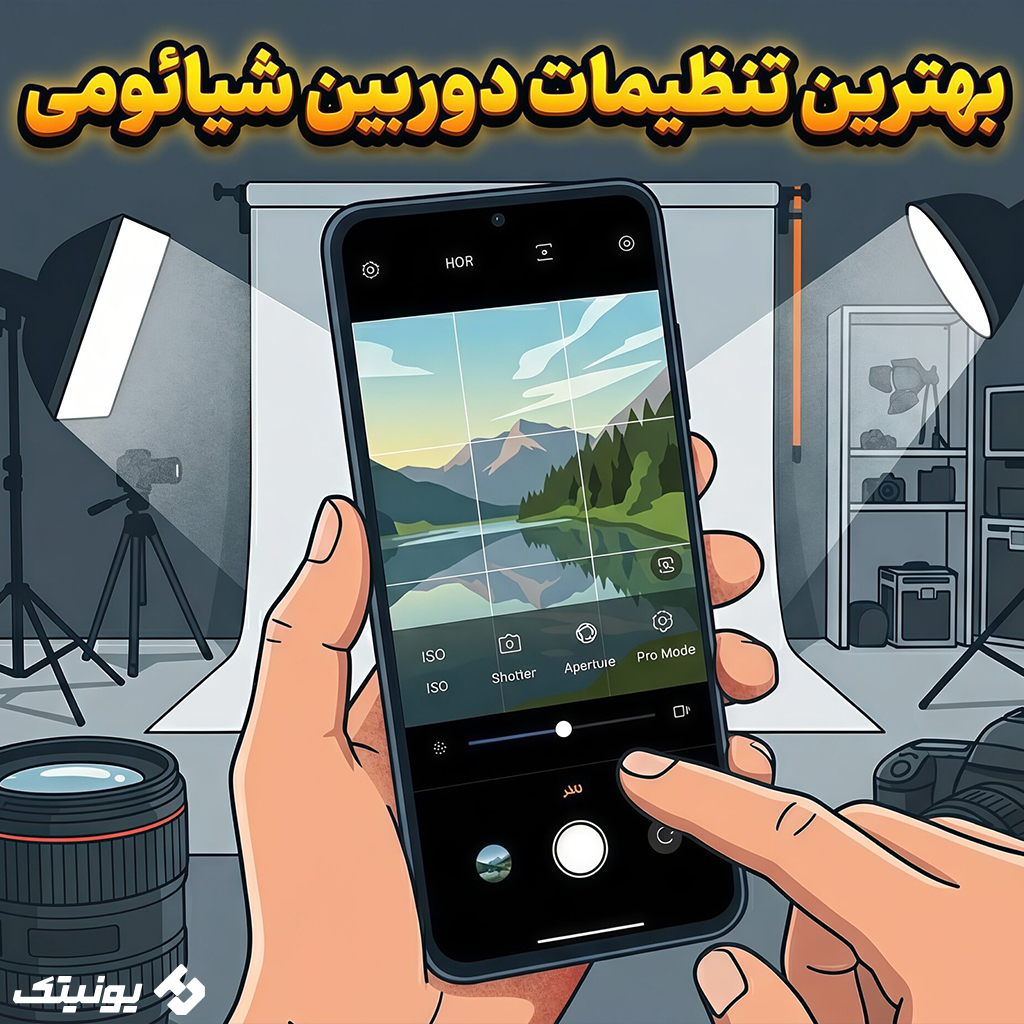

بهترین تنظیمات دوربین گوشی شیائومی این همیشه یکی از مواردی که ذهن کاربران گوشی های شیائومی و هر برند دیگه رو درگیر خودش می کنه که چطور می تونن از دوربین گوشی خودشون بهترین خروجی رو بگیرن و یه تجربه خوب از عکس هایی که می گیرن داشته باشن و همیشه تنظیمات دوربین گوشیشون در بهترین حالت باشه. توی این مقاله قراره بهترین تنظیات دوربین گوشی شیائومی رو با هم بررسی کنیم و مو به مو بریم جلو تا بببینم بهترین حالتی که می تونیم عکس های حرفه ای با گوشی شیائومی بگیریم چه حالت هایی هستن. پس تو هم اگر گوشی شیائومی داری و اهل عکاسی با دوربین گوشیت هستی، تا آخر این مقاله با یونیتک باش قراره موارد مهمی رو با هم بررسی کنیم.

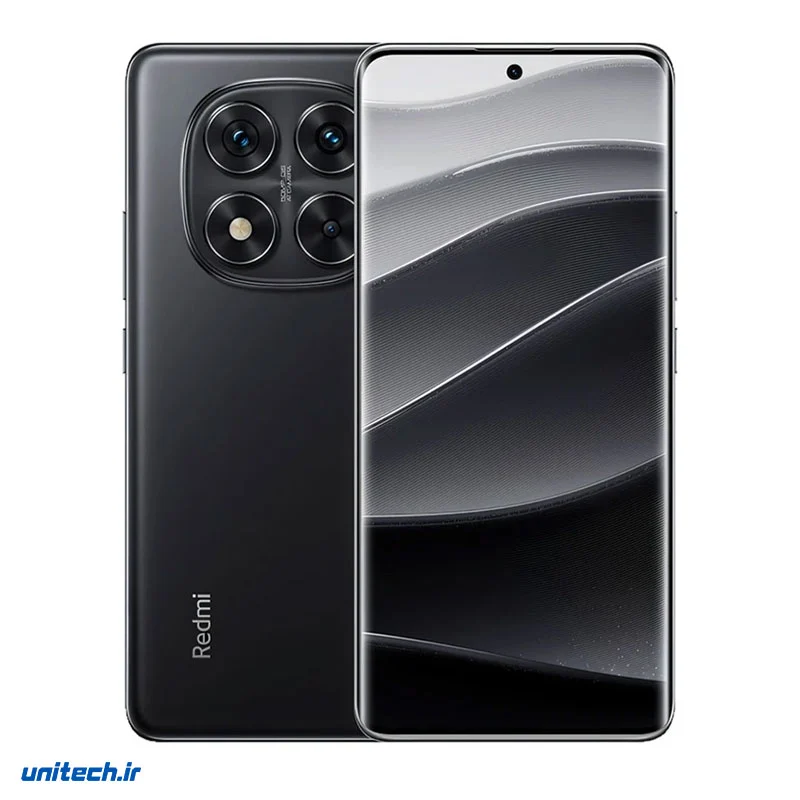
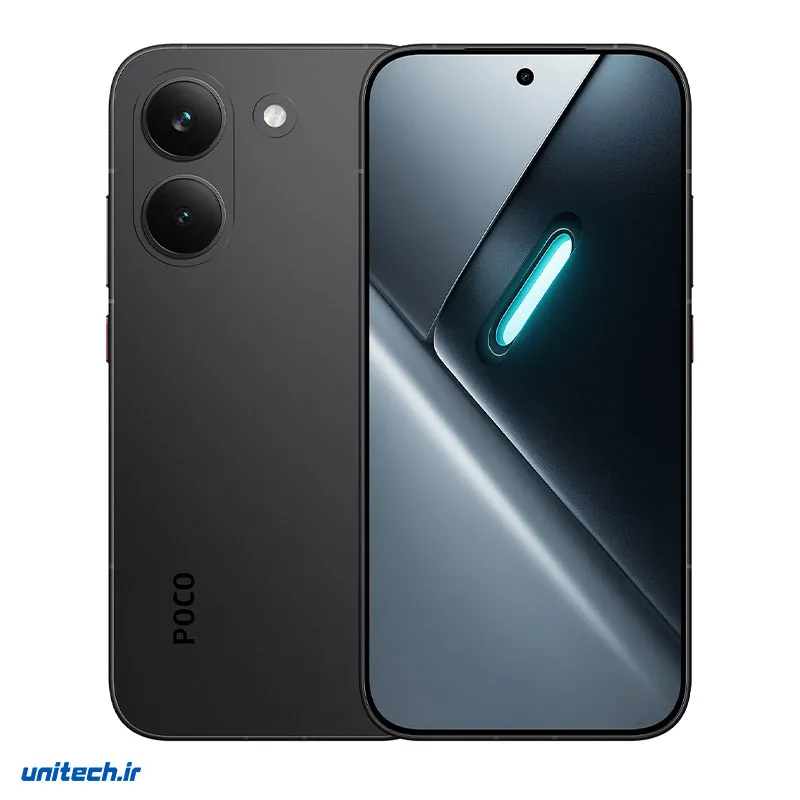
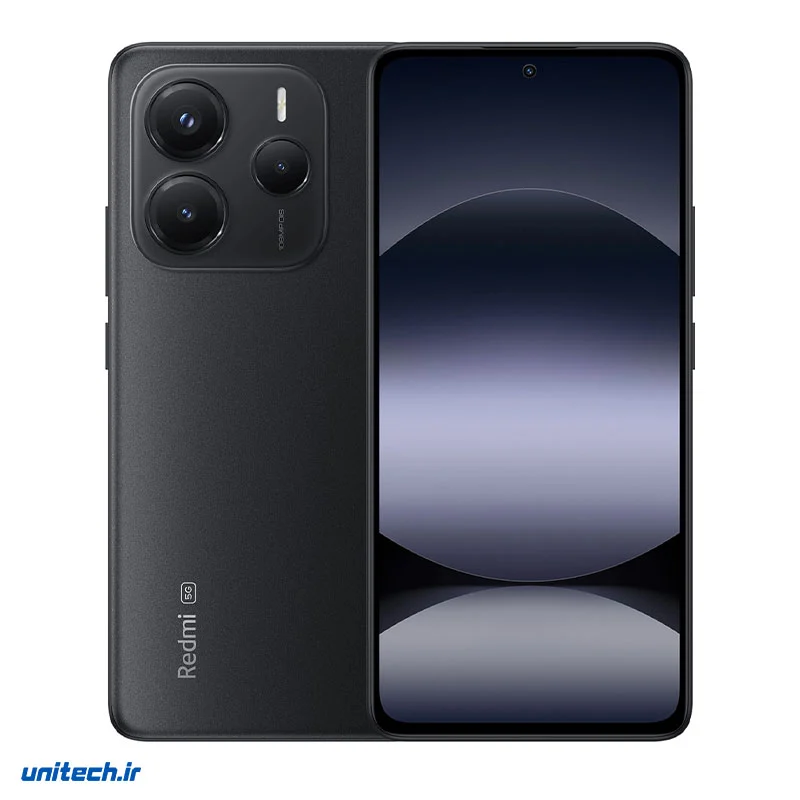
چطور وارد دوربین گوشی شیائومی بشیم؟
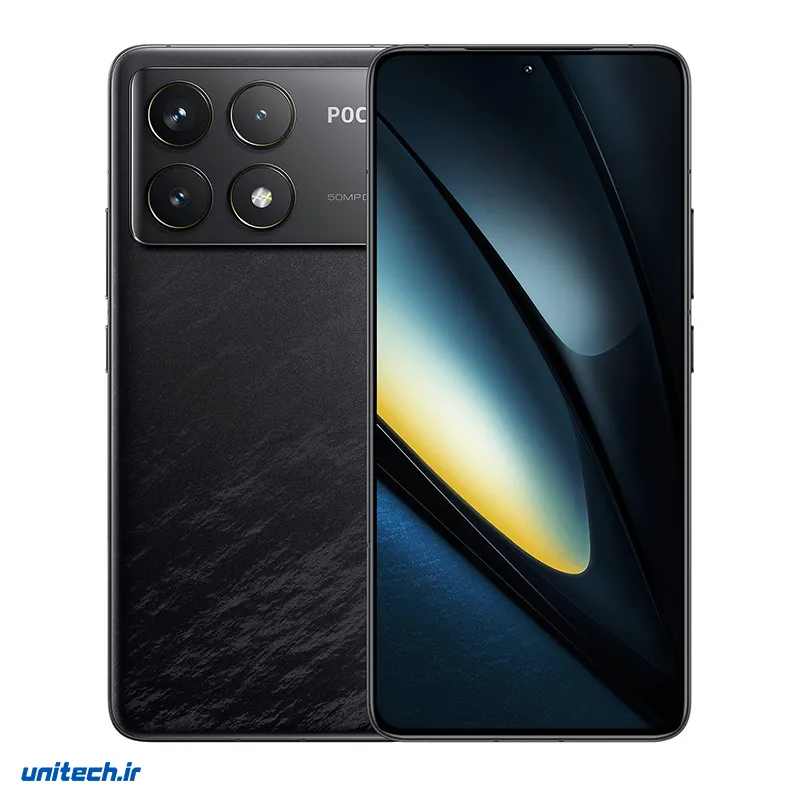
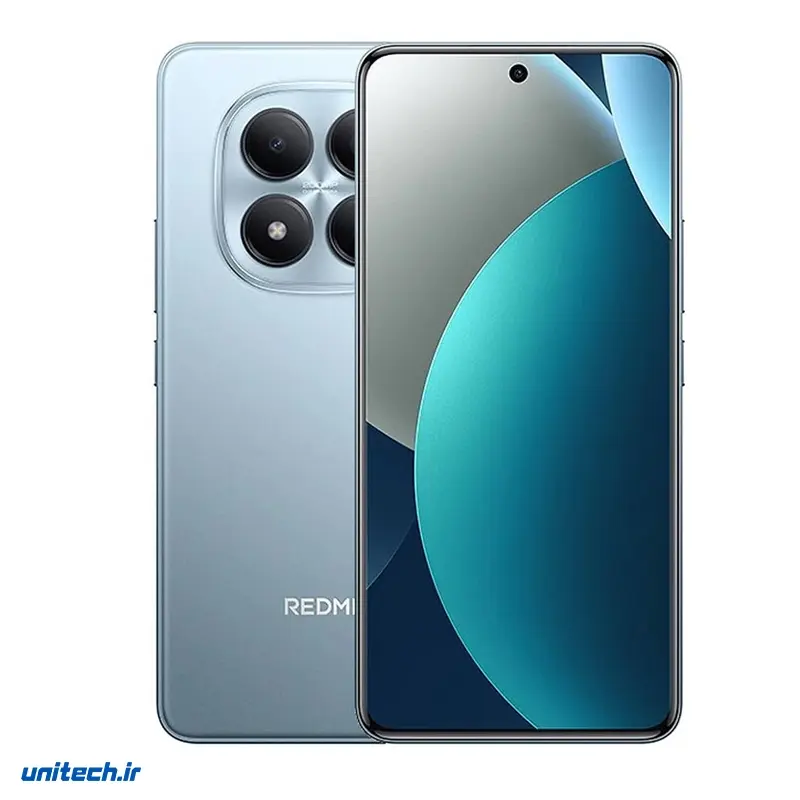
بله قراره از پایه ترین حالت با هم دوربین شیائومی رو بررسی کنیم حتی باز کردن برنامه دوربین و ببینیم توی مدل های مختلف شیائومی این پروسه فرق داره یا نه. گوشی های شیائومی با چند مدل مختلف وارد بازار می شن ولی خوشبختانه از لحاظ رابط کاربری، فرق آنچنانی با هم ندارن. که خب همین موضوع باعث این میشه که توی برنامه های مختلف مثل برنامه دوربین زیاد فرقی نباشه و وقتی شما در مدل های مختلف شیائومی وارد این برنامه میشین، از لحاظ تنظیمات مختلف، گزینه های فیلمبرداری و عکسبرداری و همینطور قابلیت ها، یه محیط تقریبا یک شکل رو میبینید. در گوشی های شیائومی روی آیکون به شکل دوربین ضربه بزنید وارد دنیای فیلمبرداری و عکسبرداری میشید.
گزینه های اولیه بعد از باز شدن دوربین شیائومی
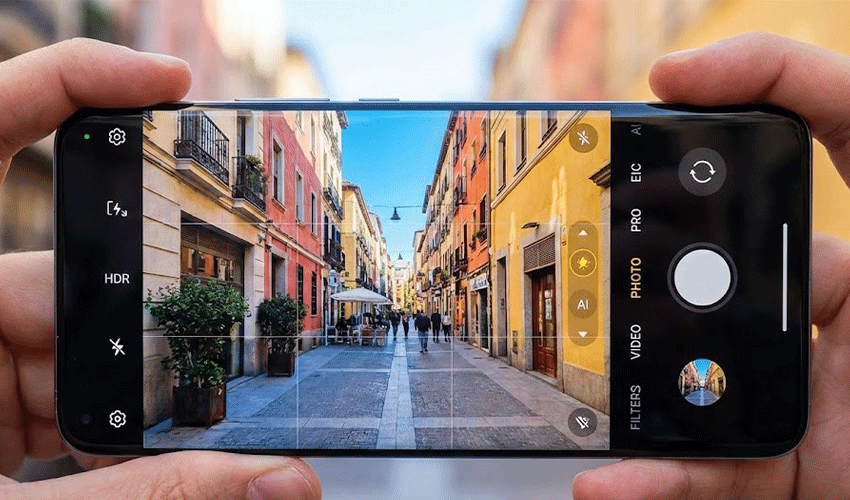
یکی از مواردی که شما بعد از باز کردن دوربین در گوشی های مختلف شیائومی میبینید و تقریبا در خیلی از مدل های این برند این آیکون وجود داره، آیکون دایره ای و درشت شاتر هستش که با رنگ سفید در وسط صفحه و در قسمت پایین دیده میشه. سمت چپ این آیکون موارد ضبط شده رو میبینید و در سمت راست آیکون تعویض دوربین از دوربین پشت به دوربین سلفی رو دارید. قسمت بالای این آیکون ها حالت های مختلف عکسبرداری و فیلمبرداری و قابلیت های مختلف برای این دو مورد رو دارید و در بالای صفحه گوشی تنظیمات هستش که شما با هر بخش تنظیمات مربوط همون حالت رو از بالا میتونید تغییر بدید. در وسط صفحه کمی پایین تر شما تعویض لنز به واید، اولترا واید و تله فوتو رو دارید که اگر گوشیتون لنز های مختلف رو نداره با دست می تونید رو صفحه و دو انگشتی بکشید تا تنظیمات زوم رو بلافاصله ببینید. در قسمت بالایی صفحه شما چند آیکون میبینید که از چپ به راست: آیکون فعال کردن فلش، گزینه HDR، حالت هوش مصنوعی AI، گوگل لنز و منوی سه خطی تنظیمات رو دارید. در حالت طبیعی گوشی های مختلف شیائومی این آیتم ها رو دارن. مگر بعضی مدل ها که بر اساس نسخه های نرم افزاری مختلف تعدادی قابلیت یا کمتر و یا بیشتر دارن.
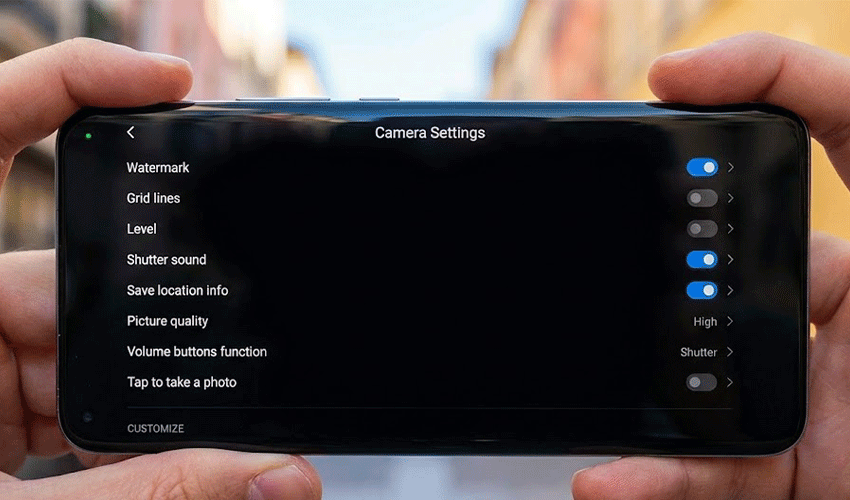
گزینه های منوی تنظیمات دوربین شیائومی
- میشه نسبت عکس ها رو تغییر داد.
- وضوح ویدیو ها رو از بخش Multi Frame میشه بیشتر و کمتر کرد.
- میتونید برای عکسبرداری تایمر دلخواه ست کنید تا بعد از لمس کردن شاتر بعد از تایم مشخص عکس گرفته بشه.
- فعال کردن گزینه ماکرو که به شما این امکان رو میده تا از سوژه های نزدیک از فاصله 3 تا 5 سانتی متری عکسی با وضوح و جزئیات بالا بگیرید.
- حالت Tilt Shift رو فعال و غیر فعال کنید. این گزینه امکان کنترل و همینطور اصلاح پرسپکتیو رو به شما میده.
- Gridlines که همون خطوط عمودی و افقی هستن رو روی صفحه دوربین میتونید فعال و غیرفعال کنید که در کادربندی خیلی به شما کمک میکنه.
- Time Burst که برای شما قابلیت پشت سر هم عکس گرفتن رو میده و به جای چند بار زدن شاتر میتونید با سرعت بیشتری اینکار رو انجام بدید. میتونید تعیین کنید که با چه فاصله زمانی عکس گرفته بشن.
- قابلیت های دیگه هم هستن که به نوع گوشی بستگی دارن و در گوشی های مختلف امکان متفاوت بودنشون هست.
حالا گزینه های بالای صفحه در دوربین شیائومی چه کاری انجام میدن؟
| گزینه مورد نظر | توضیحات و کارکرد |
| فلش (Flash) | برای عکاسی در محیط های تاریک استفاده میشه. قابلیت تنظیم در حالت های خاموش، روشن، خودکار، یا دائم رو داره. |
| HDR (High Dynamic Range) | برای بهبود گسترهی دینامیکی تصاویر و ویدیو ها. این قابلیت باعث برقراری تعادل بین نقاط روشن و تیره در عکس ها و فیلم ها میشه. |
| AI (هوش مصنوعی) | با استفاده از هوش مصنوعی، نوع سوژه عکاسی را تشخیص میده و با دادن تنظیمات پیشنهادی برای دریافت خروجی بهتر به شما کمک میکنه. |
| آیکون ستاره (فیلترها) | برای زیبا سازی تصاویر به کار میره. شامل مجموعه ای از فیلترهاست و امکان دانلود فیلترهای دلخواه رو فراهم میکنه. |
| گوگل لنز (Google Lens) | گزینه ی یکی مونده به آخره که میتونه تصاویر یا فایل ها رو اسکن کنه یا مشابه اون ها رو در اینترنت پیدا کنه. |
| منوی همبرگری (تنظیمات) | آخرین گزینه موجوده و به منوی تنظیمات کلی دوربین اشاره داره. |
حالت های عکاسی در گوشی های شیائومی
تا اینجا فهمیدیم که چطوری میشه وارد دوربین شد و یکی یکی تمام گزینه ها و ابزار های صفحه اصلی رو با هم بررسی کردیم و یاد گرفتیم. اما همونطور که دوربین های حرفه ای حالت های مختلف برای عکاسی رو دارن در حال حاضر اکثر گوشی ها هم حالت های مختلفی رو برای عکاسی دارن که در دوربین گوشی های شیائومی هم برای عکاسی حالت های مختلفی وجود داره که می خوایم ببینیم چی هستن.
در بین گزینه های پایین دوربین شما می تونید با کشیدن به سمت چپ و راست به حالت های زیر برسید:
حالت Photo
همون حالت معمولی عکاسی که می تونید با زدن دکمه شاتر عکس بگیرید یا با دکمه کناری اون که علامت دو فلش داره بین دوربین پشت و دوربین سلفی گوشیتون جابجا بشید. توی این حالت شما اگر دو انگشت رو روی صفحه بذارید، می تونید با دور کردنشون از هم صفحه رو زوم کنید و با نزدیک کردنشون به هم زوم رو کم کنید.
حالت Pro (حرفه ای)
اگر اهل عکاسی حرفه ای هستین و امکانات اتوماتیک دوربین گوشی رو نمی خواید و می تونید با شخصی سازی کردن قابلیت های دوربین مثل تنظیم کردن دستی فوکوس، کم و زیاد کردن سرعت شاتر، میزان تاریکی و روشنایی تصویر، میزان نوردهی و White Balance و خیلی موارد دیگه که قابلیت های یک دوربین عکاسی حرفه ای هستن عکس های بهتری بگیرید، این گزینه برای شماست.
حالت Portrait
پرتره یکی از گزینه هایی هستش که واقعا به شما برای گرفتن عکس های هنری تر کمک میکنه و اینطور کار میکنه که سوژه اصلی وسط تصویر قرار می گیره و فوکوس اصلی شما روی سوژه میفته و محیط اطراف از فوکوس خارج میشن و حالت تاری به خودشون می گیرن. همین که سوژه در مرکز توجه قرار میگیره، باعث جذابیت و هنری تر شدن عکس شما میشه.
حالت شب (Night Mode)
همونطور که اسم این حالت داره به ما میگه، برای عکسبرداری در شب و محیط های خیلی کم نور طراحی شده و اگر شما بخواید از یک سوژه عکاسی کنید باید در این مواقع به سراغ این حالت برید. وقتی این حالت فعال باشه لنز دوربین گوشی شما تایم بیشتری رو صرف گرفتن عکستون میکنه تا بتونه تمام نوری که میگیره از محیط رو جذب کنه که باعث میشه عکس از حالت عادی کمی روشن تر گرفته بشه. البته باید اشاره کرد که معمولا در گوشی های میان رده به بالا این گزینه خوب عمل میکنه و از گوشی های اقتصادی نمیشه انتظار زیادی داشت. هر چند که به طور کلی این قابلیت در زمان عکس گرفتن با دست سخته چون باید تا چند لحظه گوشی رو کاملا ثابت نگهدارید وگرنه خروجی خوبی را نمیتونید داشته باشید.
حالت فیلمبرداری یا Video
خیلی نیازی به توضیح نداره و در این بخش شما می تونید با لمس دایره قرمز رنگ وسط تصویر شروع و فیلمبرداری و تولید محتوا کنید. شما می تونید از لنز های مختلف دوربین گوشیتون مثل لنز واید، اولتراواید و تله فوتو برای رکورد ویدیو استفاده کنید.
حالت پانوراما
پانوراما به حالتی گفته میشه که اگر فعال باشه می تونید تصویری با زاویه ی بیشتر از 180 درجه ثبت کنید. به این صورت که کافیه کلید شاتر رو فشار بدید و طبق دستورالعملی که خود برنامه به شما میده، دوربین رو بچرخونید. توجه داشته باشید گوشی در این حالت باید روی یک خط خاص حرکت کنه و کج نشه. اگر شما کاملا روی خط صاف حرکت نکنید، عکستون تمیز در نمیاد.
حالت Movie effects
این حالت توضیح زیادی نداره. با دادن افکت های جذاب مختلف میتونید ویدیوی خودتون رو حرفه ای تر و همینطور هنری تر کنید. پس از امتحان این گزینه هم غافل نشید چون نتایج خوبی بهتون میده.
حالت Multicam یا Dual-video
حالتی که واقعا کاربردیه و به درد میخوره. توی این حالت شما می تونید به طور همزمان از دو دوربین پشت و جلو گوشیتون فیلم بگیرید که واقعا کاربردی و مفیده مخصوصا برای کسایی که تولید محتوا میکنن خیلی به درد میخوره.
حالت Supermoon
این قابلیت رو گوشی هایی دارن که میزان زوم چندین برابری داشته باشن. زمانی که قصد عکاسی از ماه رو داشته باشید، این قابلیت رو فعال میکنید. از حالا گوشی با تشخیص سوژه، قسمت های مختلف اون رو طراحی میکنه و خروجی دقیق و با کیفیتی رو بهتون میده که واقعا جذابه و یه عکس خیلی خوب می تونید از ماه بگیرید و لذت ببرید.
حالت های 48MP/50MP/64MP/108MP/200MP
بسته به رزولوشن دوربین اصلی گوشیتون می تونین در تنظیمات بالا روی بالاترین حالت از مگاپیکسل عکاسی کنید. این حالت ها به شما اجازه ثبت تصاویر تمام رزولوشن رو میدن که فقط با استفاده از دوربین اصلی ممکنه و توی این حالت با این دوربین فقط می تونید تصاویر رو ثبت کنید. گوشی شما هم حتما باید یکی از 5 وضوح بالا رو داشته باشه تا چنین قابلیتی رو بتونید توی برنامه دوربین ببینید.
Documents
گزینه ای که می تونید با اون از کاغذ ها و اسناد و مدارک دقیقا مثل حالت اسکن عکسبرداری کنید. در چند حالت مختلف شما این امکان رو دارید و در حالت سیاه و سفید کاملا می تونید اسکن کنید. در ضمن این قابلیت خودش کاغذ شما رو تشخیص میده و فقط از همون عکس میگیره.
نوردهی طولانی
یکی دیگه از قابلیت هایی که شیائومی در بعضی از گوشی های خودش قرار داده همین قابلیته. که بیشتر به درد عکاسی از آسمان شب، عکسبرداری در بین جمعیت در حال حرکت، نقاشی نوری و دنباله های نوری میخوره و واقعا قابلیت جذاب و خوبی برای شماست.
حالت Short video
این حالت رو وقتی فعال کنید می تونید ویدیو های کوتاه ضبط کنید. همچنین این امکان رو دارید که روی پس زمینه ویدیو هایی که ضبط کردید موسیقی بذارید، سرعت رو تغییر بدید و امکانات بیشتری که توصیه میکنیم تست کنید و خودتون ببینید.
حالت Slow motion
قطعا شما تشخیص دادید؛ همینطور که اسم این قابلیت داره میگه، میتونه براتون ویدیو های اسلوموشن یا آهسته ضبط کنه. از طرفی کیفیت تصاویر و همینطور صدای ویدیو ها نسبت به مدل گوشی شما میتونه متفاوت باشه.
حالت تایم لپس
حالتی که با اون میتونید ویدیو هایی ضبط کنید که گذر زمان رو نشون میده. همه میدونیم که چشم انسان تا یه حدی میتونه اتفاقات طولانی مدت رو دنبال کنه و خسته نشه؛ به همین خاطر میشه با قابلیت تایم لپس یک اتفاق طولانی مدت رو توی چند ثانیه دید. مثل طلوع و غروب خورشید، رفت و آمد آدم ها در یک مکان شلوغ، عبور و مرور ماشین های توی خیابون و ویدیو های این مدلی که بیانگر یک اتفاق طولانی مدت هستن.
نکته: گزینه های دیگه ای هم هستن که میتونید از منوی همبرگری و بخش تنظیمات دوربین اون ها رو بررسی کنید.
چطوری دوربین گوشی شیائومی رو بروزرسانی کنیم؟
اگر برای برنامه دوربین گوشی شما بروزرسانی منتشر بشه، داخل خود برنامه دوربین شما پیام اون رو میبینید و نیازی تا اون موقع به آپدیت کردن نیست. از طرف دیگه معمولا شرکت ها وقتی بروزرسانی نرم افزاری میدن دوربین هم رو همون آپدیت جدید بروزرسانی میشه پس دنبال آپدیت دستی برای برنامه دوربین گوشیتون نباشید.
چطور کیفیت دوربین گوشی شیائومی رو بالا ببریم؟
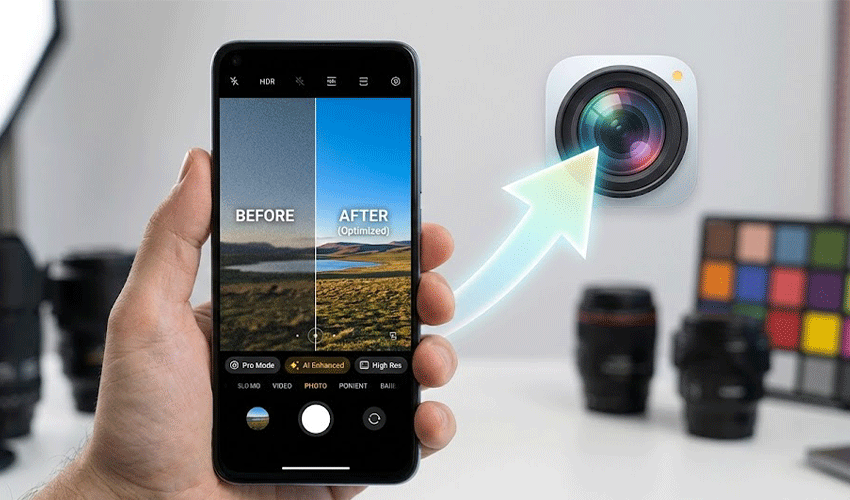
اول در این مورد باید بگیم که این مورد اول از همه با گوشی شما و مدل اون ارتباط مستقیم داره. مثلا گوشی اقتصاده، میان رده یا پرچمدار رو نمیشه مقایسه کرد و خب دوربین ها با هم فرق دارن. اما میشه بعضی اوقات با تغییر تنظیمات معجزه دید. مثل عکسبرداری با حالت شب گوشی مخصوصا در گوشی های پرچمدار که به طور کامل میتونید فرق رو ببینید. اما با این حال مواردی هستن که در تنظیمات به جز حالت شب و مواردی که بالاتر بهشون اشاره کردیم مثل حالت پرو یا حرفه ای که میشه با انجام دادن اون ها عکس ها و فیلم های بهتری با دوربین گوشی شیائومی ثبت کرد و کیفیت رو بالا برد.
میزان نوردهی رو قفل کنید
قطعا این سوال توی ذهنتون هر چند کم پیش اومده که چطور موقع عکاسی و فیلبرداری نوردهی یکسان داشته باشیم یا وقتی از سوژه ای به سوژه دیگه میریم میزان نوردهی تغییر نکنه.حتی بعضی اوقات وقتی میخوایم عکس بگیریم نور درسته و موقع زدن دکمه شاتر نور به هم میریزه. این مشکل با قفل کردن نوردهی راحت حل میشه. برای اینکار هم کافیه روی سوژه مورد نظرتون در زمان ثبت تصویر ضربه بزنید و نگهدارید تا میزان نوردهی قفل بشه و دیگه توی جابجایی بین صحنه های مختلف میزان نوردهی دوربین تغییر نکنه.
عکاسی در زمان فیلمبرداری
این قابلیت درسته که کیفیت دوربین رو افزایش نمیده، اما میتونید موقع فیلمبرداری از سوژه خودتون عکس بگیرید و تجربه عکاسی شما رو بهبود ببخشه. برای انجامش هم بعد از شروع فیلمبرداری کنار دکمه Stop یه دکمه دیگه وجود داره که میتونید باهاش عکس بگیرید. البته یه مقدار توی این حالت وضوح تصویر پایین تر میاد اما بازم توی یک سری از شرایط واقعا کاربردیه و کمک میکنه.
بهترین تنظیمات گوشی شیائومی؛ نتیجه گیری
با در نظر گرفتن مطالبی که توی این مقاله گفته شد شما می تونید تجربه عکاسی بهتر و حرفه ای تری با گوشی شیائومی داشته باشید. لازمه بدونید بعضی از موارد گفته شده روی همه گوشی های شیائومی وجود ندارن و روی مدل های خاصی هستن؛ چون سخت افزار اون ها با هم فرق دارن. با توجه به وجود این تغییرات نباید انتظار داشت که تجربه عکاسی در همه مدل های این شرکت بزرگ با هم یکسان باشن. همیطور بعضی از قابلیت با وجود اینکه توی گوشی های اقتصادی هم هستن قطعا به دلیل کمبود امکانات سخت افزاری به شما اندازه درستی از کارایی اون قابلیت رو نمیدن.