


آیا شما هم بعد از نصب ویندوز ۱۱ در صفحه اجباری “اتصال به اینترنت” و “وارد کردن اکانت مایکروسافت” گیر کردهاید؟ نگران نباشید؛ این یکی از بزرگترین چالشهای کاربران ویندوز در سراسر جهان است.
مایکروسافت در نسخههای جدید ویندوز ۱۱ (Home و Pro)، سیاستهای سختگیرانهای را اعمال کرده است. این شرکت اصرار دارد که برای تکمیل نصب ویندوز، حتماً آنلاین شوید و با یک حساب کاربری مایکروسافت (Outlook یا Hotmail) لاگین کنید. این موضوع برای کاربرانی که به اینترنت دسترسی ندارند، درایور شبکه نصب نکردهاند یا صرفاً میخواهند از یک حساب محلی (Local Account) امن و آفلاین استفاده کنند، عذابآور است.
اما نگران نباشید! در این آموزش اختصاصی از یونیتک، تمام روشهای دور زدن این محدودیت را به شما یاد میدهیم تا مثل یک متخصص، ویندوز ۱۱ را بدون اینترنت و اکانت مایکروسافت نصب کنید.
راهاندازی ویندوز 11 بدون اینترنت
روش اول: استفاده از دستور جادویی Bypass (پیشنهاد یونیتک)
این روش، رسمیترین و مطمئنترین راه برای بازگرداندن گزینه “اینترنت ندارم” به صفحه نصب ویندوز است. اگر در مرحلهای که نوشته شده Let’s connect you to a network گیر کردهاید، مراحل زیر را انجام دهید:
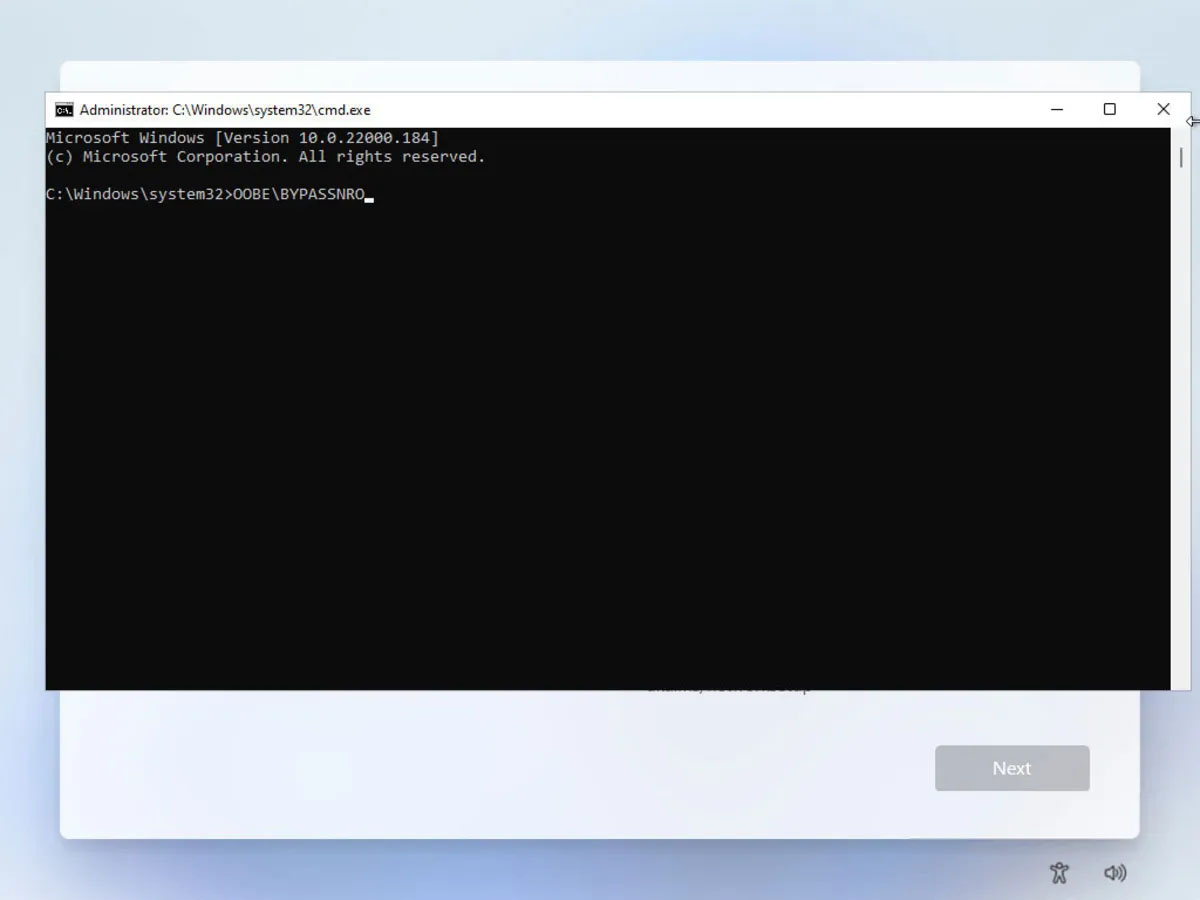
- در همان صفحه انتخاب شبکه، کلیدهای Shift + F10 را همزمان روی کیبورد فشار دهید (در برخی لپتاپها باید Shift + Fn + F10 را بزنید).
- یک صفحه سیاه رنگ (CMD) باز میشود. دستور زیر را دقیقاً تایپ کنید و دکمه Enter را بزنید:
OOBE\BYPASSNRO
-
سیستم شما به صورت خودکار ریستارت میشود.
-
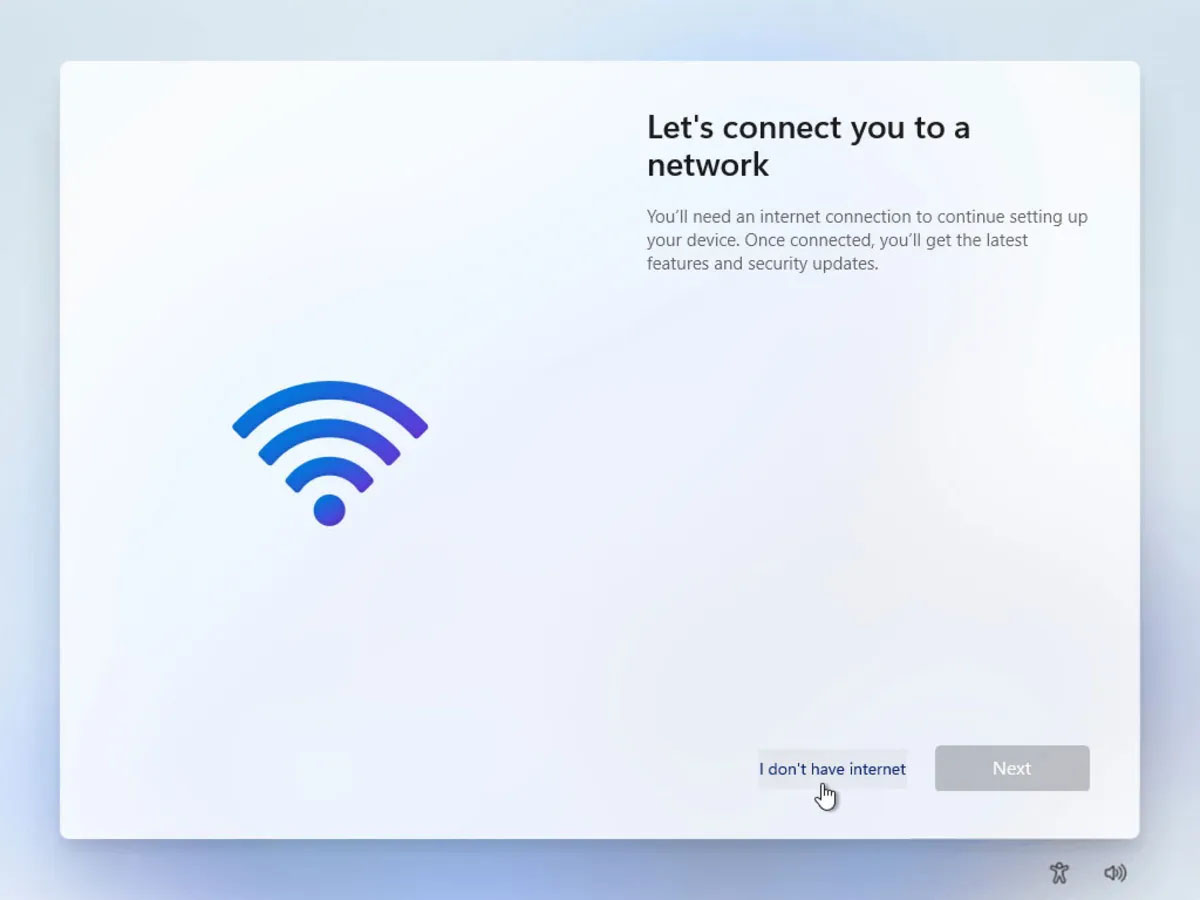
صبر کنید تا دوباره به مرحله انتخاب شبکه برسید. حالا با خوشحالی میبینید که گزینهای با عنوان I don’t have internet (اینترنت ندارم) به پایین صفحه اضافه شده است.
-
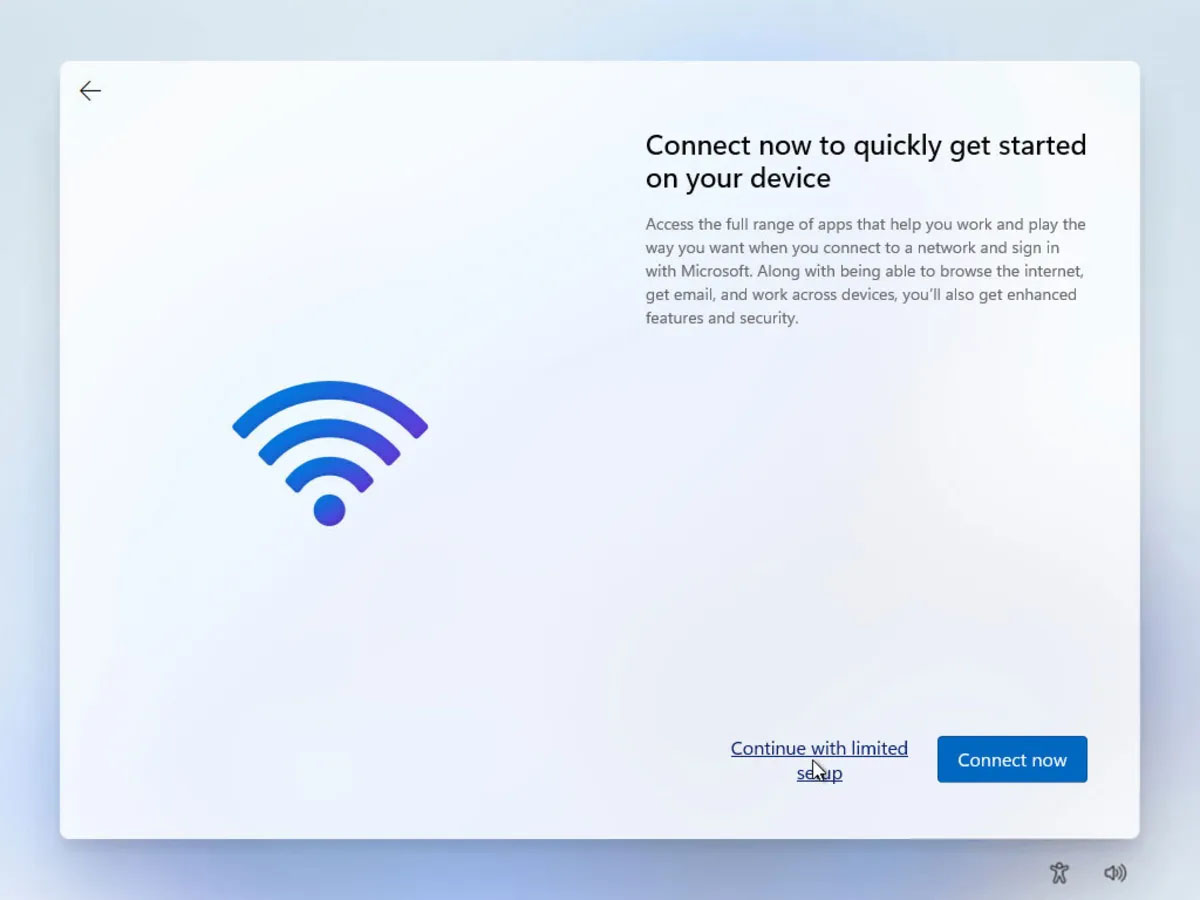
روی آن کلیک کنید و در صفحه بعد گزینه Continue with limited setup را بزنید.
-
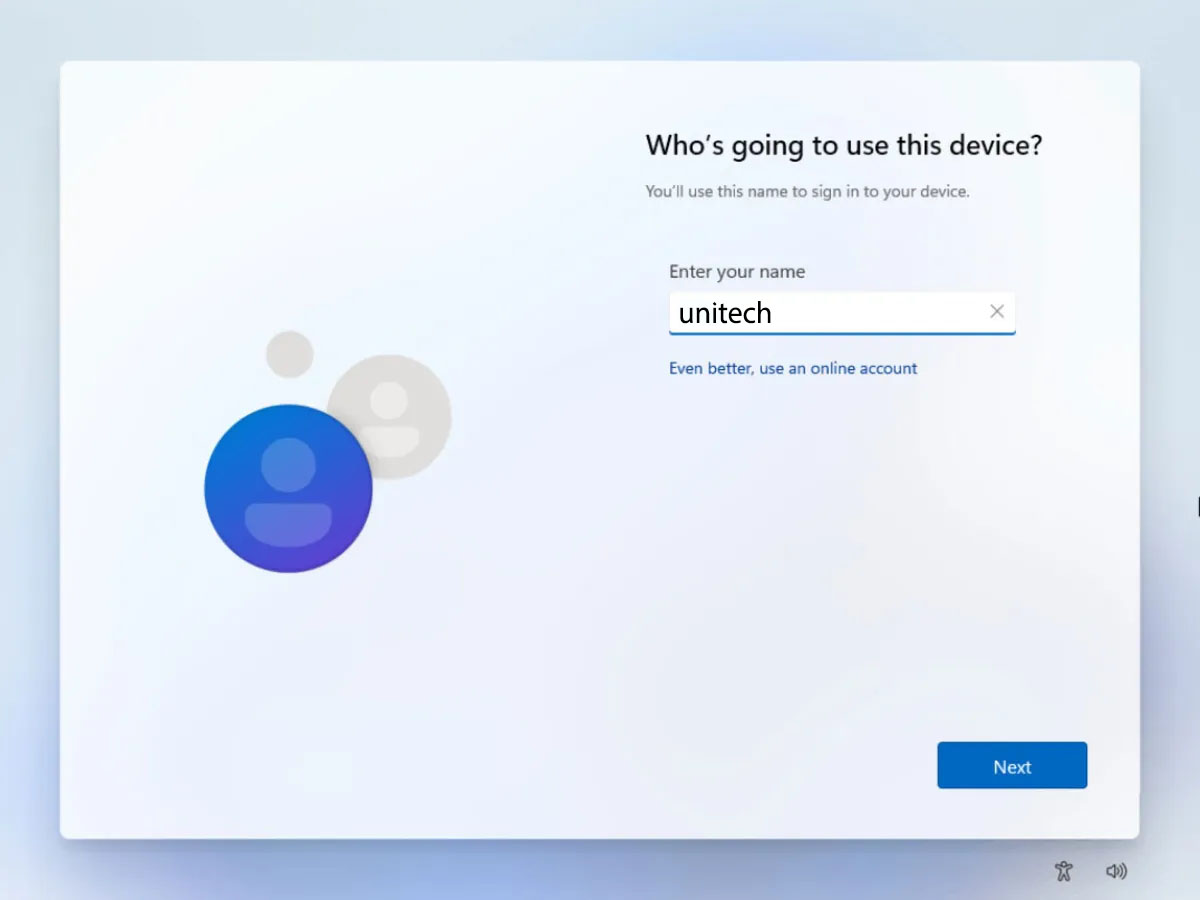
تبریک میگوییم! حالا میتوانید نام کاربری دلخواه خود را وارد کرده و بدون نیاز به ایمیل، وارد محیط ویندوز شوید.
روش دوم: بستن فرآیند اتصال با Task Manager
اگر به هر دلیلی روش اول عمل نکرد، میتوانید پروسهای که ویندوز را مجبور به چک کردن اینترنت میکند، به زور ببندید!
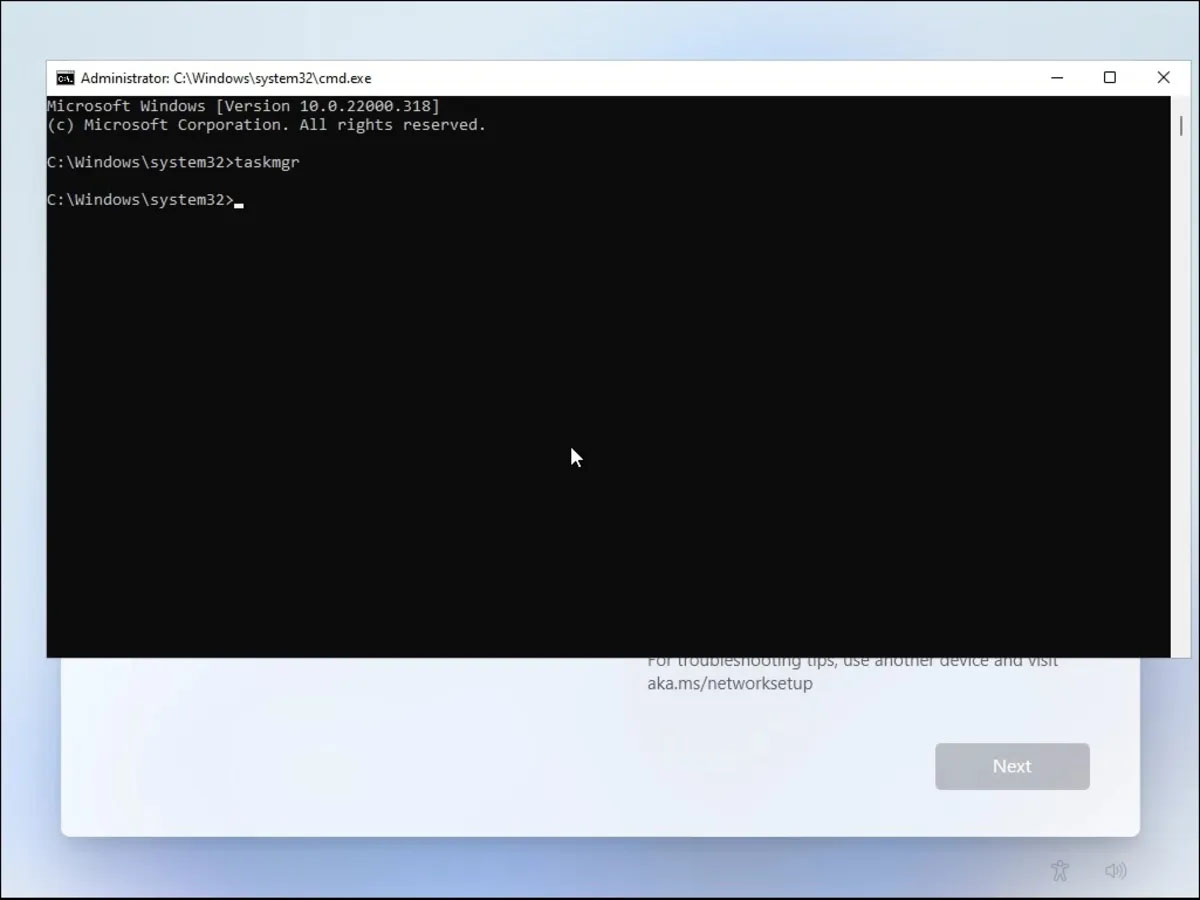
- در صفحه درخواست اینترنت، کلیدهای Shift + F10 را بزنید تا CMD باز شود.
- تایپ کنید
taskmgrو اینتر بزنید. (یا کلیدهای میانبرCtrl + Shift + Escرا بزنید).
- در پنجره تسک منیجر، گزینه More details را بزنید تا لیست کامل شود.
- در تب Processes به دنبال گزینهای بگردید به نام Network Connection Flow.
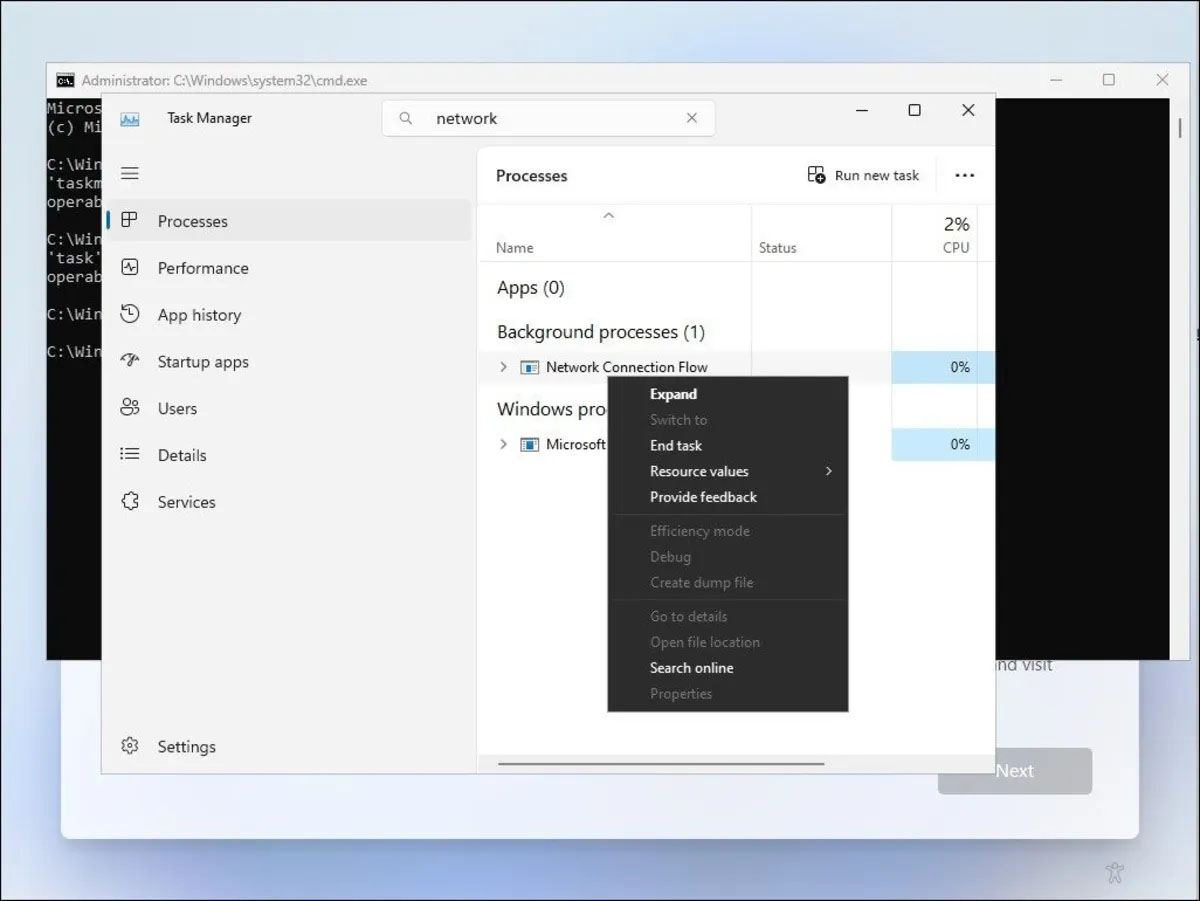
- روی آن کلیک راست کرده و گزینه End task را انتخاب کنید.
پنجرهها را ببندید. مشاهده خواهید کرد که ویندوز از خیر اینترنت گذشته و مستقیم به مرحله ساخت اکانت آفلاین میرود.
روش سوم: استفاده از دستور Taskkill (مخصوص حرفهایها)
این روش دقیقاً همان کار روش دوم را انجام میدهد، اما خیلی سریعتر و فقط با یک خط کد!
-
در صفحه اتصال به شبکه، کلیدهای Shift + F10 را بزنید.
-
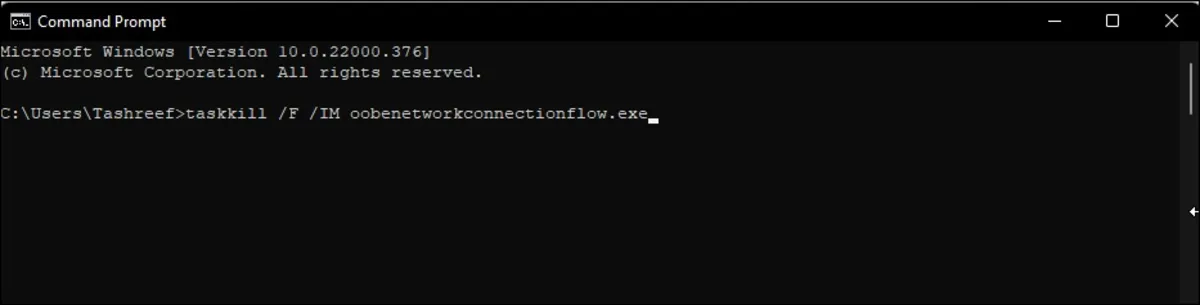
دستور زیر را دقیقاً در محیط سیاه رنگ تایپ کنید و Enter را بزنید:
taskkill /F /IM oobenetworkconnectionflow.exe
-
به محض اجرای دستور، صفحه اینترنت بسته شده و مرحله ساخت یوزرنیم لوکال نمایش داده میشود.
روش چهارم: میانبر Alt + F4
سادهترین راه همیشه اولین راه نیست، اما گاهی جواب میدهد. کلید میانبر Alt + F4 در ویندوز برای بستن برنامهها استفاده میشود.
-
زمانی که در صفحه اجباری اتصال به اینترنت هستید، کلید Alt + F4 را (شاید لازم باشد چند بار تکرار کنید) فشار دهید.
-
اگر شانس با شما یار باشد، پنجره بسته شده و ویندوز به مرحله بعدی میپرد. اگر نشد، نگران نباشید؛ روش اول (Bypass) صددرصد کار میکند.
روش پنجم: ترفند ایمیل جعلی (مخصوص زمانی که اینترنت دارید ولی اکانت نمیخواهید)
گاهی اوقات اینترنت دارید، اما دوست ندارید ایمیل شخصی خود را به مایکروسافت بدهید. در این حالت:
-
به اینترنت متصل شوید و روی Next کلیک کنید.
-
در کادر ایمیل، عبارت no@thankyou.com را تایپ کنید و Next را بزنید.
-
در کادر رمز عبور، یک رمز الکی (مثلاً 123456) وارد کنید و Sign in را بزنید.
-
ویندوز خطایی میدهد که “Something went wrong”.
-
روی Next کلیک کنید. ویندوز بیخیال اکانت آنلاین شده و اجازه میدهد یک اکانت لوکال بسازید!
جمعبندی یونیتک
نصب ویندوز ۱۱ نباید به خاطر نداشتن اکانت مایکروسافت متوقف شود. ما در یونیتک پیشنهاد میکنیم همیشه از روش اول (کد BYPASSNRO) استفاده کنید، زیرا تمیزترین روش است و تمام گزینههای استاندارد نصب آفلاین را فعال میکند.
شما از کدام روش استفاده کردید؟ اگر در حین انجام مراحل با مشکلی مواجه شدید، در بخش نظرات همین پست بنویسید تا کارشناسان ما راهنماییتان کنند.